重點摘要:
- 在 Excel 中,日期被儲存為文字是個常見的困擾,它會讓您無法正確排序、篩選或執行計算。手動修復通常需要複雜、易錯的公式或多步驟的精靈。
- 像 RowSpeak 這樣的 Excel AI 助理能將整個過程自動化。您只需用日常用語描述問題,AI 就會智能地偵測並將所有不一致的文字格式轉換為標準的 Excel 日期。
- 使用 RowSpeak,您可以在幾秒鐘內清理好日期欄位,而不是花費數小時,從而消除公式錯誤,並立即開始您的實際分析,例如篩選特定年份的資料或建立時間軸。
問題所在:當您的 Excel 日期並非真正的日期時
您剛從三個不同部門整合了一份專案任務清單。您的目標很簡單:篩選清單,查看所有在 2024 年開始的任務。您點擊「開始日期」欄位的篩選下拉選單,但看到的不是往常的年/月/日層級結構,而是一長串雜亂無章的個別文字項目。
這是個典型的 Excel 頭痛問題。這些日期看起來像日期,但對 Excel 而言,它們只是無意義的文字字串。這種情況的發生原因很多:從其他系統匯出的資料、使用不同地區設定(DD/MM/YYYY vs. MM/DD/YYYY)的手動輸入,或是單純的打字錯誤。
當日期被儲存為文字時,您無法:
- 按時間順序排序。 「15/06/2023」可能會排在「01/04/2024」之前,因為 Excel 是按字母順序排序,而不是按日期值。
- 按日期範圍篩選。 您無法篩選「本季」或「去年」,因為 Excel 無法辨識儲存格中包含日期資訊。
- 執行計算。 嘗試計算兩個日期之間的持續時間將會導致
#VALUE!錯誤。 - 建立時間軸或圖表。 樞紐分析圖和其他基於日期的視覺化工具將無法正確地對資料進行分組。
您被困在無法分析的資料中,而時間正一分一秒地流逝。
傳統的 Excel 修復方法:一場多步驟的惡夢
在 Excel 中手動修復以文字形式儲存的日期,是資料分析師眾所皆知的必經之路,而且很少是愉快的經驗。這個過程是一段充滿嘗試與錯誤的乏味旅程。
步驟 1:診斷
首先,您必須找出哪些儲存格是罪魁禍首。一個常見的技巧是使用像 =ISTEXT(A2) 這樣的公式,然後將其向下拖曳填滿整欄。這會標記出所有 Excel 認為是文字的儲存格。
步驟 2:「資料剖析」的賭注
對於格式一致的文字資料(例如,全部是 YYYYMMDD),「資料」索引標籤上的「資料剖析」功能有時能派上用場。您選取該欄,逐步完成精靈,並指定日期格式。
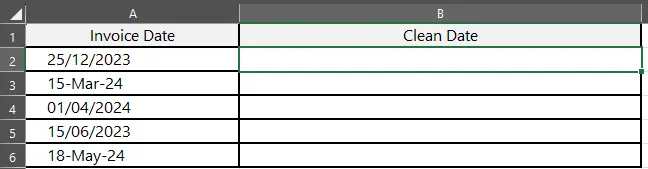
限制: 這只在所有文字日期的格式完全相同時才有效。如果您的資料混合了 DD-MM-YY 和 Month D, YYYY,這個工具將會失敗或錯誤解讀大部分資料。
步驟 3:公式的迷宮
當「資料剖析」失敗時,您就只能被迫編寫公式。這就是事情變得複雜的地方。
- 對於簡單情況:
DATEVALUE函數可以將一個看起來標準的文字日期轉換為 Excel 能辨識為日期的序列數字。例如,=DATEVALUE("25/12/2023")。 - 對於複雜、混合的情況: 您將需要一個怪物般的公式。想像一下您的欄位中包含像「25/12/2023」和「15-Mar-24」這樣的日期。您可能需要建立一個複雜的巢狀
IFERROR公式來嘗試多種轉換方法。
一個僅處理兩種不同格式的公式可能看起來像這樣:
=IFERROR(DATEVALUE(A2), DATE(RIGHT(A2,4), VLOOKUP(MID(A2,4,3),{"Jan",1;"Feb",2;"Mar",3;"Apr",4;...},2,0), LEFT(A2,2)))
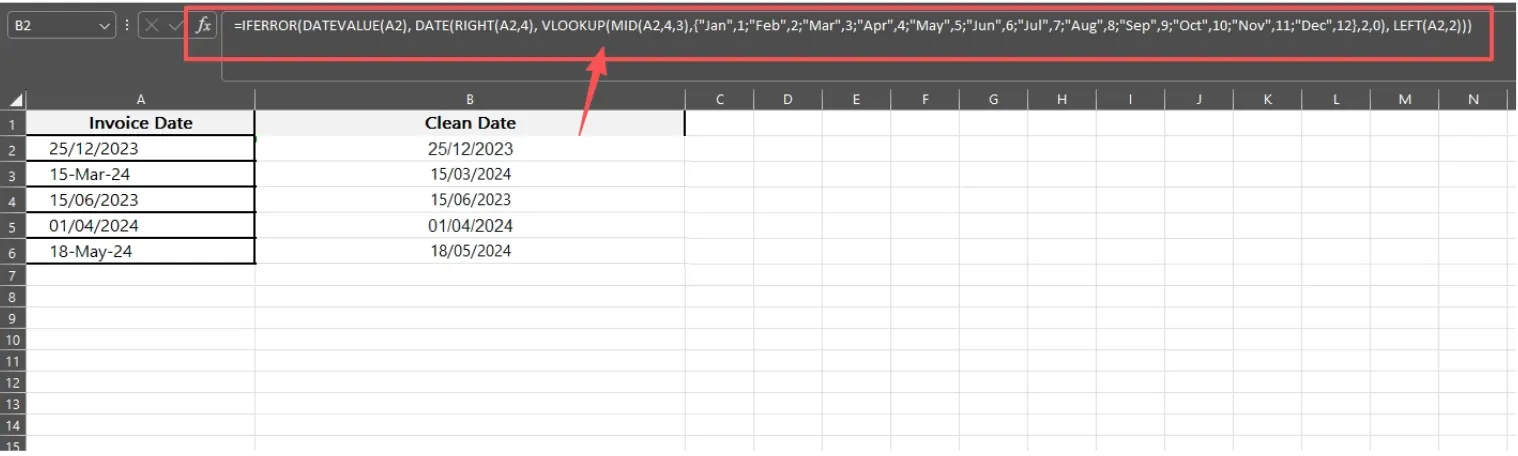
這個公式既脆弱又難以閱讀,除錯起來更是一場惡夢。請注意,公式需要處理兩位數的年份(「24」變成「2024」)並將月份縮寫轉換為數字。如果下週出現第三種日期格式,您就得重寫整個公式。
在完成所有這些之後,您還必須將公式結果複製並貼上為值,覆蓋原始資料,然後才能最終回到您最初的任務:篩選 2024 年的資料。
現代解決方案:使用 Excel AI 助理 (RowSpeak)
與其和公式奮鬥,何不直接告訴 Excel 您想要什麼?這就是像 RowSpeak 這類 Excel AI 助理所承諾的。您上傳雜亂的試算表,並使用日常用語命令 AI 為您執行清理和分析。

一種思考資料清理的新方式
RowSpeak 就像您的個人資料分析師。它能理解您資料的上下文和您的請求。您不需要知道如何將文字轉換為日期,您只需要知道需要這麼做。AI 會處理「如何做」的部分。
逐步教學:使用 RowSpeak 修復日期
讓我們用 RowSpeak 來解決完全相同的問題。過程極其簡單。
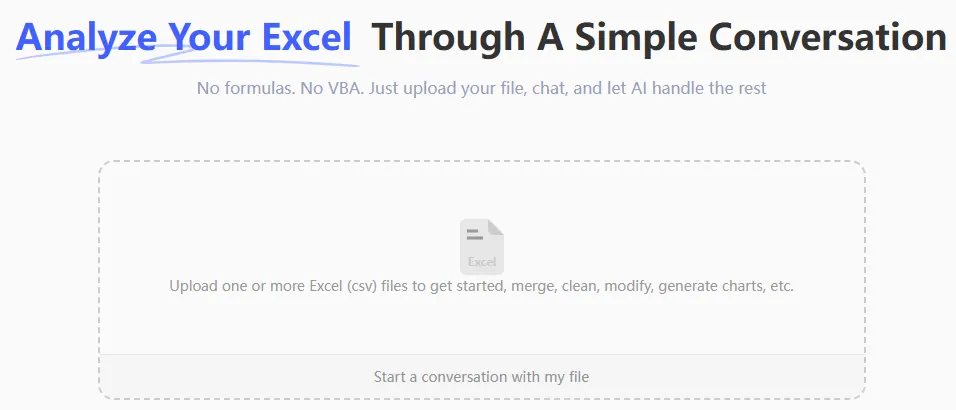
1. 上傳您的 Excel 檔案
將您的 Excel 或 CSV 檔案直接拖放到 RowSpeak 介面中。AI 將讀取您的資料並顯示預覽。
2. 用日常用語描述您的目標
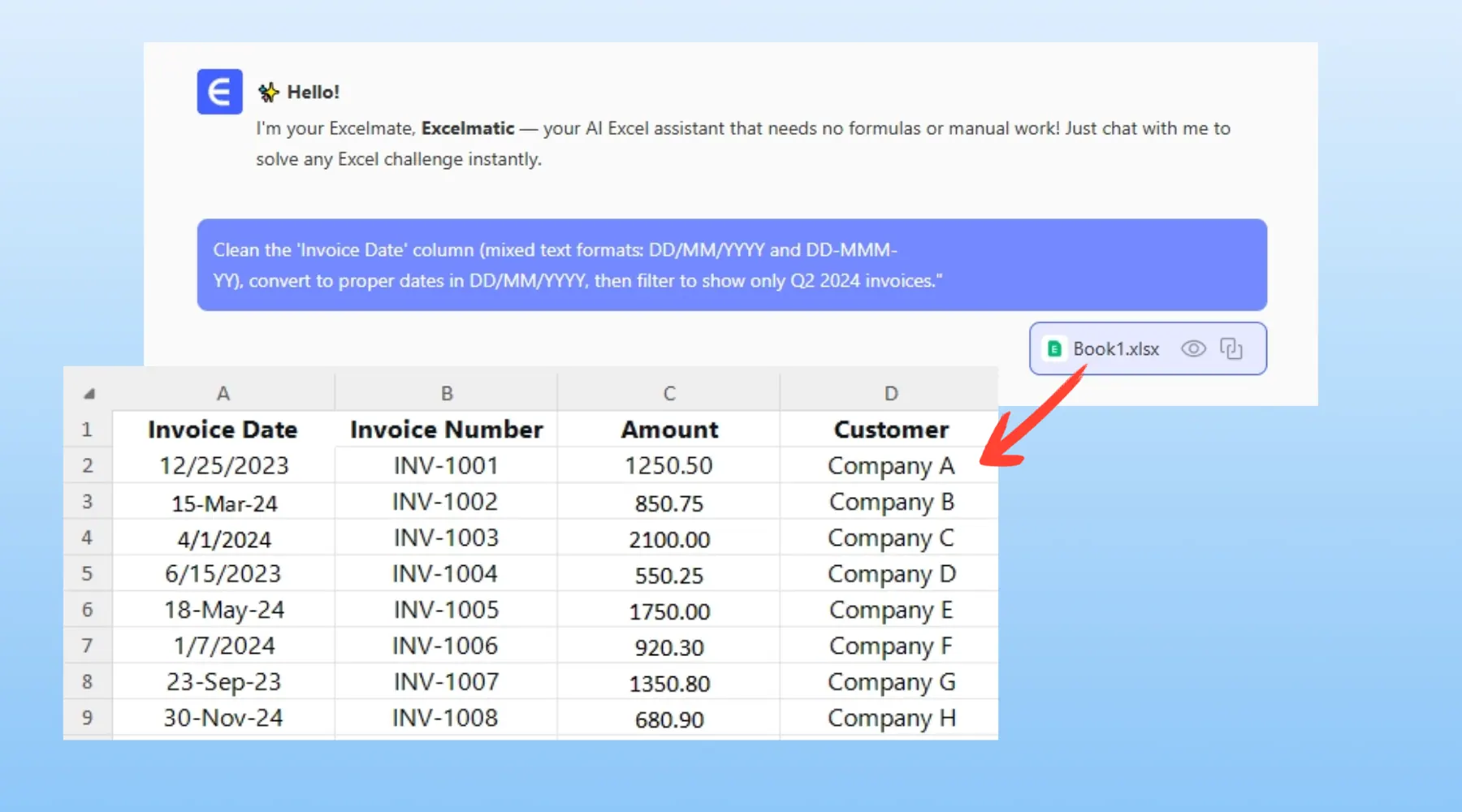
現在,您不用再寫公式,只需在聊天框中輸入您的請求。要修復日期欄位並篩選資料,您可以使用如下的提示:
- 「『發票日期』欄位中的日期以混合的文字格式儲存。請將它們全部轉換為 DD/MM/YYYY 格式的標準 Excel 日期。」
- 「將 A 欄中的文字日期轉換為真實日期,然後只顯示 2024 年的發票。」
- 「清理『發票日期』欄位,其中包含像『25/12/2023』和『15-Mar-24』這樣的格式,然後篩選出 2024 年第二季的資料。」
3. 檢視並迭代結果
RowSpeak 會在幾秒鐘內處理您的請求,並呈現清理和篩選後的資料。它會自動偵測各種文字格式(DD/MM/YYYY、DD/MMM/YY 等),並將它們統一為單一、有效的日期格式。
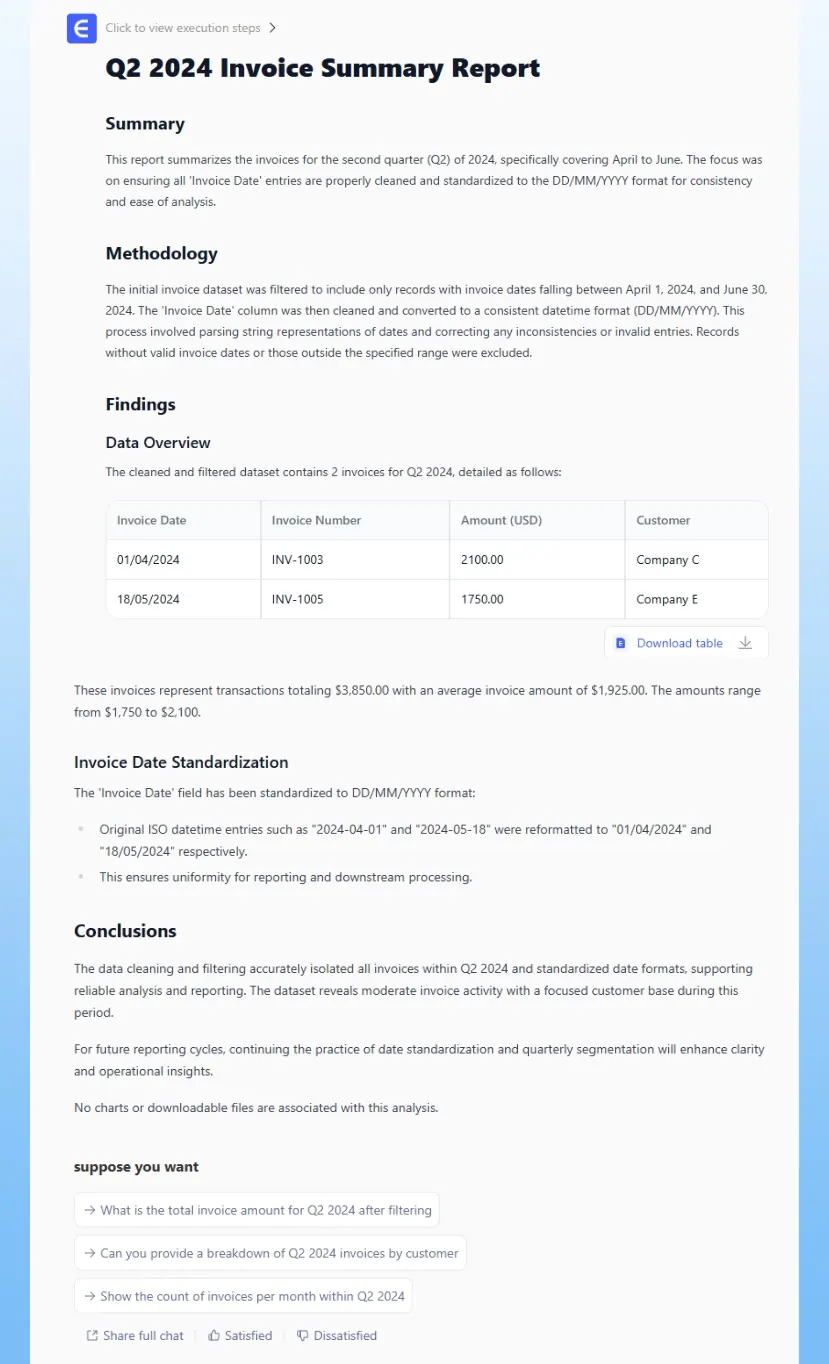
最棒的是,對話不必就此結束。您可以繼續完善您的分析:
- 「太好了。現在將結果按發票日期從舊到新排序。」
- 「新增一欄,顯示每張發票是星期幾。」
- 「建立一份摘要,顯示 2024 年每個月的總發票數。」
4. 下載您清理好的檔案
一旦您滿意,就可以將結果下載為一個新的、格式完美的 Excel 檔案。「發票日期」欄位將包含真實的日期,隨時可用於您想做的任何分析。
對話範例
以下是在 RowSpeak 中的互動範例:
使用者: 我的「開始日期」欄位一團亂,混合了各種文字格式。我需要一份所有在 2022 年開始的任務清單,但我的 Excel 篩選功能無法使用。
RowSpeak: 我已分析「發票日期」欄位,並偵測到多種文字格式,包括「DD/MM/YYYY」和「DD-MMM-YY」。我已將所有項目轉換為 DD/MM/YYYY 格式的標準 Excel 日期。
這是清理後的資料。我現在將篩選此表格,僅顯示發票日期在 2024 年的記錄。
使用者: 完美。現在可以請你新增一欄,顯示每張發票屬於哪個季度嗎?
RowSpeak: 當然。我已使用公式 ="Q"&INT((MONTH(A2)-1)/3)+1 新增了一個「季度」欄位。您現在可以看到每張發票屬於哪個季度,或按特定季度進行篩選。
傳統方法 vs. RowSpeak:快速比較
| 方面 | 傳統 Excel 方法 | RowSpeak AI 方法 |
|---|---|---|
| 時間 | 30 分鐘到數小時 | 1-2 分鐘 |
| 複雜度 | 高(需要 DATEVALUE、TEXT、IFERROR、資料剖析) |
低(只需日常用語) |
| 靈活性 | 低(新格式需要新公式) | 高(AI 自動適應新格式) |
| 錯誤率 | 高(公式打字錯誤、邏輯不正確) | 非常低(AI 處理轉換邏輯) |
| 學習曲線 | 陡峭(需理解日期函數) | 極低(自然語言介面) |
常見問題
在使用 RowSpeak 之前,我需要知道我的日期有什麼問題嗎? 不需要。您只需要知道您的目標(例如,「我想按年份篩選」)。您可以直接告訴 AI:「我的日期無法正常運作,請修復它們」,它就會調查並解決底層的格式問題。
RowSpeak 會修改我原始的 Excel 檔案嗎? 不會。您的原始檔案將保持不變。RowSpeak 在一個安全的環境中操作您資料的副本,您可以將轉換後的結果下載為一個新檔案。
如果我的公司有嚴格的資料隱私政策怎麼辦? 資料安全是首要之務。RowSpeak 採用企業級安全協定設計,確保您的資料得到安全處理。有關具體的合規性細節,請務必參閱官方的隱私政策。
這比 Excel 內建的「資料剖析」功能更好嗎? 是的,針對這個特定問題。「資料剖析」是個有用的工具,但它要求您所有的資料都必須是單一、一致的格式。RowSpeak 的 AI 則專為處理現實世界中多種不一致格式(如「25/12/2023」和「15-Mar-24」)的混亂情況而設計。
我可以在自己的工作中使用 AI 產生的公式或樞紐分析表嗎? 當然可以。RowSpeak 不僅能提供最終資料,還能產生達成該結果所需的 Excel 公式或描述樞紐分析表的設定。這有助於您學習並將解決方案應用到自己的試算表中。
立即開始:別再與 Excel 日期奮鬥了
您每花一分鐘與複雜的 DATEVALUE 和 VLOOKUP 公式搏鬥,或為「15-Mar-24」無法正確轉換而除錯,都是您沒有花在實際分析和洞察上的時間。手動方法不僅緩慢,而且脆弱且令人沮喪。
是時候升級您的工作流程了。透過利用像 RowSpeak 這樣的 Excel AI 助理,您可以將繁瑣、重複的資料清理任務委派給一個智能助手。讓 AI 處理複雜的日期轉換,而您則專注於真正重要的事情:了解您的銷售趨勢、分析發票模式,並做出由數據驅動的決策。
準備好親眼見證了嗎?立即免費試用 RowSpeak。上傳那份日期混亂的試算表,並使用一個簡單的提示,如「將 A 欄中的所有文字日期轉換為標準的 Excel 日期」。體驗當資料清理變成一場對話,而非一件苦差事時的不同。