將退貨轉化為洞察:Excelmatic客服分析輕鬆搞定

退貨記錄混亂?退款原因隨意?下拉選單中有五個略有不同的「零件缺失」版本?

與其打開 Excel,輸入 COUNTIFS 公式,還自我說服「明天」再清理,我直接把檔案上傳到 RowSpeak,用英文輸入我想知道的內容。

無需語法。無需 VLOOKUP 函數。只需懷著好奇心提出三個巧妙的問題。


設定

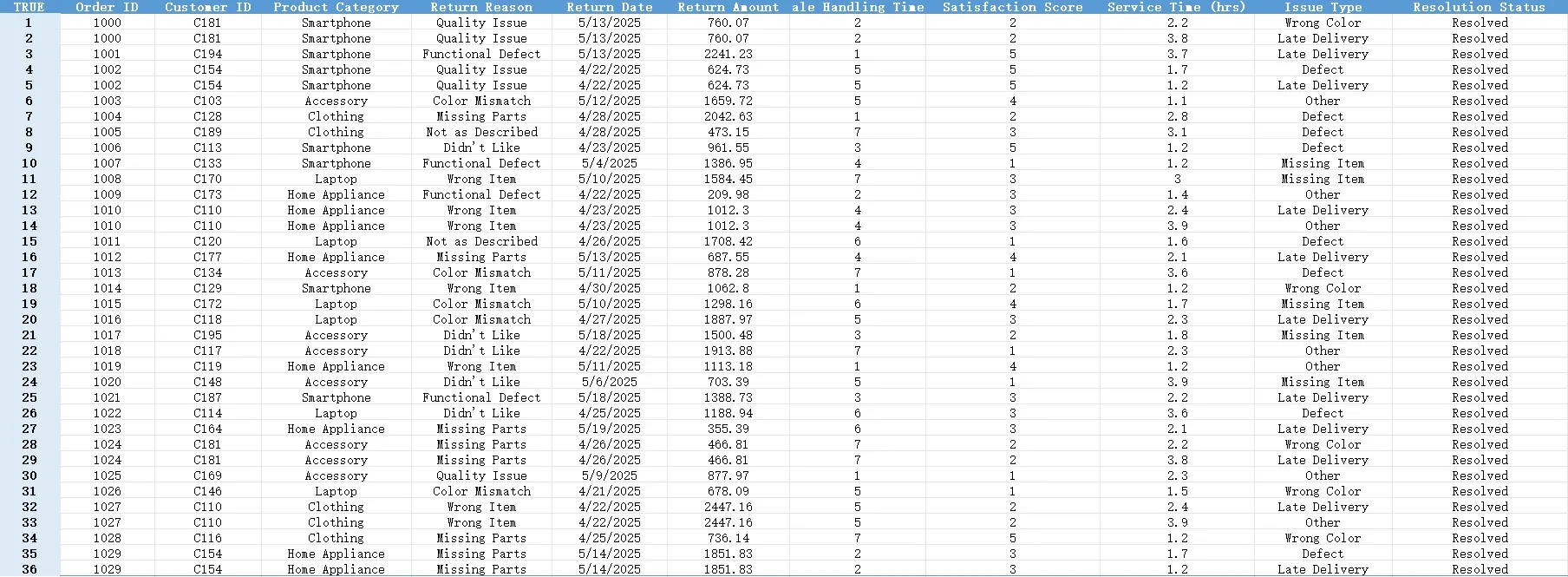
我有兩個簡單的工作表:

  1. 退貨記錄 —— 顯示訂單編號、產品、退貨原因、退款金額和滿意度評分(從 1 到 5)。
  2. 客服日誌 —— 包含客戶 ID、處理時間、問題類型以及客戶對服務的回饋(「滿意」、「中立」等)。
Excelmatic

不完美。不整潔。但非常真實。


我問 Excelmatic 的問題

以下是我輸入的確切問題 —— 不多也不少:

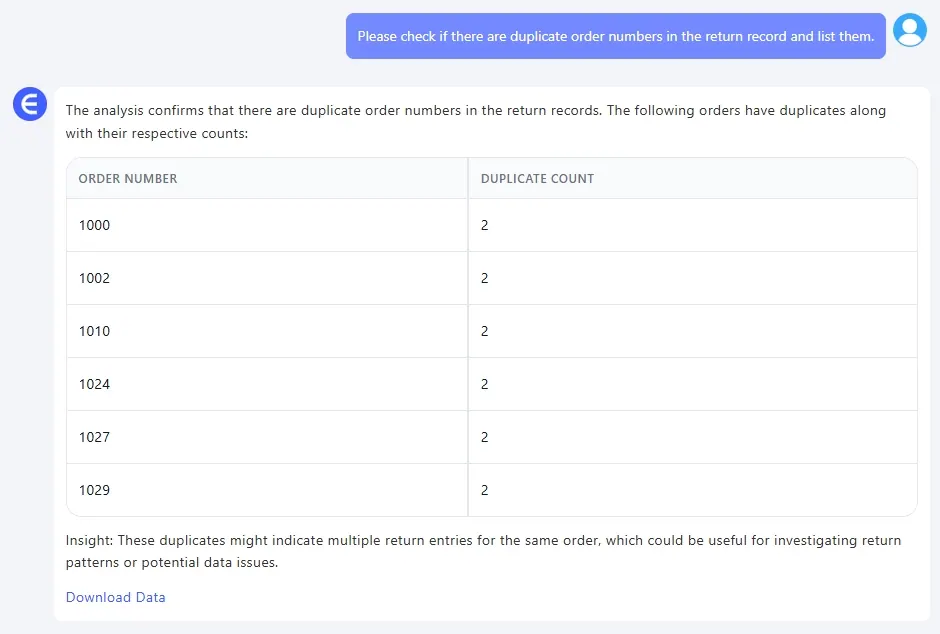
1. 「請檢查退貨記錄中是否有重複的訂單編號,並列出這些編號。」
Excelmatic

這是一個我甚至不知道存在的問題。Excelmatic 進行了檢查,並將所有重複的 訂單 ID 列在一個整潔的單獨表格中。

結果發現:有幾行顯示同一筆訂單出現了多次 —— 同一客戶、同一產品、同一退貨原因。可能是有人點了兩次「匯出」,或者在跟進後再次記錄了同一筆退貨。在一個有 1000 行的試算表中,這種現實生活中的混亂很可能被忽視。

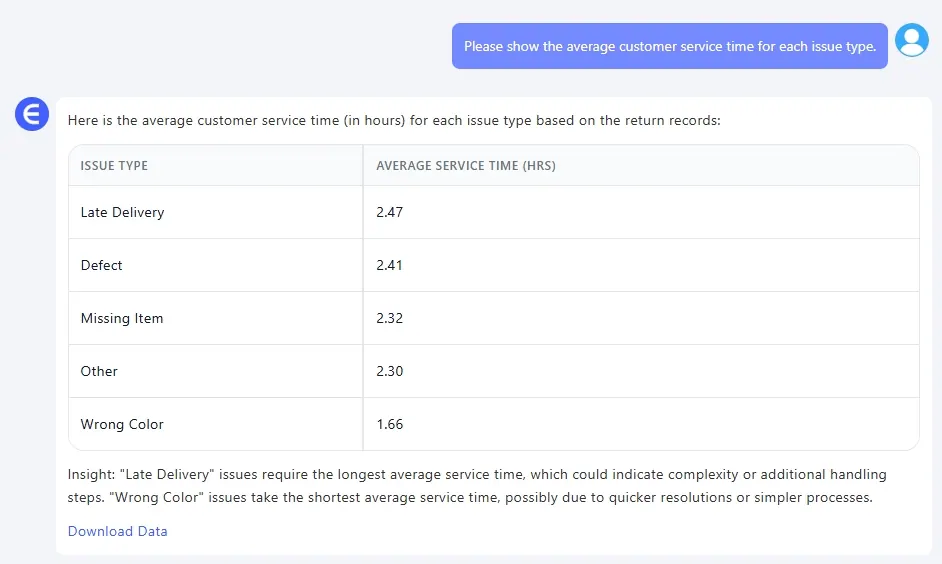
2. 「請顯示每種問題類型的平均客服處理時間。」 這裡就有趣了。在普通的 Excel 流程中,你需要:

  • 創建樞紐分析表
  • 將「問題類型」拖到列中
  • 將「服務時間」添加到值中
  • 將其更改為「平均值」
  • 格式化小數點
  • 希望實習生沒有弄亂原始工作表

Excelmatic 直接給出了答案。它對問題類型進行了分組,計算每種類型的平均處理時間,並對輸出進行格式化。就像魔法一樣,但很實用。
Excelmatic

3. 「請生成按退貨金額劃分的客戶滿意度評分分佈。」 這可是個重要的洞察。

Excelmatic 自動創建了分組區間(例如 0 到 500 美元、500 到 1000 美元等等),並對每個區間內客戶的滿意度評分進行了映射。你實際上可以 看到 2000 美元退款與 300 美元退款所帶來的不同情緒影響。

模式很明顯:退款金額越高,評分越嚴格。這很合理 —— 但在你看到視覺化呈現之前,這只是一種直覺。


我學到了什麼?

我不僅清理了資料,還真正理解了資料想表達的內容:

  • 重複項浪費時間並扭曲統計數據
  • 並非所有客戶問題都需要相同的處理時間 —— 有些問題需要三倍的時間
  • 高價值退貨通常意味著客戶更不滿意

而且我在沒有切換工作表、在網上搜索語法或費力的情況下完成了所有這些。


總結

Excelmatic 並不是要取代 Excel。它是在幫助人們 更好地使用 Excel —— 尤其是當你的工作不是操作 Excel,而是根據其中的資料做出決策時。

在一個充斥著儀表板的世界裡,只需提出問題就能得到答案,這讓人耳目一新。

想知道你的退貨資料隱藏了什麼嗎? 只需上傳你的檔案,像和同事聊天一樣輸入問題:
👉 立即試用 Excelmatic 並提出你自己的問題

點擊此處查看完整的提示流程並試用該工具 >>

AI賦能數據,決策勝券在握!

無需寫代碼與函數,簡單對話讓RowSpeak自動處理數據、生成圖表。立即免費體驗,感受AI如何顛覆你的Excel工作流 →

立即免費體驗

推薦文章

輕鬆完成Excel資料清理:使用Excelmatic統一格式
Excel Tips

輕鬆完成Excel資料清理:使用Excelmatic統一格式

輕鬆統一雜亂的資料格式 — Excelmatic讓資料清理快速又精準。

Sally
GPT + Excel AI:我最愛的髒資料清理與視覺化方法
Excel Tips

GPT + Excel AI:我最愛的髒資料清理與視覺化方法

當我拿到一份混亂的資料集時,這就是我的首選工作流程:使用ChatGPT清理它,使用Excelmatic視覺化它。以下是它的運作方式 — 附有真實資料。

Sally
輕鬆優化課程排程:讓 Excelmatic 代你思考
Excel Tips

輕鬆優化課程排程:讓 Excelmatic 代你思考

更聰明的課程規劃,無需公式。讓 Excelmatic 將你的排程煩惱化為清晰方案。

Sally
10秒內從資料到圖表:使用Excelmatic搭配AI創建圖表
Excel Tips

10秒內從資料到圖表:使用Excelmatic搭配AI創建圖表

手動在Excel中創建圖表已經過時了。看看Excelmatic如何僅用一個提示就將你的試算表轉變為精美的圖表。

Sally
輕鬆製作類別比較圖表:使用 Excelmatic 展現 Excel AI 的魔力
Excel Tips

輕鬆製作類別比較圖表:使用 Excelmatic 展現 Excel AI 的魔力

使用 Excelmatic 將試算表類別轉化為清晰的比較,節省數小時的手動操作時間。

Sally
輕鬆完成每月訂單分析:Excelmatic AI 報告生成器
Excel Tips

輕鬆完成每月訂單分析:Excelmatic AI 報告生成器

使用 AI 自動化你的每月 Excel 訂單分析。Excelmatic 讓你只需一句話即可生成清晰的報告、視覺圖表和摘要 – 無需 Excel 技能。

Sally
在 Excel 中拆分單元格很繁瑣。這是利用 AI 的更聰明方法。
Excel技巧

在 Excel 中拆分單元格很繁瑣。這是利用 AI 的更聰明方法。

厭倦了在 Excel 中手動拆分姓名、地址或代碼嗎?本指南揭示傳統方法的陷阱,並介紹一個改變遊戲規則的解決方案。了解 Excelmatic 的 AI 如何透過簡單的語言指令拆分欄位和排序資料,為您節省數小時。

Ruby
停止與 Excel 的 TEXT 函數搏鬥:用 AI 格式化資料的聰明方法
Excel 自動化

停止與 Excel 的 TEXT 函數搏鬥:用 AI 格式化資料的聰明方法

厭倦了為了建立簡單的報告摘要而與複雜的TEXT公式搏鬥嗎?別再死記格式代碼了!了解Excelmatic的AI如何讓您輕鬆使用簡單英文來組合日期、數字和文字,節省您的時間並防止公式錯誤。

Ruby