追蹤銷售績效和了解趨勢不一定是件乏味的工作。傳統上分析銷售數據需要複雜的公式和手動計算,但現在有一種方法可以讓這個過程變得快速、簡單且具洞察力。在這篇文章中,我將向你展示如何使用 Excel,透過簡單的提示,無需撰寫任何公式,就能分析銷售趨勢。
在本文結尾,你將能夠在幾次點擊之間創建清晰的視覺化圖表、比較目標銷售量與實際銷售量,並找出熱銷商品。
情境:銷售訂單數據
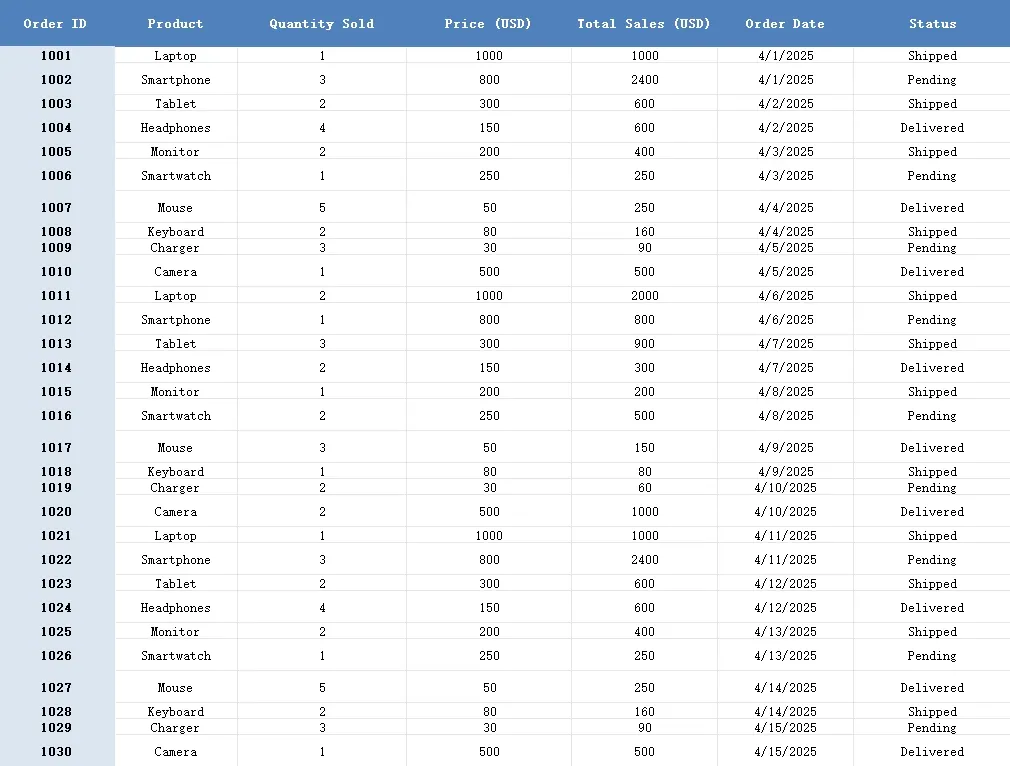
假設你正在處理上個月的銷售數據。你收到了不同商品的訂單,每個訂單都包含銷售數量、價格和訂單狀態。以下是這些數據可能的樣子:
你有 訂單編號、商品名稱、銷售數量、價格(美元)、總銷售額(美元)、訂單日期 和 訂單狀態。
例如,你可能有一筆筆記型電腦的訂單,銷售了 1 台,價格為 1000 美元,總銷售額為 1000 美元。數據中還包含智慧型手機和耳機等其他商品,每種商品的銷售數量和銷售表現各不相同。這些數據非常適合用於追蹤和分析趨勢,以及了解每種商品相對於其銷售目標的表現。
我們如何分析數據
步驟 1:比較每種商品的目標銷售量與實際銷售量
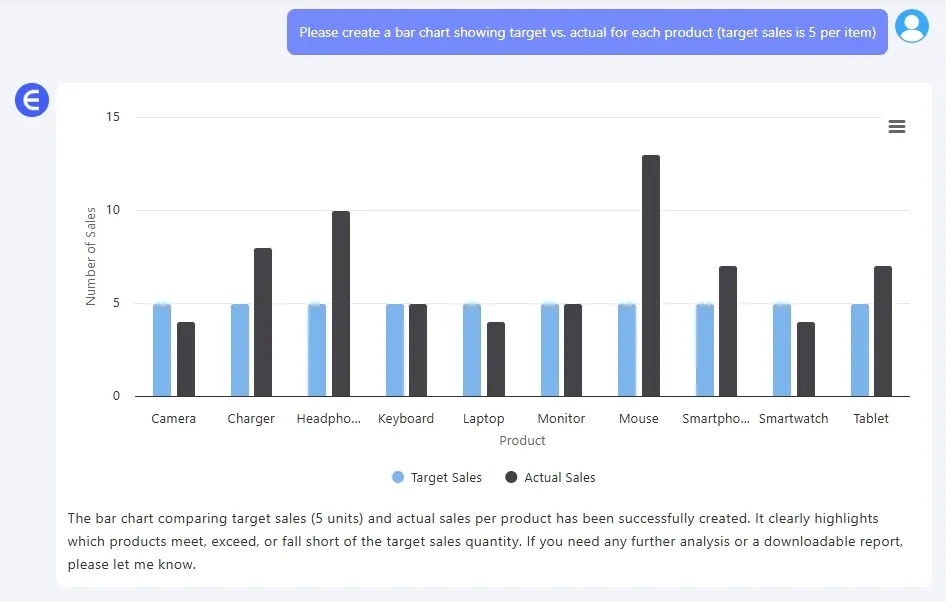
我們首先要做的是查看我們的商品相對於其目標的表現。例如,我們設定了每種商品銷售 5 台的目標。使用 Excel,我只需要求 RowSpeak 創建一個條形圖,顯示每種商品的 目標銷售量 與 實際銷售量。
結果是一個清晰的條形圖,直觀地展示了我們相對於目標的達成情況。我們可以看到,有些商品,如筆記型電腦,達到了目標,而其他商品,如智慧型手機,銷售量略低於預期。
步驟 2:找出熱銷商品
下一步是找出哪些商品是熱銷商品。我要求 RowSpeak 根據銷售量和總銷售額找出熱銷商品。
結果顯示,智慧型手機是我們的頭號熱銷商品,無論是銷售台數還是總銷售額都名列前茅。顯然,這款商品在這兩項指標上都表現出色,這可能會影響庫存水平、行銷策略和未來庫存規劃的決策。
步驟 3:視覺化呈現銷售趨勢
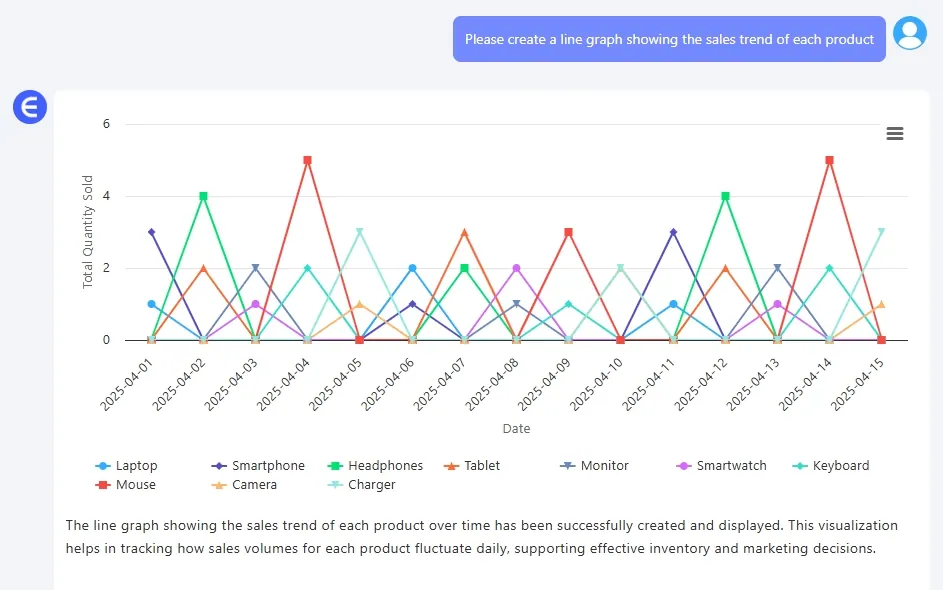
最後,我想追蹤整個月的銷售變化情況。我沒有只是查看原始數據,而是要求 RowSpeak 創建一個折線圖,顯示每種商品的銷售趨勢。
有了這個折線圖,我可以輕鬆觀察到不同商品銷售量的起伏。很明顯,哪些商品在整個月的銷售情況穩定,哪些商品在不同時間的銷售量有波動。
我們從數據中學到了什麼
通過提出這三個簡單的問題,我們對銷售業績有了深刻的了解。我們可以清楚地看到哪些商品有望達到目標,哪些商品超過了預期,哪些商品可能需要更多的關注。折線圖幫助我們預測未來的銷售情況,找出熱銷商品讓我們能夠更加關注那些表現出色的商品。
最後的想法
使用 RowSpeak 的好處在於,它可以讓你快速有效地分析銷售數據,而無需處理複雜的公式或耗時的手動工作。通過提出簡單的問題,你可以創建清晰、可操作的銷售業績洞察,從而為你的業務做出更明智的決策。
無論你是在追蹤少量商品還是管理多個類別的銷售,Excel 都可以在幾分鐘內將你的數據轉化為有價值的洞察。因此,如果你準備好嘗試,請上傳你的銷售數據,立即開始分析!立即試用 RowSpeak!>>