如何使用 Excel AI 分析每日銷售數據並追蹤目標

整天都在盯著試算表嗎?如果你是銷售經理,你肯定知道這種情況:查看每日報告、將數字與目標進行比較,並尋找趨勢 — 同時還要努力讓團隊保持在正軌上。但如果可以省去公式的煩惱,直接獲得洞察結果呢?

在本指南中,我將帶你了解三種使用 RowSpeak 快速分析銷售數據的方法。RowSpeak 是一款可以將簡單的英文問題轉化為清晰報告的工具。無需編碼 — 只需獲得答案。


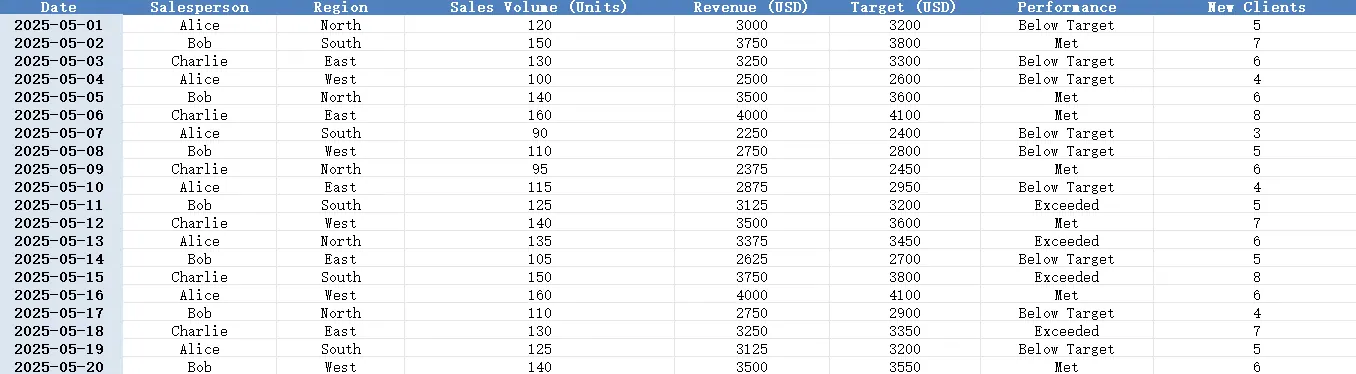
你的數據:一份典型的每日銷售報告

以下是你的 Excel 工作表:
depart


3 個實際任務(秒速解決)

1️⃣ 找出達成目標者與未達成者

向 RowSpeak 提問:

顯示每位銷售人員的每日表現(實際 vs. 目標)。

你將獲得: 一份清晰的表格,突出顯示差距:

現在你就知道該把重點放在哪裡了。


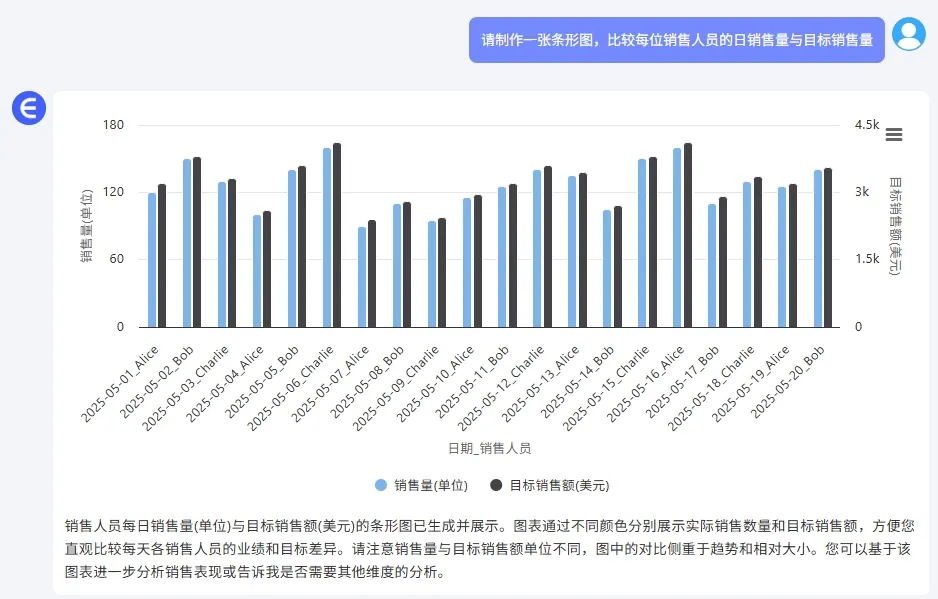
2️⃣ 一鍵視覺化趨勢

向 RowSpeak 提問:

創建一個條形圖,比較每日銷售量與目標。

你將獲得:
depart

專家提示: 與團隊分享此圖表,快速顯示他們的表現出色之處或不足之處。


3️⃣ 自動標記問題日期

向 RowSpeak 提問:

標記營收低於目標 90% 的日期。

你將獲得:
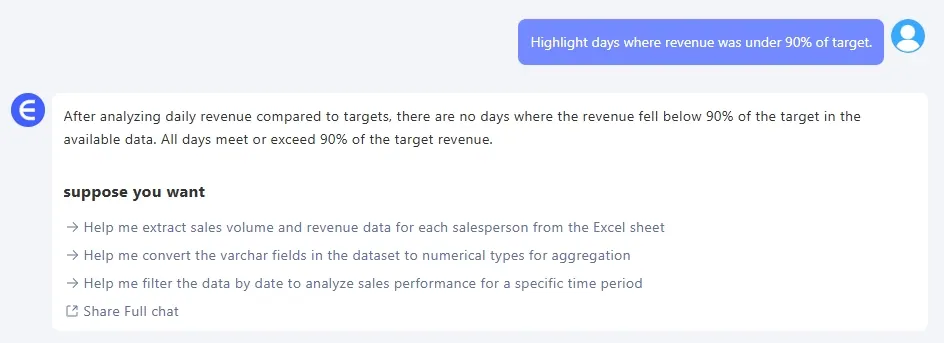
depart


為什麼這很重要

  • 節省時間: 擺脫手動計算和樞紐分析表。
  • 快速行動: 及早發現問題,例如週一經常出現的業績下滑。
  • 清晰溝通: 向團隊展示他們真正能理解的數據。

最後的想法

銷售追蹤不應該像偵探工作一樣。有了合適的工具,你可以花更少的時間處理數字,而花更多的時間彌補差距。

點擊此處查看完整的提示流程並嘗試該工具 >>

準備好簡化你的工作流程了嗎?立即試用 RowSpeak >>

把手邊的試算表,變成團隊可核對、可分享的報告

直接使用現有的 Excel 或 CSV 檔案。RowSpeak 幫你找出值得留意的資訊,並整理成清楚的報告與儀表板,方便團隊核對、討論與分享。

用我的檔案試試

推薦文章

AI與Excel:數據處理的變革
Excel Tips

AI與Excel:數據處理的變革

今天,我們探討AI與Excel在數據處理上的差異,以及AI帶來的獨特優勢。

Sally
如何使用Excel AI分析用戶購買路徑
Excel Tips

如何使用Excel AI分析用戶購買路徑

使用Excel AI工具了解用戶如何轉化。無需複雜公式,分析瀏覽趨勢、流量來源表現和用戶行為。

Sally
Excel使用者必備的免費AI工具:節省時間並提高準確度
Excel Tips

Excel使用者必備的免費AI工具:節省時間並提高準確度

正在尋找免費的AI工具來改善你的Excel工作流程嗎?這些工具可幫助你自動化公式、清理資料和生成報告,非常適合非編程人員和忙碌的專業人士。

Sally
與 Excel AI 對話,進行快速且智慧的資料分析
Excel Tips

與 Excel AI 對話,進行快速且智慧的資料分析

与 AI Excel 提升 Excel 效率: 你簡化工作流程的終極 AI 驅動解決方案

Sally
與 AI Excel 暢談: 更聰明的試算表,更輕鬆的洞察力
Excel Tips

與 AI Excel 暢談: 更聰明的試算表,更輕鬆的洞察力

本文將分享與 Excel 對話如何徹底改變你的工作流程,並協助你節省大量手動做事的時間!

Sally
如何在 Excel AI 中比較銷售與目標並視覺化產品表現
Excel Tips

如何在 Excel AI 中比較銷售與目標並視覺化產品表現

用匡優Excel比較實際銷售與目標銷售,並視覺化產品表現。生成圖表,計算收入與銷售比率,輕鬆識別銷售差距。

Sally
Excel AI工具:1秒鐘用自然語言完成數據分析!
Excel Tips

Excel AI工具:1秒鐘用自然語言完成數據分析!

Excel AI工具:1秒鐘用自然語言完成數據分析!

Sally
為什麼Excel公式會失敗?常見問題的簡單解決方案
Excel Tips

為什麼Excel公式會失敗?常見問題的簡單解決方案

本博客教你如何輕鬆應對 Excel 公式失敗的方法

Sally