重點摘要:
- 當日期區間僅被視為手動篩選器而非重複性的報告規則時,自定義月報往往會出錯。
- 良好的工作流程應將每一列數據分配到特定的業務報告週期、檢查截止日期,並在報告中清楚說明所包含的日期範圍。
- RowSpeak 能協助將匯出的數據轉化為自定義週期的報告,並提供日期檢查、前期比較、變動因素摘要以及可分享的報告視圖。
並非所有的月報都以月份的第一天和最後一天作為基準。
有些團隊的報告週期是從每月 24 日到次月 23 日;有些則使用零售業常見的 4-4-5 日曆。其他情況還包括按帳單週期、薪資結算期、行銷活動窗口、訂閱續訂期或營運截止日來編製報告。
問題在於,大多數的試算表工作流程都預設使用曆月(Calendar Months)。這會導致頻繁的手動篩選、報告不一致,以及對於報告到底包含哪些日期的無休止爭論。
如果自定義日期範圍對業務至關重要,就應該將其內建於報告工作流程中,而不應依賴於某人每個月是否記得設定正確的篩選器。
為什麼自定義報告窗口容易出錯
自定義月度窗口聽起來只是個小細節,但在實務上,它會影響報告中的每一個數字。
如果您的報告週期是從 4 月 24 日到 5 月 23 日,那麼使用標準的「5 月」篩選器就是錯誤的。它會包含 5 月 24 日至 31 日的數據,卻漏掉了 4 月 24 日至 30 日的數據。這會直接改變營收、工單量、薪資、出貨量、訂單、退款或行銷活動的表現。
當多個人共同處理報告時,風險會進一步增加。
有人可能按交易日期篩選,有人按發票日期,還有人按入帳日期。主管可能會將這份自定義週期的報告與曆月儀表板進行比較,然後質疑為什麼總額對不起來。
解決方案不僅僅是寫一個更好的公式,而是建立一個可重複的報告定義。
用業務語言定義週期
首先,用白話文寫下報告規則。
例如:
每份月報包含從上個月 24 日到本月 23 日的記錄,基準為交易日期。
這句話應該回答四個問題:
- 開始日期是哪一天?
- 結束日期是哪一天?
- 哪個日期欄位決定是否納入?
- 邊界日期是否包含在內?
如果報告涉及時區、入帳延遲或延遲到達的數據,也應一併定義。
例如,銷售訂單可能使用訂單日期,而財務部門可能使用發票日期。客服工單可能使用建立日期來統計量能,使用結案日期來統計解決指標。這些選擇應該在報告備註中清晰可見,而不是埋在篩選器裡。
建立「報告週期」欄位
與其每個月手動篩選日期,不如建立一個「報告週期」欄位。
該欄位應將每一列的日期轉換為其所屬的自定義月份。一旦有了這個欄位,樞紐分析、摘要、儀表板和報告就可以直接按報告週期分組,而無需重新設定篩選器。
以 24 日到 23 日的窗口為例,邏輯概念很簡單:
- 4 月 24 日至 5 月 23 日的日期屬於「5 月報告週期」
- 5 月 24 日至 6 月 23 日的日期屬於「6 月報告週期」
- 6 月 24 日至 7 月 23 日的日期屬於「7 月報告週期」
具體公式取決於您的試算表設定,但原則是一樣的:在進行彙總之前,先將每一列分配到對應的業務報告月份。
例如:
| 交易日期 | 曆月 | 報告週期 | 是否包含在 5 月報告中? |
|---|---|---|---|
| 4 月 23 日 | 4 月 | 4 月營運週期 | 否 |
| 4 月 24 日 | 4 月 | 5 月營運週期 | 是 |
| 5 月 23 日 | 5 月 | 5 月營運週期 | 是 |
| 5 月 24 日 | 5 月 | 6 月營運週期 | 否 |
這一步也讓工作流程更容易檢查。您可以直接篩選週期欄位,確認包含的第一個和最後一個日期是否正確。
在彙總前加入控制檢查
自定義窗口需要控制機制,因為日期錯誤很容易被忽略。
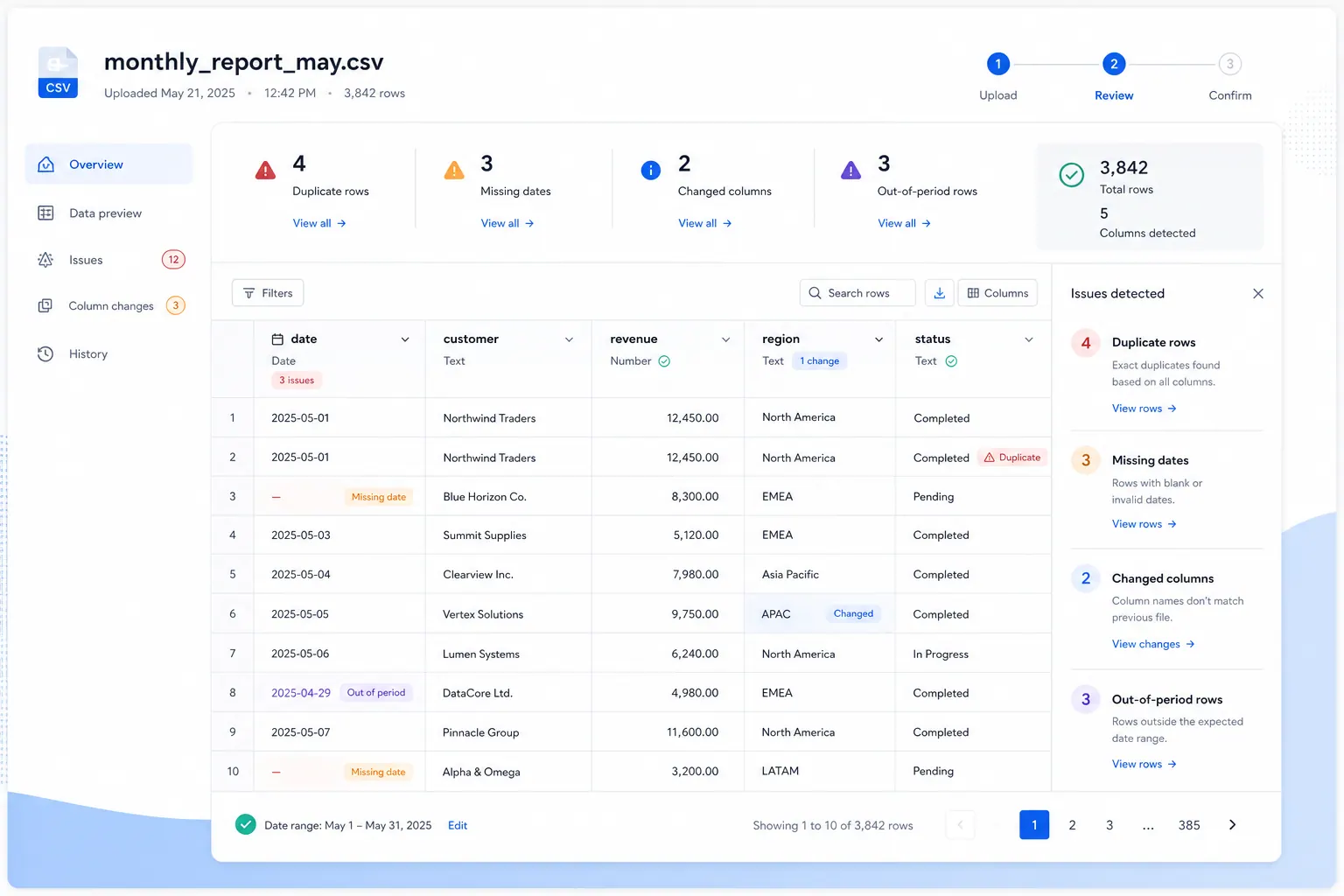
在編製報告之前,請檢查:
- 包含的最早日期
- 包含的最晚日期
- 該週期的總列數
- 開始日期之前的數據列
- 結束日期之後的數據列
- 空白日期
- 未來日期
- 重複記錄
- 具有多個日期欄位的記錄
這些檢查可以捕捉常見問題:誤用曆月篩選器、日期邏輯差一天、缺失日期值以及延遲記錄。
如果報告是根據 CSV 匯出檔建立的,每個月都應該進行這些檢查。系統匯出可能會在無預警的情況下更改格式、時區或欄位名稱。
這就是為什麼自定義日期報告通常應納入 重複性試算表報告工作流程,而非僅作為一次性的活頁簿。
圍繞自定義週期建立報告
分配好報告週期後,即可根據該欄位建立報告。
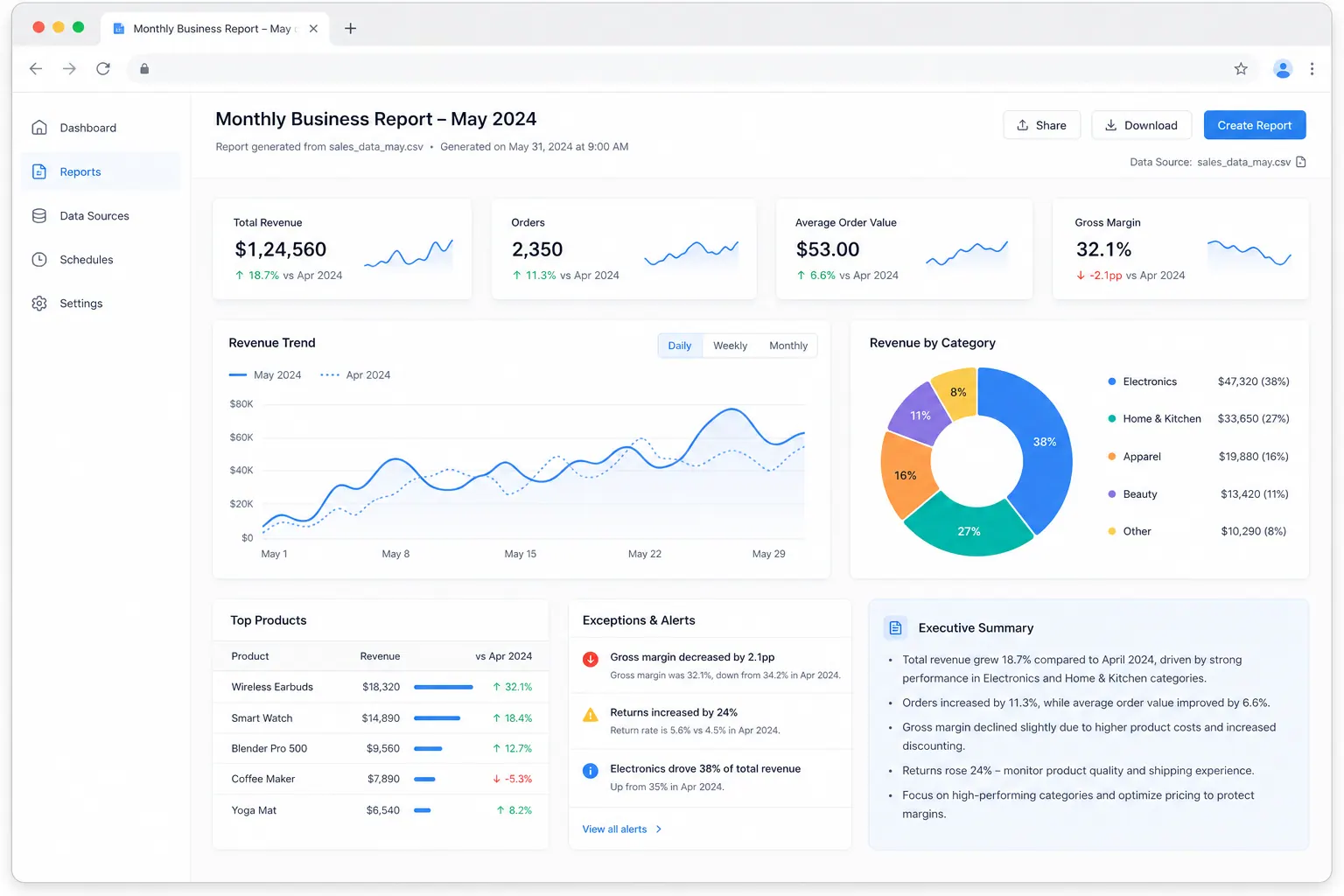
一份實用的月報應顯示:
- 報告週期標籤
- 確切包含的日期範圍
- 當前週期的關鍵指標 (KPIs)
- 與前一週期的比較
- 與目標或預算的比較(如有)
- 變動的主要驅動因素
- 異常情況或數據品質備註
- 簡短的執行摘要
摘要應清楚提到自定義窗口。例如:
本報告涵蓋 5 月營運週期,定義為 4 月 24 日至 5 月 23 日。總訂單量較上一營運週期有所增長,主要受西部地區銷量增加推動。有三條記錄因缺失交易日期而被排除。
這能告訴讀者他們正在查看哪個期間,以及數據是否存在任何可信度問題。
如果需要儀表板視圖,可以將報告與 AI 報告工作流程 或 Excel 轉儀表板工作流程 結合,確保自定義週期的邏輯貫穿到最終視圖。
最終的報告視圖應在 KPI 附近顯示週期定義,以免讀者誤將自定義營運月與曆月儀表板進行比較。
RowSpeak 的應用場景
當自定義報告窗口不斷產生重複的手動工作時,RowSpeak 就能派上用場。
您可以上傳每月匯出的數據,並要求 RowSpeak:
- 識別日期欄位
- 套用自定義報告窗口
- 標記預期週期外的記錄
- 檢查空白或可疑日期
- 彙總當前週期的指標
- 將當前週期與前一週期進行比較
- 生成可分享的報告視圖
關鍵在於指令(Prompt)要明確。
例如:
請使用 4 月 24 日至 5 月 23 日的交易日期建立 5 月營運報告。將其與前一營運週期進行比較,標記缺失日期的數據列,並總結變動最大的驅動因素。
這類指令為 RowSpeak 提供了業務規則,而不僅僅是文件。其結果比要求通用工具摘要試算表要有用得多。
對於需要將這些報告發送給客戶或領導層的團隊,更廣泛的 每月 CSV 報告工作流程 是一個很好的參考模式。
每月執行的實務工作流程
每次執行報告時,請參考以下清單:
確認報告窗口
在報告中寫下確切的開始和結束日期。確認基準日期欄位
有意識地選擇使用交易日期、發票日期、建立日期或其他欄位。將每一列分配到報告週期
不要僅依賴手動日期篩選。執行日期控制檢查
檢查邊界、空白值、未來日期和延遲記錄。彙總當前週期指標
使用「報告週期」欄位作為分組依據。與前一自定義週期比較
不要拿 24 日到 23 日的週期與曆月進行比較。撰寫摘要
包含日期範圍、主要趨勢、驅動因素和數據問題。分享單一版本的報告
避免發送多個帶有不同篩選器的試算表附件。
應避免的常見錯誤
- 不要在業務使用自定義月份時使用曆月樞紐分析。
- 不要將日期規則隱藏在公式中。請將報告窗口寫在報告摘要或備註中。
- 不要比較長度不等的窗口。31 天的週期與 28 天的週期可能需要進行標準化處理。
- 不要忽略截止日期附近的數據。23 日和 24 日是最容易出錯的地方。
- 不要在未標明的情況下混用日期欄位。訂單日期、發票日期和付款日期回答的是不同的業務問題。
結語
為自定義日期範圍建立月報並不難,難點不在於計算複雜,而在於每個月都必須一致地執行規則。
Excel 可以處理週期邏輯,Power Query 可以自動化部分流程。而當團隊希望將匯出的數據轉化為包含日期檢查、比較、摘要且可直接審閱的報告時,RowSpeak 就是最佳選擇。
目標很簡單:在對數字做出反應之前,每位讀者都應該確切知道報告包含了哪些日期。
立即開始:使用 RowSpeak 建立您的下一份自定義週期報告
如果您的業務報告週期是從 24 日到 23 日,或使用任何非曆月的報告窗口,請將匯出的數據上傳到 RowSpeak 並說明確切規則。要求進行週期分配、截止日期檢查、前期比較,以及一份指明日期範圍的簡短摘要。
立即試用 RowSpeak,建立在討論數字之前就能先講清楚週期的月度報告。