Microsoft Copilot 的代理模式(Agent Mode)與 RowSpeak 雖然解決了相關的問題,但它們的運作流程並不相同。
對於每週或每月重複產出的報告,RowSpeak 的 週期性試算表報告工作流程 可以讓檔案清理、指標檢查和摘要重複使用。
當使用者已經在 Excel 和 Microsoft 365 環境中工作時,Copilot 的表現最為強大。而當使用者從各種業務檔案開始——如 Excel、CSV、PDF、螢幕截圖、圖片表格或匯出的報表——並需要建立可供審閱的圖表、儀表板、摘要或報告時,RowSpeak 則是最佳選擇。
這種差異至關重要,因為業務報表鮮少是從理想的工作簿開始的。
財務團隊的預算數據可能在 Excel 中,實際支出在 CSV 匯出檔,供應商詳情在 PDF,而評論則在去年的報告中。銷售團隊可能有一個需要轉換為管線儀表板的 CRM 匯出檔。電商團隊在週一會議前,可能需要比對廣告支出、退款、產品毛利和庫存檔案。
問題不在於「哪款 AI 更聰明?」
實際的問題是:
報表工作流從哪裡開始,以及團隊需要信任什麼樣的輸出結果?
快速結論
- 當工作保留在支援的 Microsoft 365 Excel 流程中,且使用者需要原生工作簿編輯功能時,請使用 Copilot in Excel。
- 當工作流程從雜亂的檔案開始,且需要產出可供業務人員審閱與調整的圖表、儀表板、摘要或報告時,請使用 RowSpeak。
- 當 Excel 仍是主要作業介面,但需要 RowSpeak 處理「檔案到報告」的分析,再分享最終工作簿或報告時,請兩者併用。

首先,什麼是 Excel 中的 Copilot 代理模式?
微軟將代理模式(Agent Mode)作為其 Microsoft 365 Copilot 整體計畫的一部分。在 Excel 中,目前的微軟支援頁面將此功能描述為 使用 Excel 中的 Copilot 進行編輯,並註明其先前以「代理模式」進行行銷。
這個命名細節對 SEO 很重要,但不應分散對使用者價值的關注。
其承諾很簡單:Copilot 可以幫助使用者在 Excel 內部完成試算表編輯和分析任務,使用自然語言代替手動輸入公式、樞紐分析和格式設定步驟。
對於已經標準化使用 Microsoft 365 的團隊來說,這非常契合。
什麼是 RowSpeak?
RowSpeak 是一款專為處理大量試算表業務流程而設計的 Excel AI 代理。
它是圍繞著不同的起點而設計的:
- 上傳 Excel 檔案
- 上傳 CSV 匯出檔
- 處理 PDF 表格
- 處理螢幕截圖或圖片表格
- 用簡潔的中文/英文詢問業務問題
- 建立圖表、儀表板、摘要和報告
- 透過後續提示詞精煉輸出結果
RowSpeak 不僅僅是工作簿旁邊的一個聊天層。它是為了許多團隊在報告提交給主管、客戶、財務審查或營運會議之前,所經歷的那種「從雜亂檔案到答案」的流程而構建的。
關於類別定義,請閱讀 什麼是 Excel AI 代理?。
核心差異:原生工作簿 vs. 從檔案到報告
| 問題 | Copilot in Excel | RowSpeak |
|---|---|---|
| 工作在哪裡進行? | 在 Excel 和 Microsoft 365 內部 | 在圍繞上傳業務數據的「檔案到分析」流程中 |
| 最佳起點 | 使用者正在編輯的工作簿 | Excel、CSV、PDF、截圖、圖片表格及匯出檔案 |
| 最佳輸出 | 工作簿編輯、公式、表格、解釋、Excel 內的分析 | 圖表、儀表板視圖、摘要、報告及後續分析 |
| 最強大的使用者 | 在 Excel 中工作的 Microsoft 365 使用者 | 從試算表檔案準備報告的業務使用者 |
| 主要管理風險 | 支援的工作簿上下文與輸出審閱 | 檔案解讀、假設以及分享前的審閱 |
| 最佳適用時機 | 工作流程保留在 Excel 中時 | 流程始於非乾淨工作簿或需要即時報告輸出時 |
這不是哲學上的差異,它改變了日常的工作流程。
場景 1:在 Microsoft 365 內部編輯工作簿
使用 Copilot in Excel。
範例:
建立一個計算毛利的欄位,標示出毛利低於 25% 的列,並解釋此工作簿中最大的毛利問題。
如果檔案已經在正確的 Microsoft 365 流程中,且使用者希望在 Excel 內部獲得直接幫助,Copilot 是自然的首選。
它可以減少以下操作的阻力:
- 公式建立
- 工作簿編輯
- 表格清理
- 簡單分析
- Excel 內部的解釋性註解
- 圖表或格式輔助
這是原生工作簿 AI 的真正優勢:使用者不需要離開 Excel。
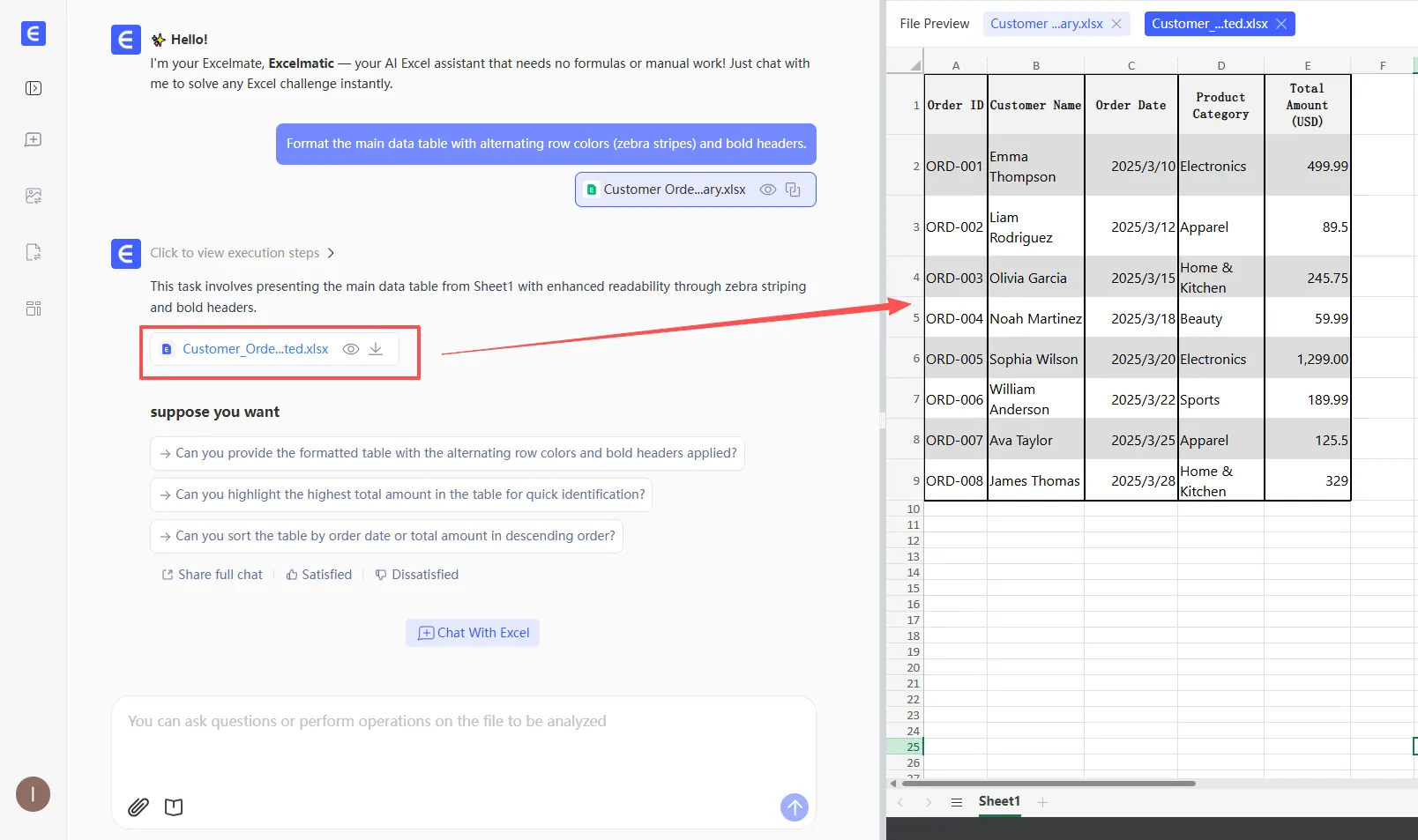
場景 2:從多個雜亂檔案建立報告
使用 RowSpeak。
範例:
使用預算工作簿、實際支出 CSV 和供應商 PDF 表格。按部門比對實際支出與預算,標記任何超過預算 10% 的類別,為三個最大的差異建立圖表,並草擬一份包含待驗證假設的財務審查簡報。
這個流程不只是「編輯這個工作簿」。
它需要:
- 讀取不同的檔案類型
- 對齊跨檔案的欄位
- 檢查數據品質
- 計算差異
- 建立圖表
- 撰寫報告式的解釋
- 保留供審閱的注意事項
這是 RowSpeak 的強項。它接受業務報表通常具有的雜亂起點。
場景 3:從匯出數據構建儀表板
先使用 RowSpeak,然後決定儀表板應留在 Excel 還是 BI 工具中。
範例:
將此每週銷售匯出檔轉換為儀表板風格的摘要。包含營收、淨營收、退款率和按地區劃分的平均訂單價值。標出最大的週變動,並建立一個解釋驅動因素的圖表。
許多儀表板需求始於匯出的檔案,而非受控的 BI 模型。團隊可能只需要一個可供審閱的每週視圖,而不是一個完整的分析專案。
RowSpeak 可以幫助建立第一個有用的版本:
- 偵測相關欄位
- 計算 KPI
- 建立圖表
- 草擬解釋
- 讓使用者調整假設
- 準備儀表板或報告風格的輸出
如果同一個儀表板變得至關重要並在全公司共享,它稍後可能屬於 BI 工具。但對於第一個版本,輕量級的試算表 AI 流程通常更快。
請參閱 Excel 轉儀表板 以了解 RowSpeak 的流程。
場景 4:草擬管理報告
當報告需要結合分析與敘述時,使用 RowSpeak。
範例:
根據此月度匯出檔準備一份管理報告。摘要主要的 KPI 變化,解釋最大的差異,包含一個圖表,並列出在發送報告前應審閱的任何事項。
輸出不僅僅是一個表格,它是一個業務成果。
一份有用的報告應包含:
- 指標變化
- 驅動因素解釋
- 支持解釋的視覺化圖表
- 注意事項與假設
- 給審閱者的清晰註記
這就是為什麼 RowSpeak 通常比僅專注於工作簿內編輯的工具更適合報告工作。
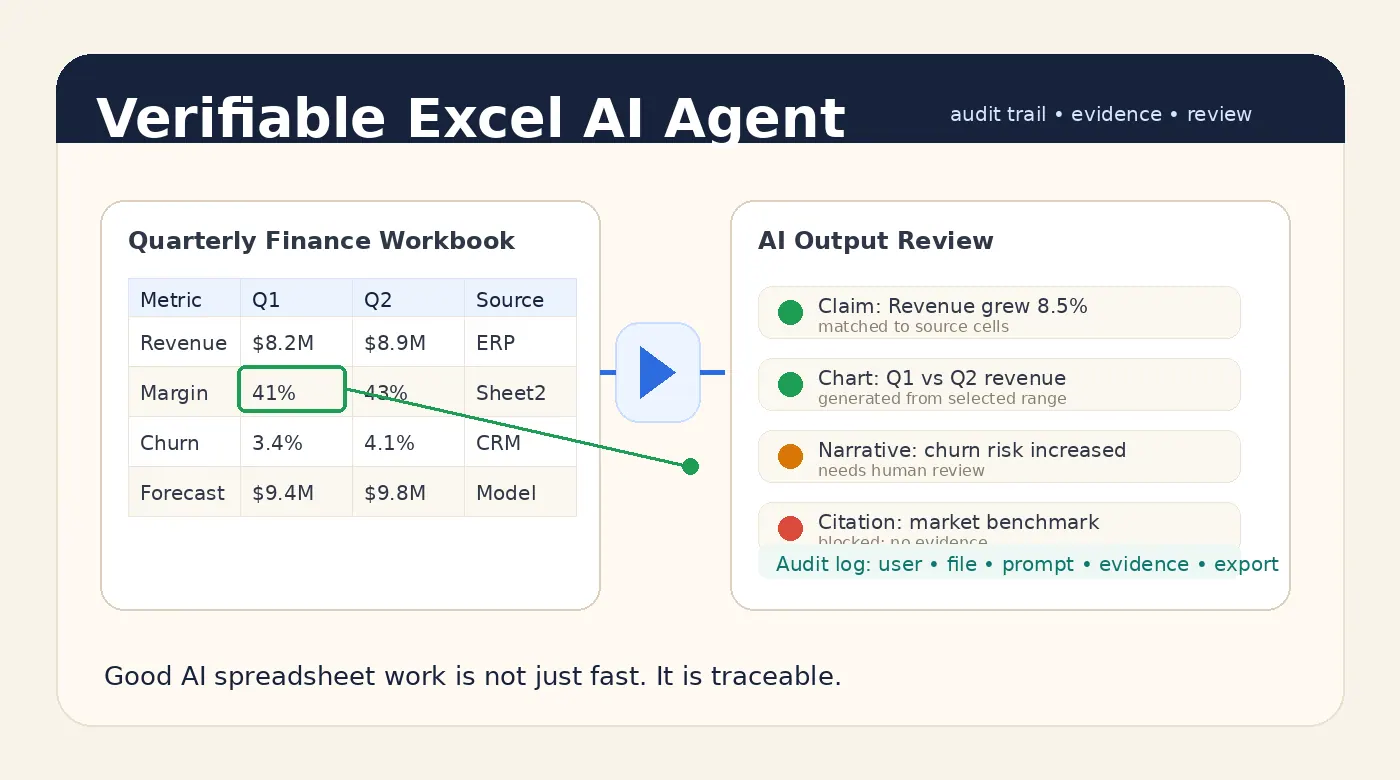
欲了解更多審閱標準,請閱讀 好的 Excel AI 代理應產出可驗證的答案。
場景 5:敏感試算表與私有化部署
正確答案取決於您的數據邊界。
Microsoft 365 可能是許多組織核准的環境。在這些公司中,Copilot 可能是自然的選擇,因為治理模型已經存在。
其他公司則有不同的限制:
- 財務數據不能離開私有雲
- 客戶匯出檔不能上傳到公共 SaaS 工具
- 內部政策要求特定的模型端點
- 審計日誌和檔案處理必須留在受控環境中
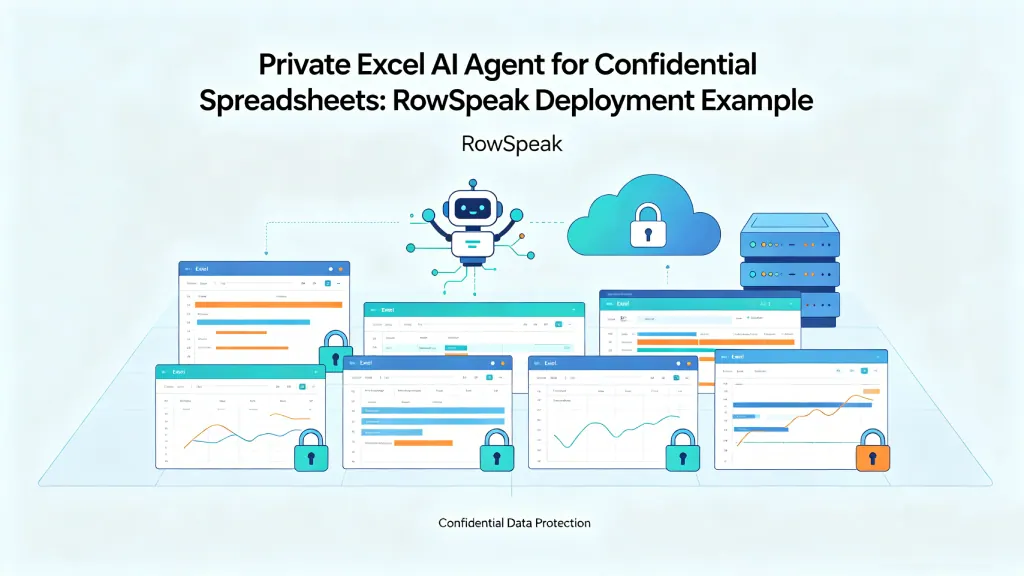
對於這些團隊,請評估 RowSpeak 的 私有化部署 路徑。在採購流程中提出安全聲明前,請與產品團隊確認架構、模型存取、保留政策、身份驗證、日誌記錄和網路邊界。
如需更深入的指南,請閱讀 如何在不洩露機密試算表的情況下使用 Excel AI 代理。
報告功能對比:Copilot vs RowSpeak
| 報告需求 | 較佳的起點 |
|---|---|
| 直接在工作簿內編輯公式 | Copilot in Excel |
| 詢問關於支援的工作簿的問題 | Copilot in Excel |
| 同時分析 Excel、CSV 和 PDF | RowSpeak |
| 將匯出數據轉換為儀表板風格報告 | RowSpeak |
| 從試算表數據生成管理摘要 | RowSpeak |
| 在 Microsoft 365 治理體系內工作 | Copilot in Excel |
| 處理螢幕截圖或圖片表格 | RowSpeak |
| 構建完整的企業語義模型 | BI 工具,非兩者單獨可完成 |
| 從雜亂檔案建立初版報告 | RowSpeak |
| 修正並重新執行「檔案到報告」流程 | RowSpeak |
採購者的核心問題:什麼是必須審閱的?
最強大的 Excel AI 流程不是產出最漂亮答案的那個,而是讓審閱變得最容易的那個。
對於財務、銷售、營運和高管報告,使用者需要檢查:
- 使用的來源檔案
- 包含的行與列
- 篩選條件或排除項
- 計算方法
- 假設
- 注意事項
- 圖表範圍
- 報告用詞
Copilot 和 RowSpeak 都有用,但審閱方式不同。
在 Copilot 中,審閱通常發生在工作簿內部。使用者在 Excel 中檢查公式、表格和編輯內容。
在 RowSpeak 中,審閱通常圍繞著「從檔案到輸出」的路徑:上傳了哪些檔案、請求了什麼分析、生成了什麼視覺化或報告,以及後續的修正改變了什麼。
提示詞範例
Copilot 風格的工作簿提示詞
新增一個毛利欄位,按產品計算毛利,標示出低於 25% 的產品,並摘要此工作簿中的最大問題。
RowSpeak 風格的「檔案到報告」提示詞
分析月度營收工作簿和退款 CSV。按地區比對淨營收,解釋最大的下降原因,為關鍵驅動因素建立圖表,並草擬一份包含待驗證假設的管理報告簡報。
Copilot 風格的清理提示詞
標準化日期欄位,識別空白的客戶 ID,並針對不一致的類別名稱提供修正建議。
RowSpeak 風格的儀表板提示詞
將此銷售匯出檔轉換為儀表板風格的摘要。包含營收、退款率、毛利和平均訂單價值。標出前三個變化,並為審查會議建立視覺化圖表。
何時兩者併用
有些團隊會同時使用這兩種流程。
一個實際的順序:
- 使用 RowSpeak 分析雜亂的匯出檔案,並建立第一份報告或儀表板視圖。
- 審閱假設、圖表和摘要。
- 如果團隊需要在工作簿內使用,則在 Excel 中匯出或重建最終表格。
- 使用 Copilot in Excel 進行原生工作簿編輯、公式設定和格式美化。
這種混合流程通常比強迫一個工具完成所有事情更切合實際。
比較 Copilot 與 RowSpeak 時的常見錯誤
錯誤 1:將所有 Excel AI 工具視為公式助手
公式輔助只是工作流程的一小部分。業務報表還需要數據檢查、計算、圖表、摘要、審閱和可重複性。
錯誤 2:忽略檔案來源
如果每個檔案都存在於支援的 Microsoft 365 工作簿中,Copilot 是自然之選。如果數據來自 Excel、CSV、PDF、截圖和匯出檔,工具則需要更廣泛的檔案處理能力。
錯誤 3:僅憑第一個答案下判斷
第一個輸出不是最終報告。評估修正假設、重新執行分析、更改圖表以及保留注意事項的難易程度。
錯誤 4:忘記審閱者
一份無法檢查的報告是未完成的。最佳的工作流程是讓最終輸出更容易審閱,而不僅僅是更快生成。
常見問題 (FAQ)
Copilot 代理模式與 Excel 中的 Copilot 編輯功能相同嗎?
微軟目前的支援頁面描述了「使用 Excel 中的 Copilot 進行編輯」,並指出該功能先前以「代理模式」進行行銷。有關目前的可用性和要求,請查看微軟的支援文件。
RowSpeak 是 Microsoft Copilot in Excel 的替代品嗎?
不是。RowSpeak 和 Copilot 適用於不同的工作流程。Copilot 是 Microsoft 365 內部的原生工作簿工具。RowSpeak 則是一個「檔案到報告」的工作流程,適用於需要分析 Excel、CSV、PDF、截圖和匯出業務數據的團隊。
哪一個更適合財務報告?
如果財務工作保留在支援的 Excel 工作簿中,Copilot 可能很合適。如果工作結合了多個檔案,且需要圖表、差異摘要、管理註解或可審閱的報告,RowSpeak 通常是更好的首選測試對象。
哪一個更適合儀表板?
對於原生工作簿圖表,請測試 Copilot。對於從匯出檔案生成的儀表板風格輸出,請測試 RowSpeak 及其 Excel 轉儀表板流程。
哪一個更適合敏感檔案?
這取決於您核准的數據邊界。Microsoft 365 在某些公司可能已經獲得核准。其他團隊可能需要私有化部署、私有模型端點或內部檔案處理。如果這是您的要求,請評估 RowSpeak 的 私有化部署 路徑。
我可以在 RowSpeak 中使用非 Excel 檔案嗎?
可以。RowSpeak 專為 Excel、CSV、PDF、螢幕截圖、圖片表格和匯出的業務數據而設計。這是它與僅圍繞原生 Excel 編輯構建的工具之間的主要區別之一。
最終建議
當工作是在 Excel 內部進行時,請使用 Copilot in Excel。
當工作是從真實的業務檔案開始,且需要轉化為圖表、儀表板、摘要或報告時,請使用 RowSpeak。
這是一個清晰的決策準則。它尊重微軟的優勢,同時讓 RowSpeak 專注於其最強大的流程:將雜亂的試算表數據轉化為可審閱的業務成果。
嘗試用 RowSpeak 處理您的下一份試算表
上傳 Excel、CSV、PDF、螢幕截圖或圖片表格。向 RowSpeak 索取團隊需要的圖表、儀表板、摘要或報告,並在分享前審閱輸出結果。