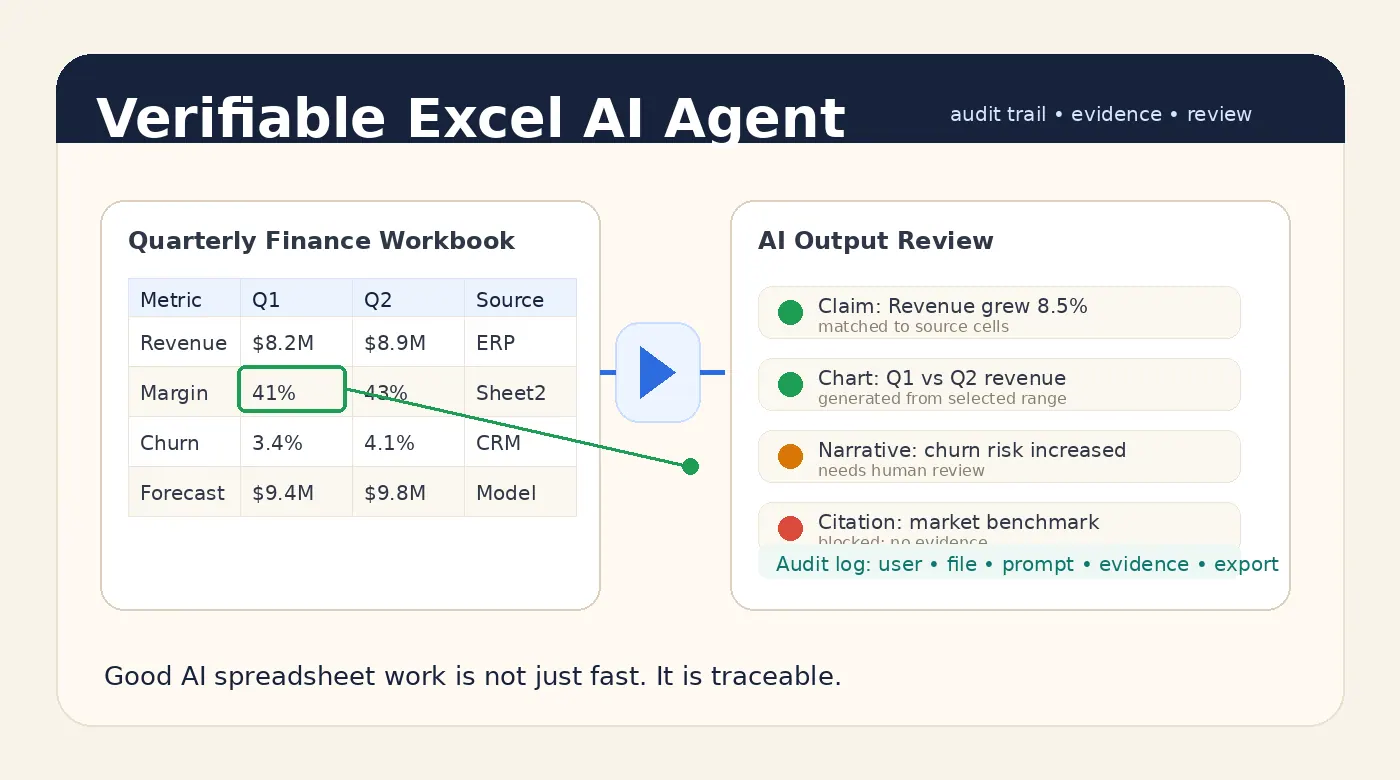
要在 Excel for Windows 中開啟「快速分析」工具,請先選取一個儲存格範圍,然後點擊選取範圍右下角出現的小按鈕。您也可以在 Windows 上按下 Ctrl+Q。該選單提供格式設定、圖表、總計、表格和走勢圖的快速選項。
這個答案解決了眼前的操作問題,但並未解決整個分析流程的需求。
「快速分析」在處理乾淨的表格並需要快速初步處理時非常有用。它可以標示數值、新增總計、建議圖表、建立表格或新增微型趨勢線。但它無法清理混亂的檔案、解釋指標變化的原因、合併多個匯出檔、審查假設,或將活頁簿轉換為可分享的商業報告。
本指南涵蓋了這兩個部分:如何使用 Excel 中的快速分析工具,以及當工作量超出快速格式設定或繪圖範圍時,該使用什麼工具。
重點摘要:
- 「快速分析」工具主要是 Excel for Windows 桌面版的快捷功能,用於在選取數據範圍後快速進行格式設定、圖表、總計、表格和走勢圖。
- 如果按鈕沒有出現,請檢查選取的範圍、控制快速分析的 Excel 選項,以及您是否正在使用 Mac、網頁版或其他不顯示該按鈕的 Excel 介面。
- 對於混亂的檔案、可重複的報告、多檔案分析、文字說明和儀表板,請使用像 RowSpeak 這樣的 Excel AI 工作流,而不是強迫「快速分析」去執行報告工作。
什麼是 Excel 中的快速分析工具?
「快速分析」工具是 Excel 在您選取數據後顯示的一個小選單。微軟的 Excel for Windows 快速提示頁面 將其描述為一種透過格式設定、圖表、總計、表格和走勢圖來快速分析數據的方法。它旨在簡化原本需要多次點擊功能區才能完成的簡短操作。
例如,您可以選取一個銷售表格並快速執行以下操作:
- 使用條件式格式設定標示頂部數值
- 建立建議圖表
- 新增總和、平均值、計數或累計
- 將範圍轉換為 Excel 表格
- 新增走勢圖以顯示列級趨勢
這使得「快速分析」對於乾淨、矩形的數據範圍非常方便。它與 Excel 的 分析數據功能、分析工具箱 (Analysis ToolPak)、Power Query、樞紐分析表、Copilot 或 RowSpeak 不同。這些工具解決的是不同的問題。
如何使用 Excel 中的快速分析工具
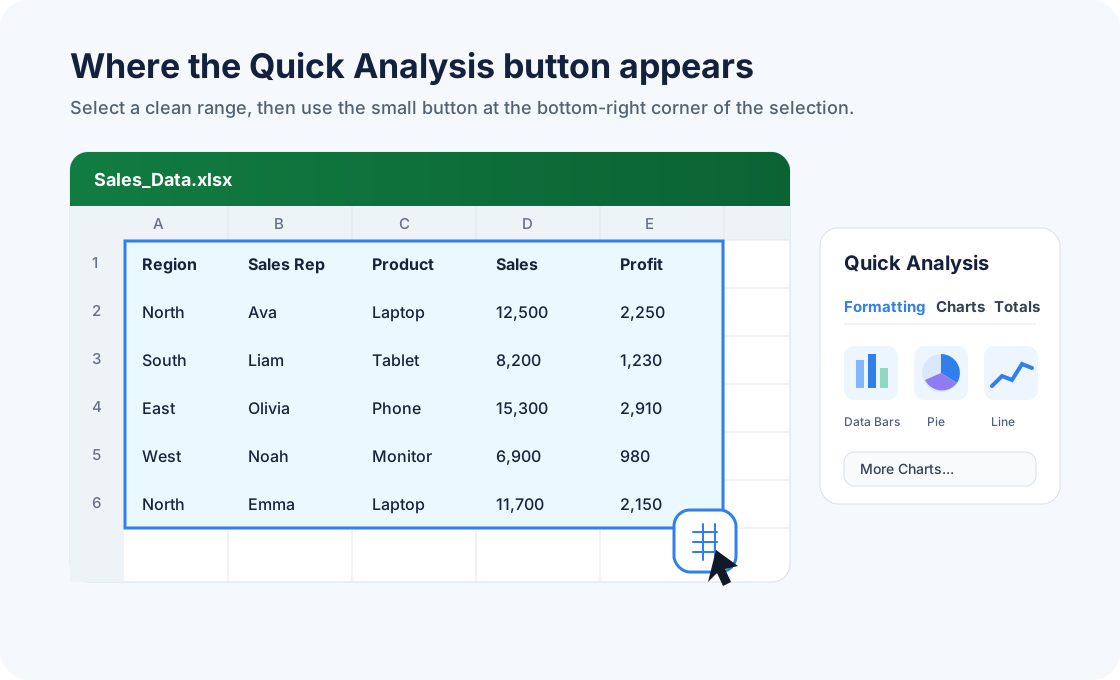
當您有一個簡單的表格並希望快速獲得結果時,請遵循以下步驟:
- 在 Excel for Windows 中開啟您的工作表。
- 選取您要分析的儲存格,如果表格有標題,請一併選取。
- 在選取範圍的右下角尋找小的「快速分析」按鈕。
- 點擊該按鈕,或按下
Ctrl+Q。 - 選擇一個索引標籤:格式設定、圖表、總計、表格或走勢圖。
- 將滑鼠停留在選項上以預覽結果。
- 點擊您想要套用的選項。
如果您只需要一個快速圖表、一個總計列或一個條件式格式設定規則,這通常比在功能區中搜尋要快得多。
如果您偏好觀看介面操作流程,這段 YouTube 影片展示了快速分析工具的實際運作:
快速分析各個索引標籤的功能
| 快速分析索引標籤 | 適用場景 | 典型用途 |
|---|---|---|
| 格式設定 | 標示選取範圍內的模式 | 資料條、色階、圖示集、頂部數值、重複項 |
| 圖表 | 從乾淨的範圍快速建立視覺化圖表 | 欄位圖、折線圖、條形圖、圓餅圖或其他建議圖表 |
| 總計 | 在選取範圍旁邊或下方新增簡單計算 | 總和、平均值、計數、百分比總計、累計 |
| 表格 | 將範圍轉換為表格或樞紐分析表 | 可篩選的 Excel 表格、基礎樞紐分析表起點 |
| 走勢圖 | 新增儲存格內的微型圖表 | 跨月或跨週欄位的列級趨勢線 |
最佳使用案例是問題已經明確的中小型表格。例如:「哪個地區的營收最高?」或「我能快速顯示每月趨勢嗎?」
為什麼快速分析按鈕沒有顯示?
如果您搜尋「Excel 快速分析工具在哪裡」,很有可能是該按鈕沒有如預期出現。請檢查以下清單。
1. 您使用的不是 Excel for Windows 桌面版
經典的「快速分析」按鈕與 Excel for Windows 相關聯。Excel for Mac 和 Excel 網頁版通常不會在右下角顯示相同的快速分析按鈕。如果您使用的是 Mac 或網頁版,請改用「建議圖表」、「條件式格式設定」、「樞紐分析表」或「分析數據」等選項。
2. 選取的範圍不合適
「快速分析」在乾淨的矩形範圍上效果最好。請嘗試選取實際的數據儲存格,而不是整個空白欄、不相鄰的範圍或散落的儲存格。如果您的數據有標題,請包含標題。
如果表格有合併儲存格、空白區塊、數據內部的分類總計或結構不一致,請先清理該範圍。
3. 快速分析選項被停用
在 Excel for Windows 中,請檢查:
檔案 > 選項 > 一般 > 選取時顯示快速分析選項
如果未勾選該選項,選取數據時可能不會出現按鈕。您仍然可以嘗試 Ctrl+Q,但如果您經常使用此功能,最好將該選項重新開啟。
4. 您選取的是圖表、圖形或物件而非儲存格
「快速分析」僅出現在選取的儲存格範圍,而非活頁簿中的每個物件。請點回工作表並選取數據範圍本身。
5. 您其實是在找「資料分析」按鈕
有些使用者在尋找「快速分析」時,實際上需要的是來自分析工具箱 (Analysis ToolPak) 的「資料分析」按鈕。這是不同的 Excel 功能。「快速分析」出現在選取範圍附近;「分析工具箱」則是在啟用增益集後,出現在「資料」索引標籤下。
快速分析 vs 分析數據 vs 分析工具箱
這些名稱聽起來很像,但它們引導至不同的工作流程。
| 功能 | 位置 | 最佳用途 | 主要限制 |
|---|---|---|---|
| 快速分析 | 選取範圍右下角,或 Windows 上的 Ctrl+Q |
快速格式設定、圖表、總計、表格、走勢圖 | 需要乾淨的選取範圍,且不會解釋結果 |
| 分析數據 | 支援的 Microsoft 365 版本中的 Excel「常用」標籤 | Excel 內部的建議洞察和自然語言提問 | 可用性取決於 Microsoft 365 平台和數據形狀 |
| 分析工具箱 | 啟用增益集後的「資料」標籤 | 統計工具,如迴歸、相關性、變異數分析 (ANOVA)、直方圖 | 需要設定和統計學解讀能力 |
| Excel 中的 Copilot | Microsoft 365 Copilot 介面 | Microsoft 365 檔案內的 AI 協助 | 需要符合條件的授權和支援的工作簿條件 |
| RowSpeak | 基於瀏覽器的試算表分析工作流 | 混亂檔案、多檔案分析、報告、儀表板、文字摘要 | 您將檔案上傳或提供給 RowSpeak,而非僅留在 Excel 內 |
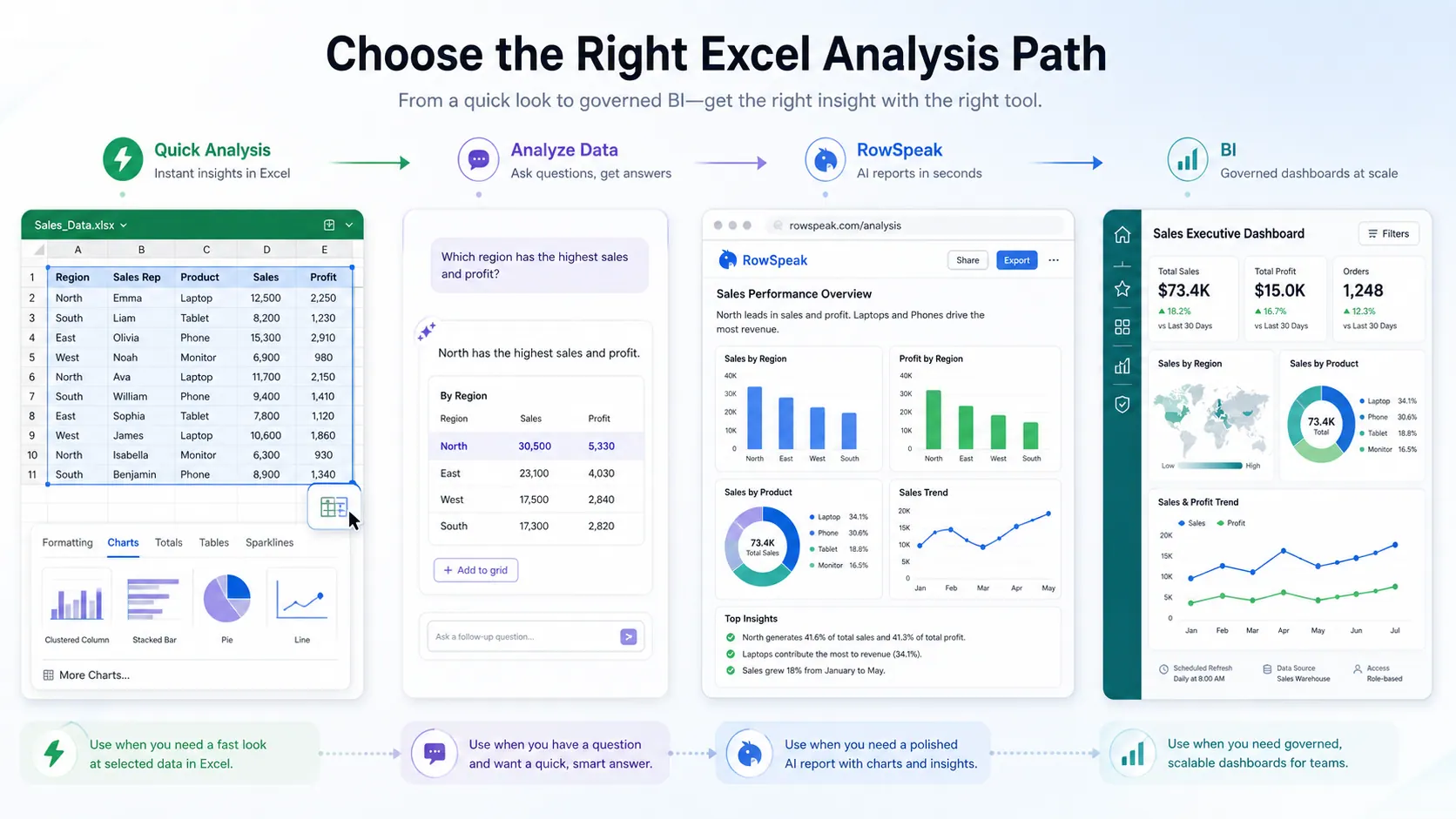
當任務很小時,使用「快速分析」。當您希望 Excel 建議問題或洞察時,使用「分析數據」。當您需要正式的統計程序時,使用「分析工具箱」。當工作更接近商業分析而非格式設定時,使用 RowSpeak。
快速分析表現出色的場景
「快速分析」之所以有用,是因為它降低了常見 Excel 操作的阻力。在以下情況值得使用:
- 您的數據已經很乾淨
- 表格小到足以目視檢查
- 您需要快速的總計、圖表或標示
- 輸出結果將保留在活頁簿中
- 分析不需要文字說明
- 結果不需要每週或每月重複執行
例如,銷售經理可能會選取一個包含地區、月份、營收和訂單的簡單表格,然後使用「快速分析」新增圖表和總計列。這非常合適。
當表格僅僅是起點時,該功能的作用就會減弱。
快速分析的不足之處
大多數現實中的試算表工作並非從完美的範圍開始。它始於匯出的檔案、複製的表格、變動的標題、不一致的日期、重複項、空白列,以及來自經理的問題(經理並不在乎您使用哪種 Excel 功能)。
「快速分析」無法可靠地處理:
- 需要合併的多個 Excel 或 CSV 檔案
- PDF、螢幕截圖或基於圖片的表格
- 週期性的每週或每月報告工作流
- 分析前的數據品質檢查
- 文字形式的執行摘要
- 解釋數字變化原因的驅動因素分析
- 關於缺失值或可疑列的審查筆記
- 利害關係人可以瀏覽的儀表板或報告頁面
- 以平實語言進行的後續提問
這就是為什麼關鍵字「快速分析工具 excel」很有趣。許多搜尋者不僅是在找按鈕,他們是在嘗試快速從試算表數據中獲得答案。
如果您只需要一個圖表,「快速分析」沒問題。如果您需要商業答案,您需要的是工作流程。
當您需要實際分析時更好的工作流程
假設您有一個每週銷售匯出檔,包含日期、地區、業務員、產品、通路、營收、單位、折扣和狀態等欄位。您不只需要一個帶顏色的表格,您需要知道發生了什麼變化、原因為何,以及應該向團隊展示什麼。
在 RowSpeak 中,一個實用的 試算表分析工作流 看起來像這樣:
- 上傳 Excel 或 CSV 檔案。
- 要求 RowSpeak 檢查結構並標示品質問題。
- 清理會影響結果的數值。
- 總結營收、訂單、毛利或其他關鍵指標。
- 將當前期間與前一期間進行比較。
- 識別按地區、產品、通路或負責人劃分的最大驅動因素。
- 生成圖表或儀表板風格的視圖。
- 撰寫一份包含假設和待審查列的簡短摘要。

這是一個您可以使用的提示詞 (Prompt):
我上傳了一份每週銷售匯出檔。
請先檢查檔案。告訴我日期範圍、標題、重複列、缺失值和數字格式對於分析是否安全。
然後建立一份簡短的銷售績效報告:
- 總營收、訂單量、平均訂單價值和毛利
- 與上週相比的變化(如果存在上週數據)
- 按地區、產品和通路劃分的主要驅動因素
- 我應該審查的異常列或類別
- 3 個能清楚解釋情況的圖表
- 一份可以與團隊分享的簡明管理摘要
這就是快速 Excel 操作與分析流程之間的區別。工具不應僅僅建立輸出,它還應該幫助您檢查輸出是否值得信賴。
快速分析 vs RowSpeak(針對商業用戶)
| 需求 | 快速分析 | RowSpeak |
|---|---|---|
| 新增快速總計列 | 非常適合 | 可以做到,但可能大材小用 |
| 標示頂部數值 | 非常適合 | 可作為大型工作流的一部分 |
| 製作快速圖表 | 非常適合 | 當圖表需要解釋時更好 |
| 清理混亂的匯出數據 | 有限 | 更適合 |
| 分析多個檔案 | 不合適 | 更適合 |
| 解釋指標變化的原因 | 不合適 | 更適合 |
| 建立執行摘要 | 不合適 | 更適合 |
| 將 Excel 轉換為儀表板/報告 | 有限 | 使用 Excel 轉儀表板工作流 |
| 建立可重複的月報 | 手動 | 使用 AI 報告工作流 |
「快速分析」是一個方便的 Excel 功能。RowSpeak 則適用於當「方便」已不足以應付需求的時刻。
何時選擇哪條路徑
當您選取了一個乾淨的表格並需要快速的視覺化或計算時,使用 快速分析。
當您已經在 Microsoft 365 中,並希望 Excel 從表格中建議洞察時,使用 Excel 分析數據。
當您需要特定的統計程序且您了解如何審查輸出時,使用 分析工具箱。
當試算表是商業工作流的一部分時,使用 RowSpeak:混亂的輸入、週期性報告、多步驟問題、文字摘要、儀表板視圖或利害關係人就緒的輸出。
當報告已經變得受控、共享、有權限限制且按計劃更新時,使用 BI 工具。如果您不確定工作是否已經屬於 BI 範疇,請閱讀這篇關於 何時 Power BI 對於 Excel 報告來說是大材小用 的決策指南。
範例:從快速分析到可審查的報告
想像您的任務第一版很簡單:
「顯示各地區的銷售額。」
「快速分析」可以幫助您選取數據並建立直條圖。這對於快速查看已經足夠。
接著,真正的問題來了:
- 銷售額增加是因為訂單量提升,還是因為平均訂單價值改變?
- 哪些產品推動了這一趨勢?
- 是否包含退款?
- 是否有某個地區數據缺失?
- 這可以作為一份簡短報告分享,而不是另一個試算表附件嗎?
此時,工作已經超出了「快速分析」的範疇。一個更好的 RowSpeak 提示詞會是:
按地區分析此銷售匯出檔。
建立一個表格,顯示各地區的營收、訂單數、平均訂單價值和毛利。
如果數據允許,將各地區與前一期間進行比較。
解釋變化的前 3 大驅動因素。
標示缺失或可疑的列。
為每週銷售審查建立一個圖表和一份簡短的執行摘要。
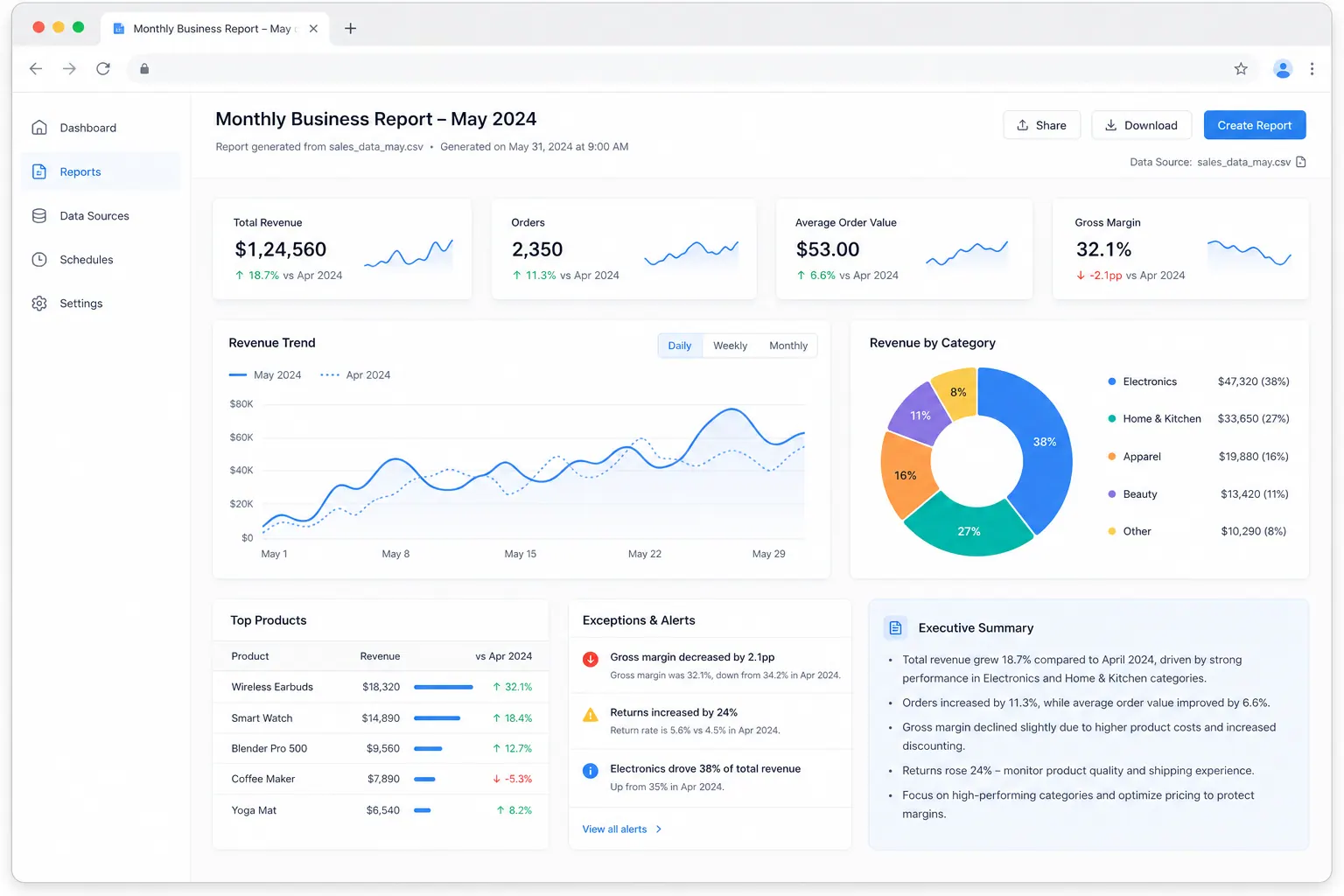
如果這每個月都會發生,請將其連接到更廣泛的 每月 CSV 報告工作流,這樣流程就不必從頭開始重建。
給發布 Excel 教學團隊的 SEO 建議
如果您的團隊正在撰寫關於此主題的內容,請避免僅將「快速分析工具 Excel」視為一個關於按鈕位置的關鍵字。搜尋意圖更為廣泛:
- 哪裡可以找到快速分析工具
- 為什麼按鈕消失了
- 如何將其用於圖表和總計
- 它是否適用於 Mac
- 它與「分析數據」和「分析工具箱」有何不同
- 當快速分析功能太有限時該用什麼
一個強大的頁面應該立即回答按鈕問題,然後幫助讀者選擇正確的工作流程。這就是 RowSpeak 可以在不中斷教學的情況下贏得下一次點擊的地方。
如果你正在把快速分析工具與更完整的 AI 數據分析工具做比較,可以繼續閱讀:2026 年最佳 AI 數據分析工具。這篇文章會按工作流說明何時使用 RowSpeak、Copilot、ChatGPT 類工具、BI 平台或試算表外掛。
常見問題 (FAQ)
Excel 中的快速分析工具在哪裡?
在 Excel for Windows 中,選取一個數據範圍並查看選取範圍的右下角。點擊小的「快速分析」按鈕,或按下 Ctrl+Q。
Excel 中快速分析的快捷鍵是什麼?
Windows 快捷鍵是 Ctrl+Q。先選取數據範圍,然後按下快捷鍵。
為什麼 Excel 中沒有顯示快速分析?
最常見的原因是您使用的不是 Excel for Windows 桌面版、選取的範圍不合適、快速分析選項被停用,或者您選取的是物件而非儲存格。在 Excel for Windows 中,請檢查 檔案 > 選項 > 一般 > 選取時顯示快速分析選項。
快速分析在 Excel for Mac 中可用嗎?
Excel for Mac 通常不會顯示與 Excel for Windows 相同的右下角快速分析按鈕。請使用建議圖表、條件式格式設定、樞紐分析表、分析數據(如果可用),或使用像 RowSpeak 這樣的試算表 AI 工具來處理更大的分析工作流。
快速分析與「分析數據」相同嗎?
不相同。「快速分析」是選取範圍後出現的選單,提供格式設定、圖表、總計、表格和走勢圖。「分析數據」是 Microsoft 365 的一項功能,用於在 Excel 內部提供建議洞察和自然語言提問。
快速分析與「分析工具箱」相同嗎?
不相同。「分析工具箱」是一個 Excel 增益集,用於統計分析工具,如迴歸、相關性、直方圖和變異數分析 (ANOVA)。「快速分析」則用於對選取範圍執行快速的工作表操作。
快速分析可以建立樞紐分析表嗎?
「快速分析」可以為合適的範圍提供表格和樞紐分析表的起點。對於更複雜的樞紐分析工作流、列級檢查、多個檔案或文字說明,請使用 RowSpeak 等專用工作流或手動建立樞紐分析表。
商業報告應該用什麼來代替快速分析?
使用「快速分析」進行快速的初步處理。當您需要清理檔案、合併數據、進行後續提問、生成圖表、解釋驅動因素,以及從 Excel、CSV、PDF、螢幕截圖或圖片表格建立可審查的報告或儀表板時,請使用 RowSpeak。
務實的結論
Excel 中的快速分析工具值得學習。它快速、方便,且對簡單表格非常有用。
但不要將快捷方式與完整的分析工作流混淆。如果任務是標示數值或新增總計,請使用「快速分析」。如果任務是理解混亂的檔案、解釋變動、準備週期性報告或分享決策就緒的儀表板,請使用 RowSpeak。
嘗試使用真實的試算表匯出檔:https://dash.rowspeak.ai