大多數團隊的困擾並非源於缺乏數據,而是因為數據是以活頁簿、CSV 匯出檔、PDF 表格或表格截圖的形式呈現,且必須有人在下次會議前將其轉化為報告。
對於每週或每月重複產出的報告,RowSpeak 的 月度報告工作流程 可以讓檔案清理、指標檢查和摘要重複使用。
這就是 AI 數據分析發揮作用的地方。它並非「AI 能發現洞察」這種模糊的承諾,而是一個實用的工作流程:上傳業務檔案、提出正確的問題、審查邏輯,並將結果轉化為他人可讀的摘要、圖表或儀表板。
對於高度依賴試算表的團隊,RowSpeak 的 Excel AI 工作流程 正是為此現實而設計。它能協助您從原始檔案直接獲取答案、報告和儀表板,而無需將每項報告任務都視為一個全新的試算表專案。
核心要點:
- 當您從具體的檔案、問題和決策出發,而非泛泛地要求「洞察」時,AI 數據分析的效果最好。
- 一個良好的工作流程應在分享報告前,包含數據檢查、指標定義、分析、解釋和審查步驟。
- RowSpeak 適合需要分析 Excel、CSV、PDF 和圖片表格數據,且不想為每個定期報告都建立完整 BI 架構的團隊。
真正的問題通常在於報告,而非分析
當人們搜尋 AI 數據分析時,往往以為最難的部分是選擇正確的統計方法。但在日常業務工作中,難點通常更為平凡:
- 銷售匯出檔中的區域名稱不統一。
- 財務活頁簿的多個分頁中隱藏著各種假設。
- 行銷 CSV 使用的活動名稱與上個月不同。
- 庫存報告中存在日期空白、重複的 SKU,以及沒人記得含義的欄位。
- 最終輸出需要平實易懂的解釋,而不僅僅是一個表格。
傳統的 Excel 可以處理許多這類問題,但它往往迫使分析師進入一連串漫長的動手步驟:清理檔案、建立公式、製作樞紐分析、格式化圖表、撰寫評論,然後下週再重複同樣的過程。
通用型聊天工具可以協助處理公式或解釋,但當工作流程依賴於實際檔案、多個工作表以及可審查的業務輸出時,它們的表現就顯得較弱。
RowSpeak 的定位介於兩者之間:比實施 BI 系統更輕量,比通用聊天視窗更具檔案感知能力,且更適合處理週期性的試算表報告。
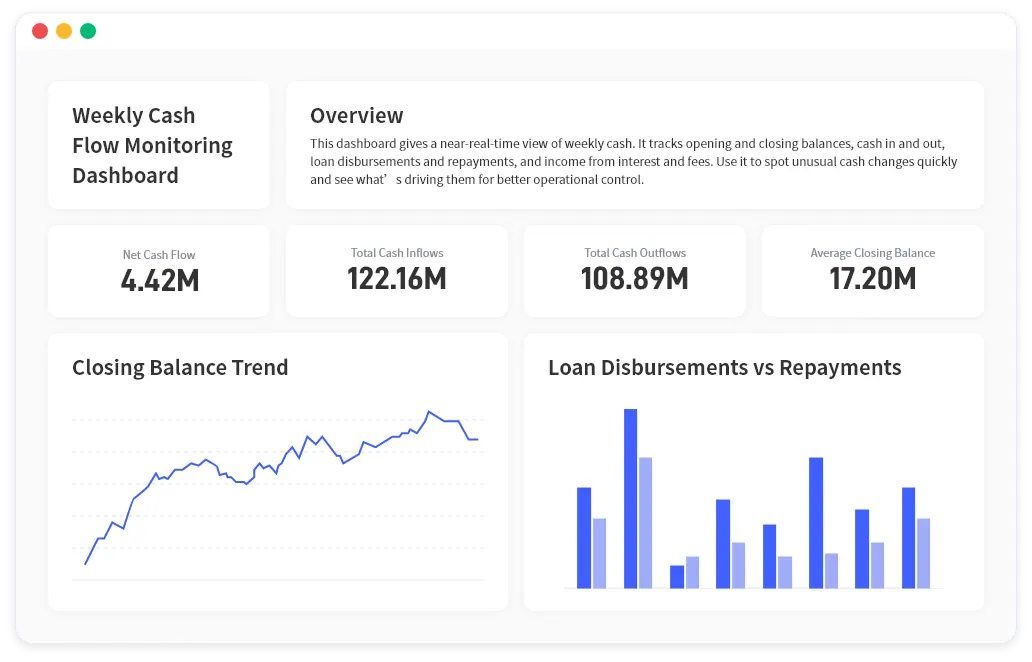
輸出結果應更接近經過審查的報告,而非零散的回答。一個有用的 AI 分析可以將 KPI 卡片、圖表和簡短解釋整合在同一個地方。
從檔案和業務問題開始
在使用 AI 之前,請先明確定義報告任務。一份有用的簡報可能如下所示:
讀者: 銷售副總裁
輸入: Excel 格式的 CRM 匯出檔,包含機會、負責人、階段、金額、結案日期、來源和區域
問題: 從高層級看管線(Pipeline)似乎很健康,但領導層想知道風險在哪裡
輸出: 管線變動摘要、高風險細分市場、主要驅動因素,以及幾張用於週會審查的圖表
決策: 本週哪些交易、區域或業務代表需要關注
這份簡報至關重要,因為 AI 數據分析不應是一場「大海撈針」。如果您只是要求「分析這份試算表」,結果可能會既廣泛又膚淺。如果您要求一份特定的、具決策價值的報告,輸出結果就有了明確的目標。
實用的 RowSpeak 工作流程
以下是使用 RowSpeak 進行業務試算表分析的簡單工作流程。
1. 上傳來源檔案
從團隊已在使用的真實檔案開始:Excel 活頁簿、CSV 匯出檔、PDF 報告、螢幕截圖或圖片表格。對於定期報告,請保持來源結構與團隊每週或每月收到的匯出檔盡可能一致。
如果數據來自多個檔案,請在上傳前為每個檔案清晰命名。例如:
crm_pipeline_may.xlsxclosed_won_by_region.csvsales_targets_q2.xlsxpipeline_notes.pdf
清晰的檔案名稱有助於稍後提出更具針對性的問題。
2. 在分析前要求 RowSpeak 檢查數據
不要直接跳到圖表。先要求進行快速的數據稽核:
在分析之前,請先審查這些檔案。識別主要表格、可能的關鍵欄位、缺失值、
重複記錄、不統一的標籤,以及在建立銷售績效報告前需要澄清的欄位。
這一步能確保工作流程腳踏實地,也讓您有機會在分析定型為報告之前糾正錯誤的假設。
3. 用業務語言定義指標
當指標定義模糊時,業務報告就會失敗。使用 RowSpeak 明確定義它們:
請使用以下定義建立每週銷售報告:
- 管線價值(Pipeline value):按階段劃分的未結案機會總和
- 風險交易(At-risk deals):結案日期在未來 30 天內且近期無活動的機會
- 勝率(Win rate):已成交(Closed Won)除以已成交加已失單(Closed Lost)
- 預測差距(Forecast gap):目標值減去預期的加權管線值
在總結結果之前,請先顯示您為每個指標使用的公式或邏輯。
最後一條指令非常重要:要求顯示邏輯,而不僅僅是答案。
4. 分章節生成報告
為了獲得可供管理層使用的輸出,請要求結構化:
將分析轉化為一份每週銷售報告,包含:
1. 執行摘要
2. KPI 表格
3. 按區域劃分的管線變動
4. 風險交易及其可能原因
5. 建議的後續行動
6. 應包含在儀表板中的圖表
這將 AI 從一個問答助手轉變為一個報告工作流。輸出結果變得更容易審查和重複使用。
下方的短片展示了 RowSpeak 在分析試算表並解釋結果後,所能生成的報告式輸出。
5. 審查、修正與完善
RowSpeak 的強大之處在於您可以將 AI 分析視為一份可供檢查的草稿。提出後續問題:
- 哪些行(Rows)導致了最大的變動?
- 哪個指標對缺失數據最敏感?
- 您做了哪些假設?
- 哪些欄位我應該手動核實?
- 排除測試帳號後重新計算摘要。
這也是 RowSpeak 與靜態儀表板的不同之處。您可以修正分析、縮小範圍並要求修改解釋,而無需從頭開始重新構建。
優秀的 AI 數據分析應產出什麼
有用的 AI 分析產出的不應只是幾個有趣的句子。對於業務報告,請尋求以下四種輸出:
清晰的摘要: 發生了什麼、發生在哪裡,以及為什麼重要。
指標表格: KPI 數值、同期比較變動,以及需要關注的細分市場。
視覺化計畫: 最能傳達結果的圖表,而不僅僅是容易製作的圖表。
審查軌跡: 人類可以檢查的假設、數據問題和計算邏輯。
如果 AI 只給您一段通用的敘述,這對報告來說是不夠的。如果它只給您一個表格,這對領導層來說也是不夠的。價值在於將數字與業務決策聯繫起來。
對於報告式的輸出,您可以將此工作流程連接到 RowSpeak 的 AI 報告功能,並使用相同的來源檔案來建立摘要、KPI 解釋和可分享的報告語言。
Excel、ChatGPT、BI 還是 RowSpeak?
當您需要完全控制模型、已知的公式結構,或團隊已在維護的活頁簿時,請使用 Excel。
當您需要協助編寫公式、解釋概念,或根據可以安全地在提示詞中總結的數據起草評論時,請使用 通用 AI 聊天工具。
當數據模型穩定、跨團隊共享、受控管,且需要為大量用戶提供持續的儀表板存取時,請使用 BI。
當工作從檔案開始、報告經常變動、輸出需要解釋,且建立 BI 模型對該任務來說過於繁重時,請使用 RowSpeak。
這就是為什麼 RowSpeak 通常填補了手動試算表工作與重型 BI 之間的空白。團隊仍可在合適的地方使用 Excel 和 BI,但將週期性的檔案分析轉移到更快速的工作流程中。
應避免的常見錯誤
第一個錯誤是要求「洞察」卻未定義決策。這通常會產生一份平庸的報告。
第二個錯誤是跳過數據稽核。如果檔案中有重複的客戶、混合的幣別或不統一的日期,分析結果可能看起來很精美,卻隱藏了錯誤的假設。
第三個錯誤是將 AI 輸出視為最終結果。對於業務報告,輸出結果應經過審查。要求查看支持某項主張的原始數據行、計算邏輯以及分析的局限性。
第四個錯誤是過早將每個工作流都強推入 BI。如果一份報告每個月仍在變動,更輕量的工作流程可能是直接分析檔案、穩定邏輯,然後再決定是否值得建立儀表板或 BI 模型。
一個可重複使用的簡單提示詞
以此作為起點:
請為一份業務報告分析此試算表。首先檢查數據品質,並列出可能影響結果的問題。
然後計算關鍵指標,解釋主要變動,識別異常值或需要關注的細分市場,
並為儀表板推薦圖表。請顯示每個指標背後的邏輯,以便我在分享報告前進行審查。
您可以針對財務、銷售、庫存、行銷或營運數據調整此結構。
更佳的目標:可重複的報告流程
AI 數據分析的最佳用途並非一次性的驚艷回答,而是一個團隊可以信賴的可重複工作流程:
- 上傳當前檔案。
- 檢查數據。
- 定義或重複使用指標。
- 生成報告。
- 審查假設與計算。
- 分享摘要或建立儀表板。
這才是 AI 開始真正節省報告時間的關鍵。試算表仍然是數據源,但工作不再需要完全困在公式、樞紐分析和複製貼上的評論中。
如果您的團隊正試圖將混亂的業務檔案轉化為人們真正能用的分析,RowSpeak 為您提供了一條從試算表到答案再到報告的務實路徑。