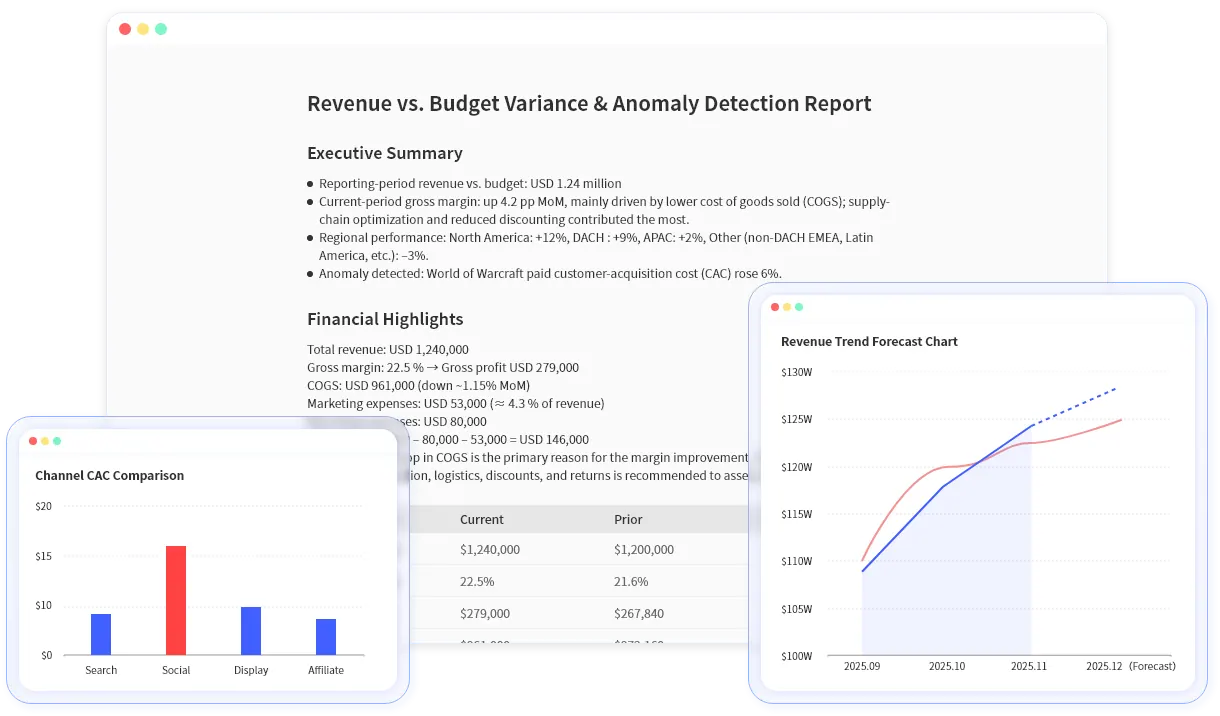
財務 AI 最有價值的起點是真實檔案,而不是抽象趨勢。
關鍵要點:
- 先從檔案開始,而不是從 AI 概念開始。
- 適用於損益表、預算 vs 實際、現金流和總帳匯出。
- RowSpeak 可以把 Excel、CSV、PDF 和匯出財務報表變成可複核的表格、圖表、解釋和摘要。
推薦工作流
適用於損益表、預算 vs 實際、現金流和總帳匯出。
| 檔案 | 輸出 |
|---|---|
| 損益表 / 預算 vs 實際 | 差異表和說明 |
| 現金流 / 總帳匯出 | 預測、異常清單或複核隊列 |
| PDF 或截圖表格 | 提取後的表格和摘要 |
可複製提示詞
分析這個財務檔案,解釋主要差異,建立可複核表格,並寫一段管理層摘要。
分享前需要複核
- 確認期間、幣種和使用的欄位。
- 檢查缺失行、重複名稱和異常值。
- 把檔案中能證明的事實與需要財務確認的假設分開。
RowSpeak 的位置
RowSpeak 可以把 Excel、CSV、PDF 和匯出財務報表變成可複核的表格、圖表、解釋和摘要。 使用主頁面 finance AI for Excel 作為入口,把經常要寫成文字的輸出連接到 AI reporting,如果檔案重點是情境預測,則連接到 financial forecasting。
用真實財務檔案試試這個工作流: RowSpeak.
月度財務分析範例
假設財務團隊每月收到一個包含 Actuals、Budget、Prior Month 的工作簿。團隊真正需要的不是只算出差額,而是知道哪些差異最重要、哪些行需要人工複核,以及哪些內容可以寫進管理層報告。
比較 Actuals、Budget 和 Prior Month。列出金額影響最大的 10 個差異,計算必要的差異率,建議一個能展示主要驅動因素的圖表,並撰寫管理層摘要。請同時標出缺失行、重複行或異常值。
第一版結果出來後,財務人員還要繼續追問:只看 OPEX、排除已批准的一次性費用、按地區拆分、把摘要縮短成 5 條要點。這個複核循環很重要,因為財務 AI 的價值不是產生一段看似合理的文字,而是幫團隊更快形成可檢查、可修改、可分享的分析草稿。
應該要求 AI 輸出什麼
建議明確要求這幾類輸出:
- 包含金額、期間、科目和分類的差異表。
- 每個主要差異的簡短解釋。
- 適合管理層查看的圖表建議。
- 需要人工複核的行或欄位。
- 可以再編輯的報告摘要。
如果最後要形成文字報告,可以連接 AI reporting;如果希望把 KPI 做成可視化看板,則可以接到 Excel to dashboard。
最後再請 RowSpeak 列出「需要人工確認的假設」。例如期間口徑、一次性費用、幣種換算、部門名稱合併規則。這一步可以避免把未確認的推測寫進管理層報告,也讓財務團隊更容易向審批人解釋分析依據。
上線前檢查
把分析發給管理層前,先確認三件事:比較口徑是否正確、數字是否能回到原始檔案、摘要是否清楚標出仍需人工判斷的內容。這能避免財務 AI 變成黑盒,也能讓團隊更願意把 RowSpeak 放進月度報告流程。
另外,建議把每次追問都保存為月度報告模板的一部分。下個月使用同類檔案時,團隊可以沿用同一套問題、同一套複核清單和同一種摘要格式,讓財務分析從一次性回答變成可重複的工作流。
上線前複核
在把結果放進月報前,請再次確認期間、幣種、科目口徑、一次性項目和異常值。必要時要求 RowSpeak 列出「資料不足以判斷」的部分,讓管理層看到的是經過財務複核的結論,而不是未檢查的自動生成文字。
月度財務分析範例
假設財務團隊收到一個包含 Actuals、Budget 和 Prior Month 三個工作表的 Excel。真正要做的不是單純計算差異,而是回答:哪些科目變動最大、金額是否重要、哪些行需要人工複核、管理層應該看到什麼結論。
比較 Actuals、Budget 和 Prior Month。按照財務影響排序前 10 個差異,計算必要的百分比,建議展示主要驅動因素的圖表,並寫一段管理層摘要。請另外標出缺失行、重複名稱或看起來不一致的資料。
第一次回答只是起點。財務人員可以繼續追問:「只看 OPEX」、「排除已批准的一次性費用」、「按地區拆分」、「改寫成 5 條管理層 bullet」。這個複核和修正過程,才是財務 AI 與普通聊天式回答的差別。
好的輸出應該包含什麼
- 帶有金額、比例、期間和分類的差異表。
- 每個主要差異的簡短解釋。
- 適合管理層匯報的圖表建議。
- 需要人工複核的行清單。
- 可以直接編輯的報告摘要。
如果目標是文字報告,可以接到 AI reporting;如果目標是持續追蹤 KPI,可以接到 Excel to dashboard。RowSpeak 適合那些還沒穩定到需要 BI 建模,但又需要快速產生可複核分析的財務檔案。