最危險的 Excel 模型,往往是那些還能運作的模型。
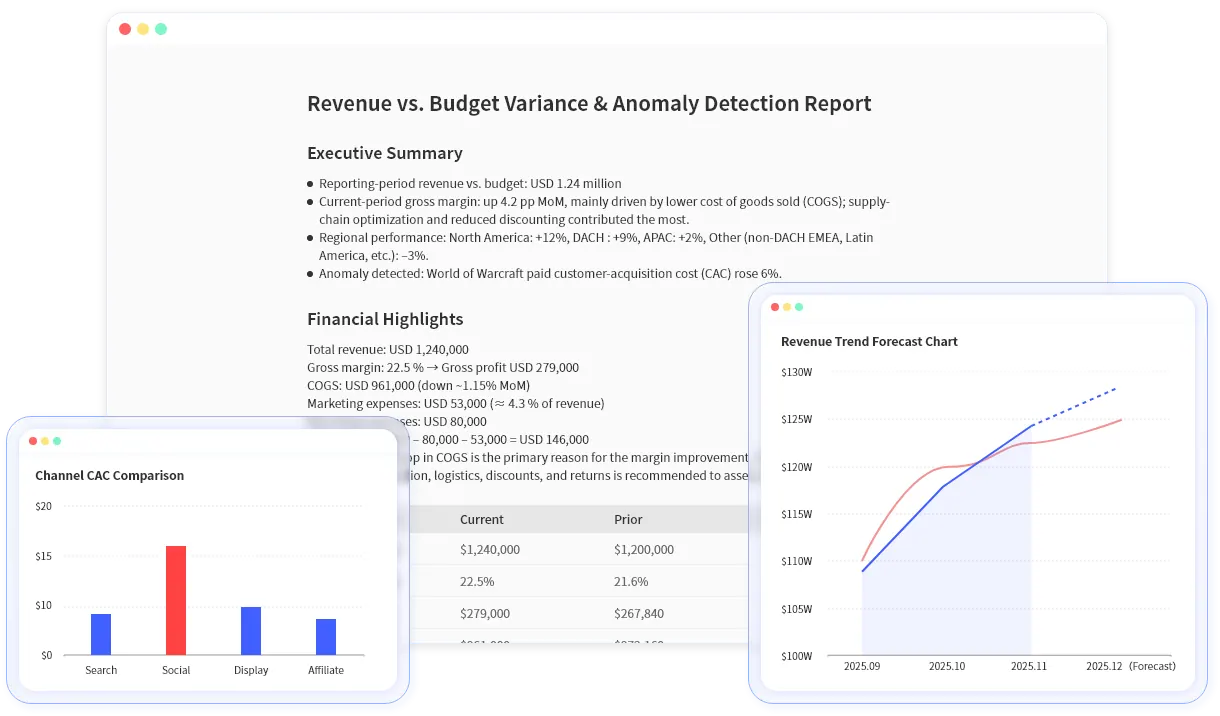
對於財務場景的報告,RowSpeak 的 AI 財務工作流程 可以連接預算、預測、差異檢查和面向管理層的摘要。
這些模型通常已經存在多年,包含十個以上的頁籤,並從多個來源抓取數據。每個人都知道要重新整理哪些分頁,以及要將哪些輸出結果複製到報告中。但很少有人能完整解釋從原始數據到最終數字的完整路徑。
這就是為什麼最近一場 Excel 用戶之間的討論 讓人感到如此熟悉。一位擁有近 20 年經驗的財務主管詢問,大家如何審核具有多個來源和多年累積邏輯的高階 Excel 模型。他坦白地承認:在實務中,除非發現結果出錯,否則他們通常不會去審核模型。
這正是許多關鍵業務試算表的運作現狀。它們一直被信任,直到出錯讓人大吃一驚為止。
為什麼舊的 Excel 模型會變得危險
問題不在於 Excel 不好。對於許多財務和營運團隊來說,Excel 仍然是建立業務模型最快的地方。問題在於試算表邏輯的增長速度往往快於審核速度。一個活頁簿最初可能只是一個有用的分析工具,接著變成了定期報告,最後變成了一個代代相傳的系統。
當模型變得至關重要時,審核軌跡通常已經遺失了。
風險很少來自於單一重大的公式錯誤。更多時候,它是一連串微小假設造成的:貼上的匯出資料格式改變了、對照表漏掉了新類別、一個沒人再打開的輔助分頁,或是某個只存在於某人記憶中的報告步驟。
資深試算表用戶的建議
該討論區的回覆非常有參考價值,因為它們來自於真正與這些模型共事的人。有人描述了最簡單的控制層:在總計、查閱值、缺失數據以及任何模型可能出錯的地方設置檢查點。另一人則描述了團隊流程:由一人記錄數據收集和轉換流程,然後在模型再次使用前,交由另一位團隊成員進行驗證。
一個受監管的案例甚至更加嚴格。該團隊從每個結果向後追溯,標註所有連結,獨立測試每條路徑,並將標註過的副本與當時的模型一起存檔。他們還為每個操作步驟準備了檢查清單分頁,因為風險不僅存在於公式中,也存在於圍繞該檔案的每月或每季作業流程中。
這些建議都指向同一個教訓:實用的 Excel 審核不是按一個按鈕就能完成的,它是一條從原始數據到最終決策的、可供審查的路徑。

實用的 Excel 模型審核流程
實用的審核並非從每個公式開始,而是從活頁簿的流程開始。
從原始數據開始
首先,識別來源。哪些匯出檔、分頁、貼上的範圍、連結的活頁簿或手動輸入支撐著這個模型?哪些是每個週期都要更新的?哪些依賴於某人記住某個步驟?
繪製轉換路徑
第二,繪製轉換路徑。這不需要畫得很漂亮,簡單的審核筆記就足夠了:原始數據從這裡進入,在這裡清洗,連接到這個對照表,流入這些計算,最後結束於這些報告分頁。
在錯誤潛伏處加入控制檢查
第三,在容易潛伏錯誤的地方加入控制檢查。總計應在來源和輸出之間保持一致;對照表應標示缺失的鍵值;日期範圍應與報告期間相符。空白列、重複的 ID、異常的正負號以及意料之外的類別都應該變成可見的異常項。
以懷疑的眼光審核輸出
第四,以懷疑的眼光審核輸出。哪些最終數字驅動了決策?哪些數字如果出錯會造成巨大損失?哪些假設被埋在公式或舊的輔助分頁中?這些才是最值得關注的部分。
確保審核結果能向他人解釋
最後,讓另一個人審核你的解釋。一個好的試算表審核不僅僅是技術性的,還在於其他人是否能理解並挑戰該模型。
AI 如何在不成為另一個黑箱的情況下提供幫助
這就是 AI 可以提供幫助的地方,但前提是必須謹慎使用。
不應將 AI 視為宣告模型正確的神奇審計師,那只會在舊黑箱之上建立一個新黑箱。AI 的實用角色更為具體且務實:總結活頁簿結構、生成審核問題、發現可疑模式、用白話文解釋公式,以及撰寫一份可供人工驗證的審核筆記。

例如,財務團隊可以上傳 Excel 模型並詢問:
請以財務模型的角度審核此活頁簿。
列出來源分頁和最終輸出分頁。
識別看起來高風險的公式或關聯。
檢查缺失的對照值、空白類別以及異常的正負號變化。
草擬一份簡短的審核筆記,列出我應該手動驗證的假設。
AI 的價值不在於免除責任,而在於幫助擁有者將活頁簿視為一個「系統」,而非一堆分頁的堆疊。
這種區別很重要。財務和營運團隊需要的不是通用的 AI 信心,而是可供審核的輸出。如果 AI 工具說某個數字變了,它應該指向該答案背後的行、列或假設。如果它寫了一份摘要,該摘要應該告訴讀者在使用前需要檢查什麼。
一份好的審核應該產出什麼
一個強大的試算表審核流程通常會產出四樣東西:
- 來源清單:讓團隊知道是什麼數據支撐著模型。
- 計算地圖:讓團隊可以遵循邏輯路徑。
- 異常檢查:確保明顯的錯誤不會藏在活頁簿中。
- 審核筆記:讓未來的用戶了解檢查了什麼、哪些部分仍不確定,以及哪些地方仍需要專業判斷。
最後一點至關重要。試算表模型不會因為被打開過就變得安全;只有當團隊能夠解釋它、測試它並審核其輸出背後的證據時,它才會變得更安全。
使用 RowSpeak 讓試算表審核更輕鬆
RowSpeak 在這類流程中非常有用,因為它從業務人員熟悉的起點開始:試算表。你可以上傳檔案,用白話文提出審核問題,生成摘要,並將結果轉化為支持人工審核的報告或檢查清單。
目標不是讓 Excel 消失,而是讓關鍵的 Excel 工作不再透明度不足。
如果你的團隊依賴一個沒人能完全理解的活頁簿,今天就從一個審核問題開始:如果哪個最終數字出錯,對業務的傷害最大?
然後,從那個數字開始向後追溯。
在下次審核試算表時試試 RowSpeak:https://dash.rowspeak.ai