重點摘要:
- 雜亂的 CSV、SAP 和文字匯出檔在建立儀表板或圖表之前,就可能導致報表出錯。
- 更安全的流程應保留原始檔案、記錄清理假設、驗證清理後的表格,最後才建立報表。
- RowSpeak 適用於儀表板前的準備階段,團隊可以檢查匯出的檔案、找出錯誤、審視假設,並將乾淨的數據轉化為報表或儀表板。
當報表延遲、令人困惑或出錯時,儀表板通常是首當其衝的被檢討對象。
但儀表板往往不是真正的瓶頸。真正的瓶頸在於儀表板生成之前的檔案:CSV 匯出檔、SAP 轉存檔、複製的文字檔,或是從未針對分析進行設計的工作簿。
一位 Reddit 用戶在 r/excel 版塊中清楚地描述了這個問題。他們收到的 SAP 轉存檔、使用隨機分隔符的 CSV,以及欄位偏移或標題損壞的文字檔。Excel 並不總能正確偵測分隔符。在進行任何分析之前,他們必須花費數小時讓檔案變得可用。他們還提出了一個許多團隊刻意迴避的現實問題:如果某個網站可以自動修復檔案,你放心把客戶數據上傳到那裡嗎?
這個案例來自一場關於修復雜亂 SAP 轉存檔、CSV 檔案和文字匯出檔的 Reddit 討論。
與其再看一篇關於精美儀表板的文章,不如從這裡開始。大多數商業報表的失敗都發生在更早的階段——當輸入的數據不可信時。
分析前的隱藏工作
企業匯出的檔案看起來可能很簡單,因為可以用 Excel 開啟。
但這並不代表它已經準備好進行分析。
CSV 檔案在一次匯出中可能使用分號,在另一次卻使用逗號。文字檔在真正的標題行之前可能包含幾行描述性文字。SAP 轉存檔可能包含合併標籤、小計行、空白間隔行,或看起來像數據的頁尾。日期格式可能混雜。金額可能使用不同的貨幣或借貸慣例。欄位可能會因為某一行在評論欄位中包含非預期的分隔符而發生偏移。
這些工作感覺並不具備戰略性,反而像是單純的清理工作。
但數據清理正是決定報表真實性的關鍵。如果錯誤的行變成了標題,之後的每個欄位名稱都會令人存疑。如果頁尾行留在數據中,總計可能會被重複計算。如果日期欄位部分是文字、部分是日期值,按月比較的報表可能會悄悄遺漏記錄。
這就是為什麼「直接做個儀表板」通常是錯誤的第一步指令。建立在錯誤解讀的匯出檔之上的儀表板,只會讓錯誤的數據更容易被傳播。
保留原始檔案
最安全的試算表工作流程始於一條乏味的規則:不要直接編輯原始匯出檔。
保留原始檔案作為證據。在旁邊建立一個乾淨的工作層,然後讓清理數據的決策過程透明化。
對於雜亂的 CSV 和 SAP 風格的匯出檔,第一次審查應回答以下簡單問題:
- 哪一行才是真正的標題?
- 哪些行應該作為標題、備註、空白、小計或頁尾而被忽略?
- 偵測到了哪種分隔符?
- 哪些欄位更改了類型?
- 哪些日期或金額無法被乾淨地解析?
- 哪些欄位被重新命名或合併?
這些問題至關重要,因為報表閱讀者不會看到清理步驟。他們看到的是圖表、摘要或建議。如果清理過程出錯,最終的答案看起來可能依舊精美,但卻是錯誤的。
具體的雜亂匯出案例
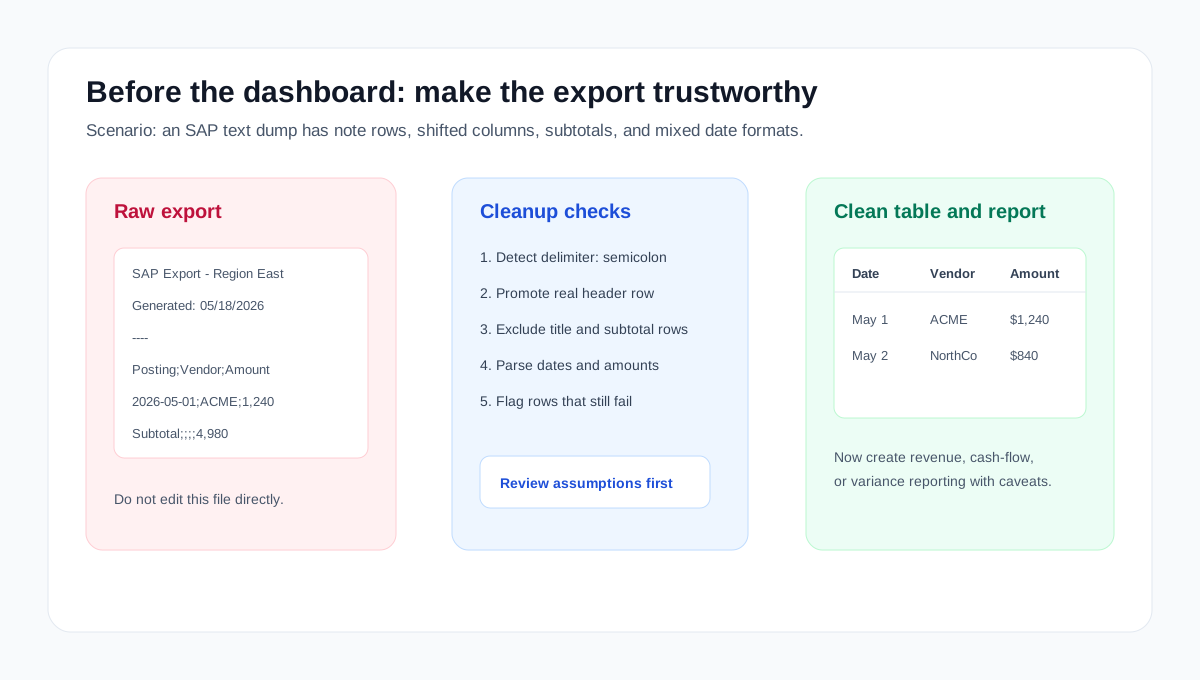
假設一位營運分析師收到一份關於區域營收的 SAP 文字匯出檔。檔案可以在 Excel 中開啟,但前幾行是報表標題和生成時間。分隔符是分號。其中一個頁尾行包含小計。金額使用逗號。日期同時以 2026-05-01 和 05/01/26 兩種格式出現。
安全的處理路徑是:
- 完整保留原始匯出檔。
- 在分析任何內容之前,識別真正的標題行和分隔符。
- 將標題、空白、備註、小計和頁尾行移除,並記錄在「排除行」說明中,而非默默刪除。
- 將日期和金額解析為統一格式。
- 建立一個乾淨的表格,每行代表一筆交易或入帳記錄。
- 執行檢查,包括重複 ID、日期覆蓋範圍、總額核對以及未解析的欄位。
- 只有在完成上述步驟後,才開始製作儀表板、摘要或差異說明。
這樣的工作流程讓分析師在日後有人質疑最終數字時,能夠解釋數據是如何被清理的。
當模式穩定時,Power Query 很有幫助
當匯出格式可預測時,Power Query 通常是正確的工具。
如果同一個系統每週發送相同版面的檔案,你可以建立可重複的匯入步驟:移除頂部行、提升標題、更改類型、拆分欄位、過濾空白、附加檔案。下個月只需重新整理查詢即可。
當來源數據表現穩定時,這運作得很好。
但當來源數據「大致上」正常時,痛苦就開始了。客戶發送了略有不同的匯出檔;SAP 增加了一個新的備註行;銀行更改了其 CSV 欄位;供應商使用了不同的分隔符;有人透過電子郵件貼上檔案導致編碼改變。
此時,問題不僅在於轉換,還在於診斷。使用者需要在信任輸出結果之前,先了解發生了什麼變化。
這就是 AI 輔助的試算表工作流程可以發揮作用的地方——前提是它們能展示其處理過程。
更安全的 AI 清理流程應具備的功能
一個實用的 AI 試算表工作流程不應直接從原始 CSV 跳轉到自信的洞察。
它應該先檢查檔案,識別結構性問題,解釋它所做的假設,並在決策可能影響結果時要求審查。
一個實用的流程如下:
- 上傳原始匯出檔。
- 要求系統在分析結構之前先進行檢查。
- 審視偵測到的標題、忽略的行、欄位類型及解析問題。
- 生成乾淨的表格。
- 執行檢查,包括重複行、缺失值、總計和日期覆蓋範圍。
- 最後才建立報表、摘要或儀表板。
這個順序非常重要。清理層應被視為分析的一部分,而不是一個隱形的預備步驟。

對於敏感的客戶、財務或營運檔案,除非獲得組織批准,否則請避免將原始個人或機密數據上傳到任何公共工具。如果團隊需要更強的數據邊界,在標準化工作流程之前,請評估受控的部署路徑,例如 私有化部署。
從乾淨表格到商業報表
一旦表格變得可信,報表任務就會變得簡單得多。
使用者可以詢問業務問題,而不是與檔案結構搏鬥。
例如:
檢查這份 SAP 匯出檔。識別標題行、小計行、偏移的欄位以及混合類型的欄位。
建立一個乾淨的表格供分析使用,然後按月彙總營收,並標記任何你排除的行。
或者:
將這些銀行 CSV 檔案規範化為一個交易表。保留原始檔案不變。
顯示借貸假設,然後建立每月現金流摘要,並突出顯示異常交易。
輸出結果不應只有圖表,還應包含使圖表可供審查的假設、檢查和例外情況。
這也是為什麼「從試算表到報表」的工作流程通常比「儀表板優先」的工作流程更有用。報表可以解釋發生了什麼變化、排除了什麼、哪些看起來不確定,以及讀者接下來應該審查什麼。
對於經常性工作,這可以自然地銜接到 每月 CSV 報表工作流程、Excel 轉儀表板工作流程 或更廣泛的 AI 報表流程。如果工作每月重複,它可以變成 定期試算表報表工作流程,而不是一次性的救援任務。
RowSpeak 的定位
RowSpeak 在儀表板前的階段非常有用,因為其過程具有互動性。
你可以上傳試算表、CSV、PDF 或匯出的企業檔案,然後用自然語言提問。對於雜亂的匯出檔,第一個問題不一定是「幫我做個儀表板」,更好的第一個問題是「這個檔案有什麼問題?」
從那裡開始,RowSpeak 可以協助檢查結構、將數據清理為可用的表格、生成摘要、建立儀表板或報表風格的輸出,並使工作與可供審查的對話保持關聯。目標不是隱藏清理過程,而是讓清理變得足夠快,且足夠透明以贏得信任。
這種區別對於財務、營運和客戶報表團隊至關重要。他們不僅需要更快的圖表,還需要確信圖表下方的每一行數據都被正確解讀。
實務規則
不要從儀表板開始。
從匯出檔開始。
如果原始檔案很雜亂,你的第一個交付成果不是圖表,而是一個經過審查、帶有記錄假設的乾淨表格。一旦有了這個基礎,儀表板或報表才有機會獲得信任。
在下次處理雜亂的試算表匯出檔時試試 RowSpeak:在製作報表前檢查檔案