樞紐分析表是 Excel 為商務用戶提供的最強大工具之一。它們快速、靈活且令人熟悉。如果你只需要對單一表格進行簡潔的彙總,樞紐分析表可能仍是最佳工具。
對於每週或每月重複產出的報告,RowSpeak 的 月度報告工作流程 可以讓檔案清理、指標檢查和摘要重複使用。
問題在於,商務報告的需求往往不止於樞紐分析。
你必須清理原始檔案、決定關鍵指標、過濾錯誤行、解釋變動原因、製作圖表、撰寫評論,並回答後續問題。到了下週,檔案更新,整個循環又重新開始。
這正是 AI 報告工作流大顯身手的地方。並非因為樞紐分析表已過時,而是因為報告工作的範疇遠大於樞紐分析表。
核心要點:
- 樞紐分析表擅長彙總乾淨、結構化的表格,但無法自動解釋業務變化或直接生成完整報告。
- 當任務涉及雜亂數據、重複性檔案、文字說明、異常檢查及儀表板輸出時,AI 的優勢便會顯現。
- RowSpeak 可作為試算表報告的 AI 層:上傳檔案、要求可供審核的分析、修正邏輯,並將結果轉化為報告或儀表板。
樞紐分析表依然勝出的場景
當數據已經清理乾淨且問題範圍明確時,請繼續使用樞紐分析表:
- 每月總營收
- 各地區訂單量
- 各類別支出
- 按優先級統計的工單數
- 各產品線的平均毛利
對於這些工作,樞紐分析表既快速又透明。你可以直接拖曳欄位、更改篩選器,並立即看到結果。
然而,當問題變得如下所示時,挑戰就開始了:
- 為什麼西部地區的毛利下降了?
- 哪些產品是導致營收變化的主因?
- 哪些業務代表在下個月面臨管線風險?
- 為什麼財務摘要與 CRM 匯出的數據不符?
- 你能把這些內容整理成週一早上的報告嗎?
此時,樞紐分析僅僅是其中一個步驟。真正的工作在於解讀、清理與溝通。
樞紐分析表無法涵蓋的報告工作
一份定期報告通常包含五項工作:
- 數據檢查: 是否存在缺失日期、重複 ID、格式混亂或標籤不一致?
- 指標定義: 營收、流失率、管線或庫存風險的具體計算標準是什麼?
- 細分分析: 哪些地區、渠道、產品或客戶群解釋了數據的變動?
- 敘事說明: 發生了什麼變化、為什麼重要,以及下一步該做什麼?
- 審核: 在分享之前,是否有人能檢查數據行、假設和計算邏輯?
樞紐分析表能協助細分分析,但無法處理整個報告鏈。
這就是為什麼試算表團隊不應將問題框架化為「樞紐分析表 vs. AI」,更好的問題是:
這個報告工作流中,哪些部分應該留在 Excel,哪些部分應該轉移到 AI 輔助的審核與報告流程中?
範例:每週銷售管線報告
假設一位銷售營運經理有一份 Excel 匯出檔,包含:
- 商機 ID (Opportunity ID)
- 客戶名稱 (Account name)
- 負責人 (Owner)
- 階段 (Stage)
- 金額 (Amount)
- 結案日期 (Close date)
- 建立日期 (Created date)
- 最後活動日期 (Last activity date)
- 地區 (Region)
- 來源 (Source)
起點仍然可以是普通的試算表或 CSV。在 RowSpeak 中,分析師可以描述他們需要的樞紐式摘要,並在同一個請求中加入報告指令。
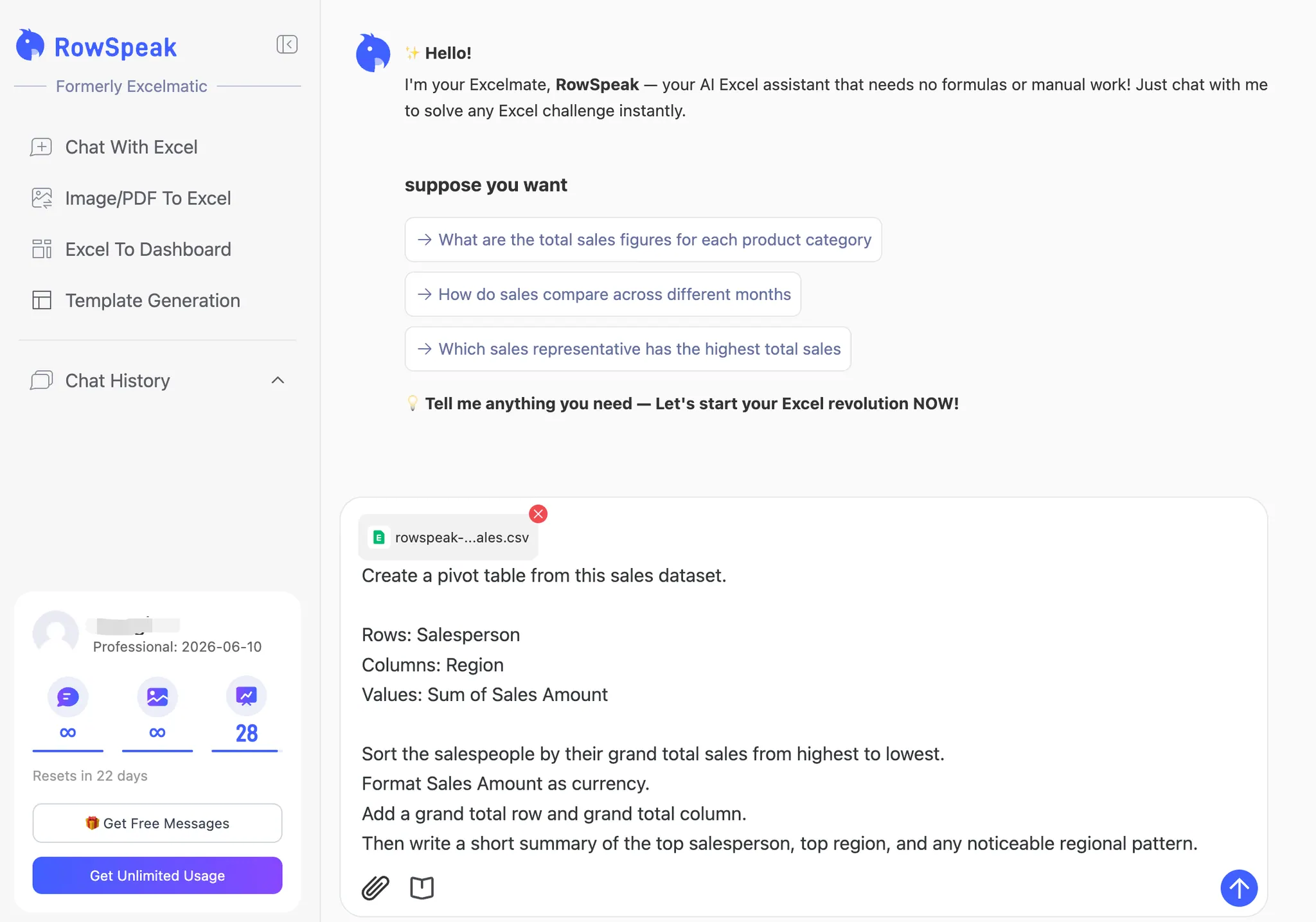
樞紐分析表可以顯示各階段和負責人的管線金額。這很有用,但並不完整。
領導層還想知道:
- 哪些交易面臨風險?
- 哪些地區未達標?
- 自上週以來發生了什麼變化?
- 哪些負責人需要跟進?
- 儀表板上應該呈現什麼內容?
這更適合交給 AI 報告工作流來處理。
如何將 RowSpeak 作為樞紐分析後的進階步驟
將銷售管線活頁簿上傳至 RowSpeak,並從數據審核開始:
在建立報告前,請先審核此銷售管線活頁簿。找出重複的商機、缺失的結案日期、
停滯的活動、不一致的地區,以及任何需要澄清的欄位。
接著要求報告邏輯:
建立一份每週管線報告。定義總管線、加權管線、風險交易及預測差距。
在彙總結果前,先說明每個指標背後的邏輯。
最後將分析轉化為可呈報給管理層的輸出:
為銷售領導會議準備一份報告,包含:
1. 執行摘要
2. KPI 表格
3. 按階段和地區分類的管線
4. 風險交易
5. 建議的後續行動
6. 建議的儀表板圖表
下方的演示展示了這種從樞紐式工作流轉向報告輸出的過程,摘要與解釋相輔相成,而非僅止於一張表格。
這正是 RowSpeak 超越樞紐分析表替代方案之處。它協助將檔案、分析與解釋連結在一起。
對於需要從試算表數據構建視覺化摘要的團隊,該工作流還可以延伸至 Excel 轉儀表板工作流。
決策指南:樞紐分析表、公式、BI 還是 RowSpeak?
在以下情況使用樞紐分析表:
- 數據乾淨。
- 問題簡單。
- 需要快速的交叉分析摘要。
- 輸出結果僅留在 Excel 內部。
在以下情況使用公式:
- 需要精確的活頁簿邏輯。
- 計算過程必須在儲存格中可見。
- 活頁簿由高度依賴 Excel 的團隊維護。
在以下情況使用 BI 工具:
- 來源數據穩定。
- 多個團隊需要受控管的儀表板。
- 模型將長期重複使用。
- IT 或分析部門可以維護語義層 (Semantic layer)。
在以下情況使用 RowSpeak:
- 工作始於 Excel、CSV、PDF 或圖片形式的表格。
- 報告內容頻繁變動。
- 需要文字解釋,而不僅僅是摘要表。
- 希望以自然語言審核並精煉輸出結果。
- 對於目前的報告需求,BI 工具過於笨重。
這個決策框架也與 RowSpeak 更廣泛的 數據分析工作流 相契合,特別是當工作包含清理、解讀和報告生成時。
哪些問題是 AI 能回答而樞紐分析表不擅長的?
嘗試詢問這類問題:
自上個月以來什麼變化最大?哪些數據行可以解釋這些變化?
哪個細分市場整體看起來健康,但在調整季節性或目標後顯得疲軟?
在與領導層分享此報告前,我應該檢查哪些記錄?
將此樞紐式摘要轉化為一份包含注意事項和後續行動的書面管理更新。
這些問題超越了簡單的數據聚合。它們要求的是解讀、證據與溝通。
分享結果前的審核清單
在發送 AI 輔助報告之前,請檢查:
- RowSpeak 是否識別了每個指標所使用的來源欄位?
- 總計是否與原始檔案一致?
- 篩選條件和排除項是否說明清楚?
- 缺失值或重複項是否已標出?
- 建議的圖表是否與決策相關?
- 重要主張是否能追溯至具體的數據行或細分市場?
這份清單至關重要,因為 AI 報告應該是可審核的。目標不是隱藏試算表,而是減少糾纏於數據的時間,將更多精力放在檢查業務邏輯上。
更好的思維模型
樞紐分析表彙總數據;RowSpeak 解釋數據。
這種差異至關重要。樞紐分析可以告訴你某個地區的銷售額下降了,而更強大的工作流則能幫你識別是哪些產品、客戶、業務代表、日期或缺失記錄導致了這種變動,並將其轉化為一份可供執行的報告。
如果你已經能熟練使用樞紐分析表,無需放棄它們。在它們擅長的地方使用它們;當工作變得重複、雜亂、需要解釋或以報告為導向時,請使用 RowSpeak。
這就是實際的轉變:從「製作樞紐分析」進化到「產出可供審核的商務報告」。