Excel AI Agent 是一種 AI 工作流程,它能檢查試算表數據、規劃分析步驟、計算指標、建立視覺化圖表、解釋結果,並協助將輸出內容轉化為團隊可審閱與重複使用的成果。
對於更通用的試算表自動化,RowSpeak 的 Excel AI 頁面說明自然語言分析如何融入日常 Excel 和 CSV 工作。
這個定義聽起來很簡潔,但現實中的試算表工作通常並非如此。
財務分析師可能有一個用於實際數據的 Excel 活頁簿、一個用於預算的 CSV 匯出檔、一份供應商的 PDF 帳單,以及一張來自另一個系統的表格截圖。業務營運經理可能有一個 CRM 匯出檔,其中包含不一致的階段、缺失的結案日期和手動編輯的帳戶名稱。電商營運人員則可能將廣告支出、訂單、退款和庫存分別存放在不同的檔案中。
在這些情況下,使用者需要的不是公式小幫手,而是試圖從混亂的檔案中找出商業答案:
- 發生了什麼變化?
- 是什麼原因造成的?
- 圖表中應該呈現什麼?
- 報告中應該包含什麼?
- 哪些部分仍需要人工檢查?
這才是 Excel AI Agent 的真正職責。
重點摘要
- Excel AI Agent 與公式生成器不同,因為它能協調多步驟的試算表工作流程。
- 優秀的 Agent 不僅僅是回答問題,還能協助清理、分析、視覺化、解釋數據,並保留審閱背景。
- 業務團隊應根據檔案支援度、計算可靠性、圖表/報告輸出、修正流程、隱私性和可重複性來評估 Excel AI Agent。
- RowSpeak 適合需要將 Excel、CSV、PDF、截圖和匯出的業務數據轉化為可審閱的圖表、儀表板、摘要和報告的團隊。
什麼是 Excel AI Agent?
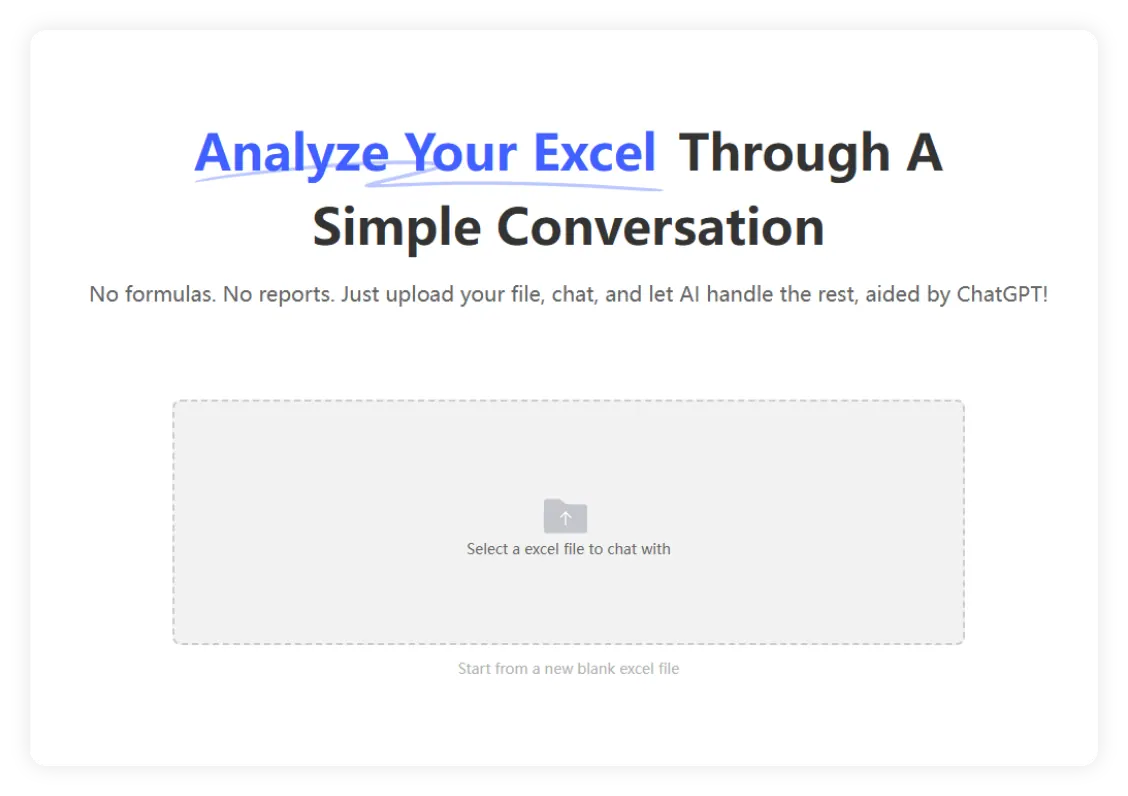
Excel AI Agent 是一種結合 AI 與工作流程工具的軟體,協助使用者透過自然語言完成試算表任務。
基礎的 AI 助手可能會回答:
請寫一個計算毛利的 Excel 公式。
而 Excel AI Agent 應該能處理更廣泛的請求:
分析這份月銷售活頁簿。按地區比較營收、退款率和毛利。針對變化最大的部分建立圖表,並草擬一份簡短的管理報告摘要。
這第二個請求需要多個步驟:
- 讀取上傳的檔案。
- 識別工作表、欄位、指標、日期和區段。
- 檢查數據是否足夠乾淨以進行分析。
- 選擇計算路徑。
- 建立支持結論的圖表或表格。
- 用商業語言解釋結果。
- 標示使用者在分享輸出前應驗證的內容。
「Agent(代理)」這個詞至關重要,因為該工具不僅是在生成文本,還在協助協調整個工作流程。
微軟透過 Excel 中的 Copilot 體驗將這一類別推向主流。其目前的支援頁面將 Excel 中的「使用 Copilot 編輯」描述為先前以「Agent 模式」行銷的功能,並解釋 Copilot 可以協助處理 Excel 內部的多步驟試算表編輯任務。您可以在此閱讀微軟目前的支援頁面:在 Excel 中使用 Copilot 編輯。
這種市場轉變很有幫助,但也帶來了決策難題。並非每個「Excel AI」工具都是為了同樣的工作而設計的。
Excel AI 助手 vs Excel AI Agent
了解兩者差異最簡單的方法是看輸出結果。
| 工具類型 | 典型輸入 | 典型輸出 | 最適合 | 侷限性 |
|---|---|---|---|---|
| 公式小幫手 | 「寫一個 SUMIFS 公式」 | 公式文本 | 快速解決 Excel 語法問題 | 不理解整個工作流程 |
| 試算表聊天機器人 | 「總結這個表格」 | 文字回答 | 快速問答 | 可能遺失計算和證據背景 |
| Excel AI Agent | 「分析、繪圖並草擬報告」 | 計算、圖表、摘要、審閱筆記 | 商業報告工作流程 | 需要明確的審閱與修正控制 |
| BI 平台 | 「建立受控的儀表板」 | 建模後的儀表板 | 企業級報告 | 對於即時的試算表工作來說通常太重 |
對於業務團隊來說,最有用的折衷方案通常是第三行:一個具備代理能力的試算表工作流程,它比手動操作 Excel 更快,又不必將每個定期報告都塞進完整的 BI 系統中。
為什麼搜尋意圖正在改變
搜尋「Excel AI Agent」的人通常不只是在問一個狹隘的問題。
有些人想知道 Microsoft Copilot 是否能勝任這項工作;有些人想要工具清單;有些人想建立自己的 Agent;有些人想知道 AI 是否能安全地分析財務或審計檔案;還有些人只是想要一種更快的方法從 Excel 匯出檔中建立圖表和報告。
這就是為什麼一個有用的答案需要涵蓋定義以外的內容。
DataSnipper 的 Excel AI Agent 指南 專注於審計和財務工作流程,強調 Excel 內部的可追溯性、證據和自動化。GPT for Work 也發布了 Excel AI Agent 基準測試,比較了各種工具在常見試算表任務中的表現。這兩個頁面都顯示了相同的趨勢:該類別正從「AI 寫公式」轉向「AI 協助完成試算表工作」。
對於 RowSpeak 而言,定位略有不同。RowSpeak 不需要假裝每個試算表任務都屬於單一活頁簿。許多業務工作流程始於匯出的檔案:Excel、CSV、PDF 表格、截圖和複製的數據。更強大的切入點是:
Excel AI Agent 應該將真實的業務檔案轉化為可審閱的圖表、儀表板和報告。
Excel AI Agent 實際上應該做什麼
一個專業的 Excel AI Agent 應該涵蓋五項工作。
1. 理解混亂的業務檔案
Agent 在回答之前應先檢查檔案。
它應該識別:
- 工作表和表格
- 欄位名稱和可能的指標欄位
- 日期、類別、ID 和度量值
- 空白、重複項、小計行、合併標題和不一致的格式
- 現有數據是否足以回答問題
這很重要,因為許多試算表錯誤發生在計算之前。如果 Agent 使用了錯誤的範圍、忽略了隱藏的小計,或將篩選後的匯出檔視為完整數據集,最終的圖表可能看起來很精美,但答案卻是錯誤的。
2. 將模糊的商業問題轉化為分析步驟
業務使用者很少一開始就給出完美的提示詞。
他們會問:
為什麼營收下降了?
一個有用的 Agent 應該將其轉化為計劃:
- 比較正確的時期
- 按地區、產品、通路或客戶計算營收
- 檢查退款、折扣、銷量和缺失數據
- 識別最大的驅動因素
- 建立一個能直觀呈現驅動因素的圖表
- 草擬一份簡短的解釋,區分事實與假設
這種轉化能力正是 Agent 比原始模型更有用的地方。
3. 以使用者可檢查的方法進行計算
對於試算表工作,答案不應僅依賴於流暢的文字。
如果 Agent 說利潤提高了 6.8%,使用者應該能夠檢查使用了哪些欄位、包含了哪些行,以及是哪個公式或聚合方式產生了這個結果。
這就是為什麼可審閱的輸出至關重要。如需深入討論,請參閱 優秀的 Excel AI Agent 應產生可驗證的答案。
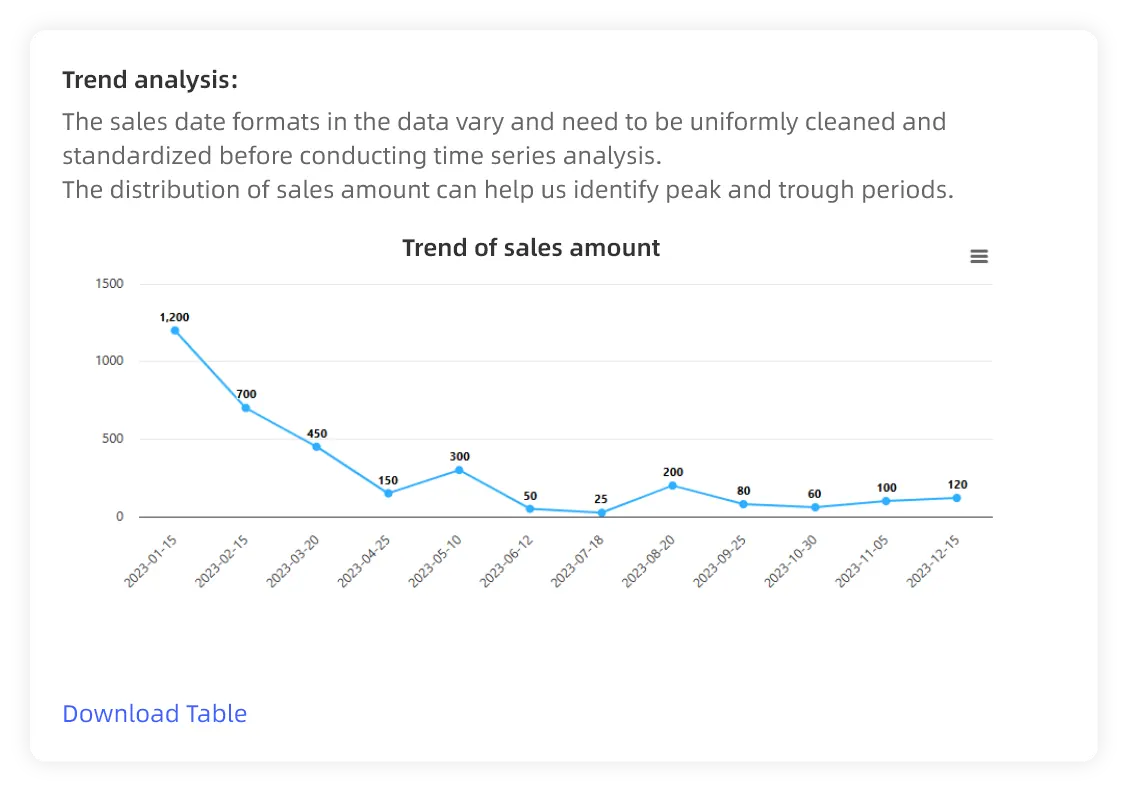
4. 建立圖表、儀表板和可用於報告的摘要
大多數業務試算表工作不會以聊天回答結束。
它最終會變成其他人會看到的內容:
- 營收圖表
- KPI 儀表板
- 預算差異說明
- 客戶流失摘要
- 庫存異常表
- 管理報告
Excel AI Agent 應該協助產生這些輸出,而不需要使用者從頭開始重建樞紐分析表、圖表範圍和註解。
5. 支援修正與可重複性
第一個 AI 答案很少是最終的商業答案。
主管可能會說:
排除批發帳戶,並按地區重新製作圖表。
或者:
保留相同的指標,但將其改寫為適合財務長閱讀的差異說明。
這種修正循環是工作流程的一部分。好的 Agent 應該保留背景資訊,進行調整,並保持輸出結果的可審閱性。
實際工作流程:週銷售報告
想像一個業務營運團隊收到一份包含以下欄位的每週 Excel 匯出檔:
| 欄位 | 範例 |
|---|---|
| 訂單日期 | 2026-05-29 |
| 地區 | 西部 |
| 通路 | 合作夥伴 |
| 產品 | 專業方案 |
| 營收 | 18400 |
| 退款金額 | 720 |
| 客戶細分 | 中型市場 |
使用者要求:
分析各地區和通路的每週銷售表現。比較本週與上週,標示營收下降超過 8% 的地區,根據數據解釋可能的驅動因素,針對變化最大的部分建立圖表,並草擬一份管理報告摘要。
平庸的輸出只會給出一段文字。
而更好的 Agent 工作流程會產生:
- 數據品質筆記:缺失的日期、重複的行、異常的退款或需要確認的細分市場。
- 指標表:營收、退款率、淨營收和週變動率。
- 驅動因素分析:哪個地區、通路、產品或客戶群造成了變動。
- 圖表:最能解釋變化的視覺化呈現。
- 簡短摘要:應該放入報告的內容。
- 審閱清單:使用者應驗證哪些假設。
這就是「與試算表聊天」與「真正的報告工作流程」之間的區別。
RowSpeak 的定位
RowSpeak 是為需要將檔案轉化為答案、報告和儀表板的試算表密集型團隊而設計的。
其實際應用場景包括:
- 您擁有 Excel、CSV、PDF、截圖、圖片表格或匯出的業務數據。
- 您需要圖表、儀表板、摘要或可用於報告的解釋。
- 您需要提出後續問題並精煉輸出結果。
- 您想要比 BI 實作更輕量,但比一般聊天機器人更有結構的工具。
RowSpeak 並非適用於所有 Excel 任務。如果您只需要一行公式,公式小幫手可能更快。如果您的公司擁有完整的語義模型,且需要跨多個系統的企業儀表板,那麼 BI 平台可能是主要層級。
RowSpeak 的強項在於:工作始於混亂的業務檔案,終於可審閱的輸出結果。
RowSpeak 與常見替代方案的比較
| 選項 | 適合場景 | 可能的不足之處 |
|---|---|---|
| Microsoft Copilot in Excel | 在 Microsoft 365 內工作並需要原生協助的使用者 | 最適合數據已存在於受支援的 Excel 工作流程中時 |
| ChatGPT 或 Claude | 即時解釋、程式碼協助、快速探索 | 審閱、證據、輸出重用和檔案工作流程管理較難 |
| 公式生成器 | 快速語法協助 | 並非為多步驟分析或報告而設計 |
| BI 工具 | 受控的儀表板和全公司定期的報告 | 對於即時的試算表匯出檔來說設定較重 |
| RowSpeak | 從 Excel、CSV、PDF、截圖和匯出檔到答案的工作流程 | 並非要取代所有 Excel 功能或所有 BI 架構 |
如需更深入的工具對比,請參閱 2026 年最適合商業報告的 Excel AI Agent。如果您主要在 Microsoft Copilot 和 RowSpeak 之間做選擇,請閱讀 Copilot Agent 模式 vs RowSpeak。
Excel AI Agent 提示詞範例
使用提示詞時,請明確指定檔案、指標、輸出和審閱需求。
財務差異分析
按部門比較實際支出與預算。標示超出預算 10% 以上的類別,計算差異金額和百分比,針對前三大驅動因素建立圖表,並草擬一份包含待驗證假設的簡短管理說明。
銷售漏斗分析
按地區、階段和客戶細分分析銷售漏斗。計算加權漏斗價值,識別最可能未達標的地區,並為每週銷售會議建立儀表板風格的摘要。
電商表現分析
按通路比較營收、退款率、廣告支出和毛利。找出毛利下降最多的通路,並建立圖表解釋問題是來自流量、退款、折扣還是產品組合。
庫存審查
找出庫存價值高、流動性低且庫存天數超過 90 天的 SKU。建立一個異常表,並總結哪些項目應優先審核。
月度報告
將此月度匯出檔轉化為可用於報告的摘要。包含 KPI 變化、顯著異常、一張圖表,以及在分享前應審核的數據品質問題清單。
評估清單
在選擇 Excel AI Agent 之前,請詢問:
- 它能處理您團隊實際使用的檔案類型嗎?
- 它能在回答前檢查活頁簿結構嗎?
- 它能以使用者可審閱的方式計算指標嗎?
- 它能建立圖表、儀表板或可用於報告的輸出嗎?
- 使用者能否修正假設並重新執行工作流程?
- 它是否保留了警示說明,而不是將其隱藏在精美的文字中?
- 它是否支援敏感數據的要求?
- 它是否適合每週或每月的定期報告?
如果答案大多為「否」,該工具可能仍然有用,但它可能只是一個助手,而非具備商業能力的 Agent。
常見問題
什麼是 Excel AI Agent?
Excel AI Agent 是一個由 AI 驅動的試算表工作流程,它可以讀取檔案、解讀商業問題、執行分析、建立圖表或報告,並協助使用者審閱結果。
Excel AI Agent 與 Microsoft Copilot in Excel 是一樣的嗎?
不完全是。Excel 中的 Copilot 是 Microsoft 365 內部一個重要的 Excel AI 工作流程。更廣泛的類別還包括在 Excel 之外運作、接受匯出檔案,或專注於報告、儀表板、審計或商業分析的工具。
Excel AI Agent 可以建立儀表板嗎?
可以,只要該工具支援儀表板或視覺化輸出。RowSpeak 旨在協助使用者將試算表數據轉化為圖表、儀表板風格的 KPI 視圖、摘要和報告。更多資訊請參閱 Excel 轉儀表板工作流程。
Excel AI Agent 可以分析 PDF 表格或截圖嗎?
某些工具只能處理 Excel 活頁簿。RowSpeak 則針對更廣泛的業務檔案設計,包括 Excel、CSV、PDF、截圖、圖片表格和匯出的數據。
RowSpeak 是一個 BI 工具嗎?
RowSpeak 並非要完全取代企業級 BI。它填補了手動 Excel 工作與重型 BI 之間的空白:上傳業務檔案、提出問題、建立視覺化內容、審閱假設,並為報告或儀表板準備輸出。
哪款 Excel AI Agent 最適合商業報告?
最佳選擇取決於工作流程。Microsoft Copilot 可能適合完全在 Microsoft 365 環境下工作的用戶。RowSpeak 則適合需要將 Excel、CSV、PDF、截圖或匯出的業務檔案轉化為可審閱的圖表、儀表板、摘要和報告的團隊。
總結
評判一個 Excel AI Agent 的標準不應是它回答問題時有多自信,而應是它能否協助團隊將真實檔案轉化為可信賴的結果。
對於業務團隊來說,這意味著檔案支援、計算紀律、可審閱的輸出、修正流程以及可重複的報告能力。
這正是 RowSpeak 的定位:利用您團隊現有的試算表和匯出檔案,詢問您需要的答案,並將結果轉化為在分享前仍可檢查的圖表、儀表板和報告。
讓數據說話 (Let Rows Speak)。
在您的下一個試算表中嘗試 RowSpeak
上傳 Excel、CSV、PDF、截圖或圖片表格。要求您需要的圖表、儀表板、摘要或報告,並在分享前審閱輸出結果。