許多儀表板專案並非始於乾淨的資料庫,而是始於各種檔案。
如果原始檔案是 PDF,RowSpeak 的 PDF 表格轉換流程 可以把表格擷取、清理和試算表複核放在同一個流程裡。
一份財務活頁簿、從 CRM 匯出的 CSV 檔、供應商提供的 PDF 報告、內部工具的表格截圖,或是某人維護了三年的試算表。
傳統的儀表板建議通常假設資料已經過建模。但在實際業務中,首要工作通常更為繁雜:理解檔案、檢查資料、定義指標,並決定哪些圖表能真正回答業務問題。
AI 可以提供幫助,但前提是工作流程必須建立在可審查的分析基礎上。一個看起來精美但隱藏了模糊邏輯的儀表板,並不是一個好的儀表板。
重點摘要:
- 從檔案到儀表板的工作,應在生成圖表前先進行資料檢查和指標定義。
- Excel、CSV、PDF 和圖片形式的表格,在支援儀表板之前,通常需要不同的清理與審查步驟。
- RowSpeak 協助團隊將雜亂的業務檔案轉化為可供儀表板使用的摘要、圖表和說明,無需從頭構建完整的 BI 系統。
「檔案到儀表板」的難題
當團隊急於製作視覺化圖表時,儀表板往往會失敗。
圖表可能看起來很漂亮,但資料中可能存在重複的客戶、不匹配的日期、隱藏的篩選條件、不一致的類別或缺失值。建立在模糊邏輯上的儀表板,帶來的疑問往往比答案更多。
更強大的工作流程應始於:
- 儀表板應支援什麼決策?
- 哪些檔案包含所需資料?
- 哪些欄位定義了指標?
- 哪些資料問題可能扭曲結果?
- 哪些圖表能回答決策問題?
- 如何審查這些數據?
這正是 RowSpeak 透過 Excel 到儀表板分析 和檔案化報告所支援的工作流程。
範例:高階主管績效儀表板
假設一位營運長 (COO) 需要一份每月績效儀表板。來源檔案包括:
sales_export_may.csvinventory_snapshot_may.xlsxreturns_report.pdfsupport_ticket_table.png
儀表板應回答:
- 營收是否在獲利的情況下增長?
- 哪些產品或地區需要關注?
- 退貨或客服問題是否在增加?
- 庫存風險是否影響銷售?
- 領導層下一步該怎麼做?
這不僅僅是繪圖任務,而是一項多檔案分析任務。
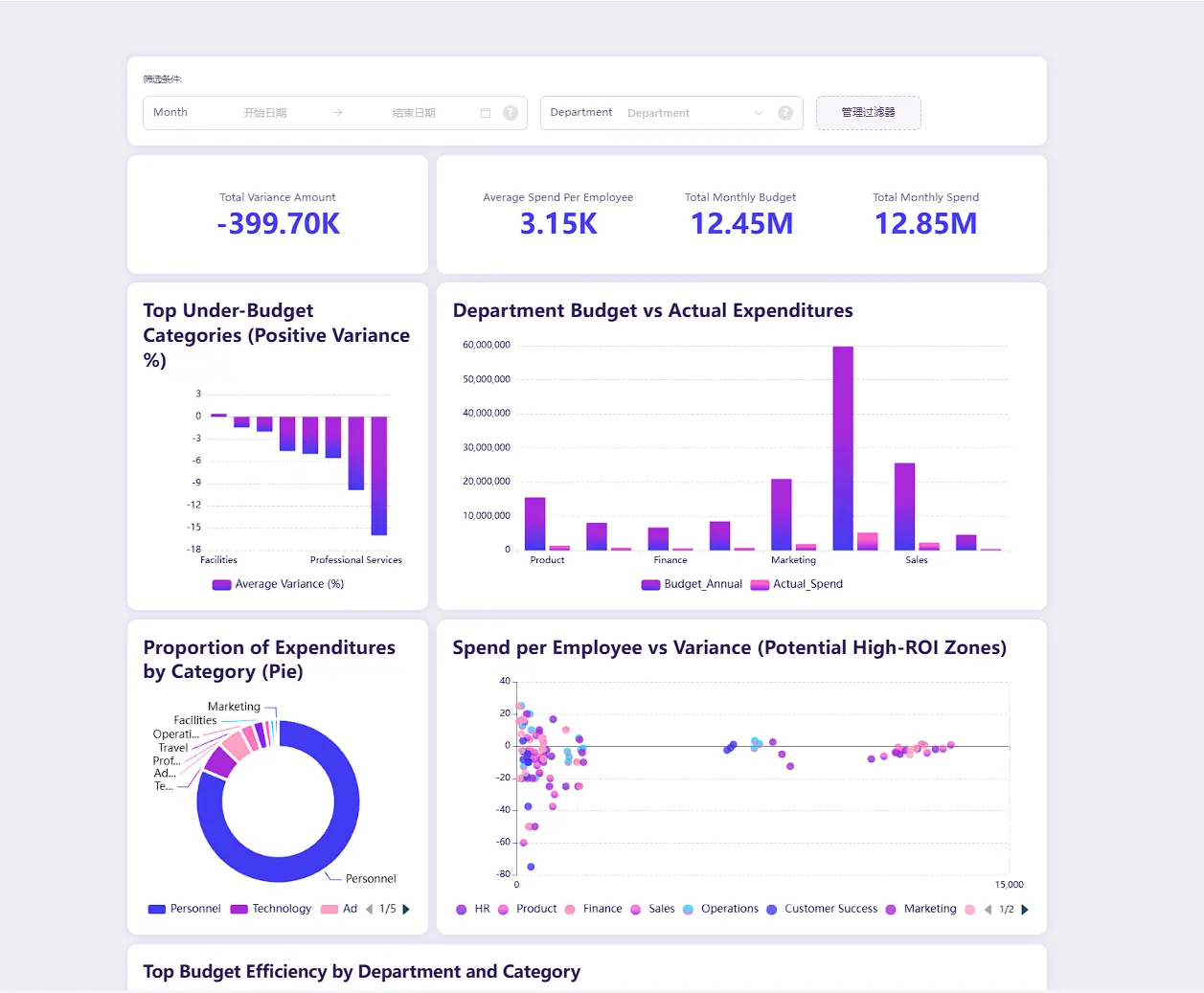
完成後的儀表板應結合 KPI、圖表、篩選器和易讀的總覽。只有在審查過來源檔案和指標定義後,這樣的儀表板才具有參考價值。
第一步:檢查每個檔案
從資料審查開始:
在建立儀表板之前,請先檢查這些檔案。識別表格、關鍵欄位、缺失值、重複記錄、不一致的標籤、日期格式以及需要釐清的欄位。總結哪些檔案可用於哪些儀表板指標。
這第一個提示詞(Prompt)刻意設計得很枯燥。好的儀表板是建立在枯燥的檢查之上的。
對於 PDF 和圖片形式的表格,請要求 RowSpeak 識別提取的表格是否需要修正。如果欄位標題、總計或列標籤不明確,請在構建儀表板前修正這些問題。
第二步:定義儀表板指標
儀表板不應只是圖表的堆砌,而應是一組與決策掛鉤的指標。
針對營運長儀表板,定義以下指標:
- 營收
- 毛利率
- 退貨率
- 缺貨風險
- 延遲訂單
- 客服工單量
- 主要產品變動
- 地區級績效
使用如下提示詞:
根據這些檔案定義儀表板指標。針對每個指標,列出來源檔案、來源欄位、計算邏輯、必要的篩選條件以及注意事項。在指標定義明確之前,請勿建立圖表。
這是確保儀表板具備可審查性的方法。
第三步:要求合適的圖表
指標定義完成後,要求圖表建議:
為這份高階主管績效評論推薦儀表板圖表。針對每個圖表,說明其回答的業務問題、所需的欄位、最佳圖表類型,以及檢視者應能據此做出的決策。
一份強大的儀表板可能包括:
- 營收、毛利、退貨和延遲訂單的 KPI 卡片
- 營收與毛利隨時間變化的趨勢線
- 產品級變動的長條圖
- 地區績效的熱圖或表格
- 庫存風險的排名列表
- 主要驅動因素的簡短敘述總結
對於圖表密集的報告,RowSpeak 的 圖表與圖形工作流程 可以支援視覺化輸出,無需使用者手動配置每個圖表。
這段簡短的示範展示了從檔案到儀表板的流程,分析結果轉化為包含 KPI 卡片、圖表和文字總覽的廣告績效儀表板。
第四步:建立儀表板敘述
儀表板應幫助人們看見數據背後的故事,而不僅僅是數據本身。
詢問 RowSpeak:
為領導層建立儀表板敘述。解釋主要的績效故事、前三大變動、最大風險以及建議的後續行動。請確保說明內容與指標及圖表緊密結合。
當儀表板要分享給不會逐行檢查數據的人員時,這點尤為實用。
第五步:分享前進行審查
在分享 AI 輔助生成的儀表板之前,請審查:
- 總計是否與來源檔案一致?
- 是否說明了所有的篩選條件和排除項?
- PDF 或圖片表格的提取是否準確?
- 各檔案間的日期範圍是否一致?
- 圖表標題是否與業務問題相關?
- 指標定義是否在報告中清晰可見?
- 重要的結論是否可以追溯到來源資料列或檔案?
這正是 RowSpeak 以檔案為中心的工作流程價值所在。儀表板不僅是被生成的,它是可以被質疑和精煉的。
何時使用 RowSpeak,何時 BI 更好?
RowSpeak 適合以下情況:
- 儀表板始於 Excel、CSV、PDF 或截圖表格。
- 來源檔案頻繁變動。
- 業務問題仍在演變中。
- 團隊需要快速產出報告和儀表板草案。
- 人工審查是流程的一部分。
BI 工具(如 Power BI)適合以下情況:
- 資料模型已經穩定。
- 許多人需要持續存取儀表板。
- 資料治理、自動更新和權限控管是核心需求。
- 同一個儀表板將被長期維護。
實際的做法通常是分階段的。使用 RowSpeak 來理解檔案、測試指標、起草儀表板,並了解利害關係人的真實需求。當模型足夠穩定,值得投入開發成本時,再遷移到 BI 系統。
如需更廣泛的比較,請參閱 試算表報告層的 Power BI 替代方案 以及 RowSpeak 的 商業智慧功能頁面。
可重複使用的「檔案到儀表板」提示詞
根據這些 Excel、CSV、PDF 和圖片表格檔案建立儀表板計劃。首先檢查資料品質和表格結構。接著定義指標,將每個指標對應到來源欄位,推薦圖表,解釋每個圖表背後的業務問題,並起草儀表板摘要。在最終儀表板計劃之前,顯示注意事項和審查檢查項。
這個提示詞強制執行了正確的順序:檢查、定義、推薦、解釋、審查。
這就是「製作圖表」與「建立儀表板」之間的區別。圖表顯示數據,而儀表板則協助團隊決定下一步該做什麼。