一份 Excel 活頁簿就算內容正確,仍可能產出品質不佳的 PDF。例如,寬欄位的銷售匯出報表可能讓客戶名稱與金額分屬不同頁面、隱藏的工作表意外出現、或圖表縮小到難以閱讀。對客戶、主管、審計人員或印刷廠來說,轉換設定與原始資料同等重要。
本指南比較了十種常見的 Excel 轉 PDF 方案,適用於一般商業工作。首先提出影響結果的關鍵問題,再逐一說明每個工具的適用情境。沒有絕對的贏家;最合適的選擇取決於你的活頁簿特性、隱私規範與後續用途。
重點摘要:
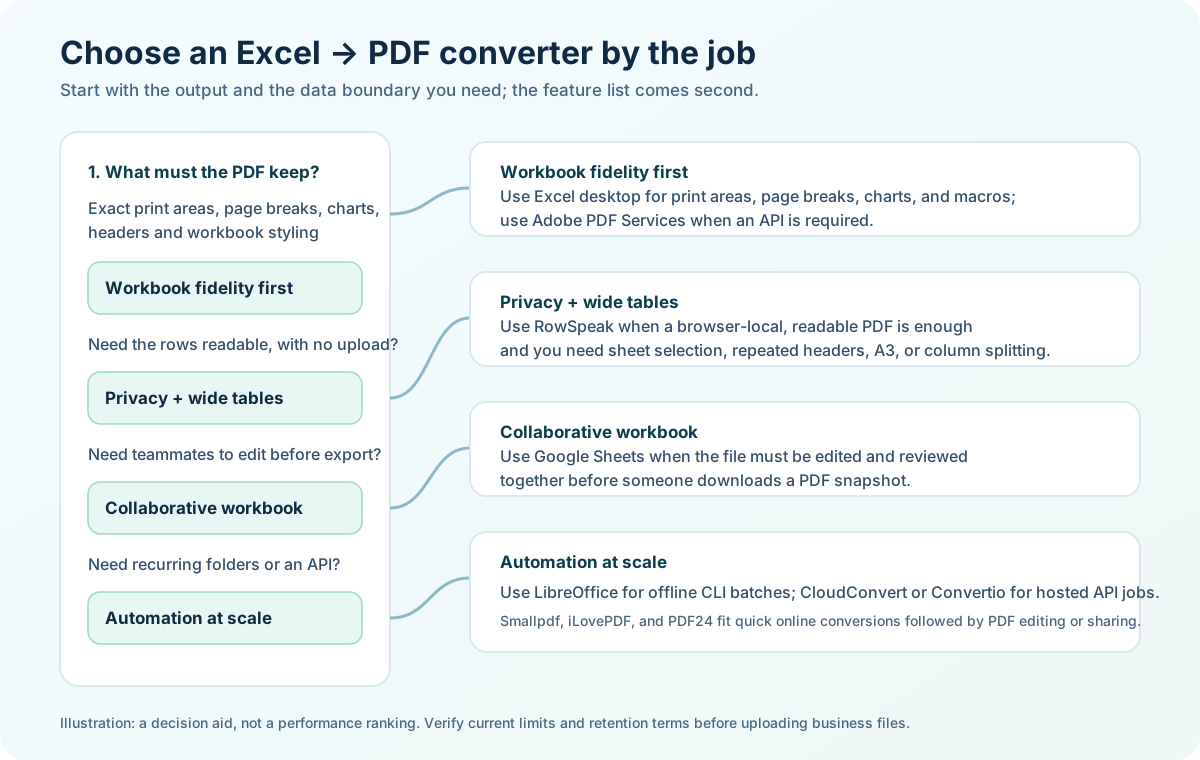
- 當列印區域、分頁符號、圖表與活頁簿忠實度最為重要時,請選擇原生 Excel 或 LibreOffice。
- 當多人需要在雲端試算表中協作再匯出時,請選擇 Google Sheets。
- 當工作僅為快速、一般的轉換,且資料政策允許上傳檔案時,請選擇線上 PDF 服務。
- 針對廣泛的檔案格式工作流程,可選擇 CloudConvert 或 Convertio;使用商業資料前,請先查看其當前方案、限制與保留條款。
- 當你需要瀏覽器本地轉換、寬表格可讀、選取特定工作表,以及支援 CJK 的重複標題時,請選擇 RowSpeak。它刻意不做成像素級完美的活頁簿渲染器。
功能、限制與價格隨時可能變動。本描述反映 2026 年 8 月 4 日公開的產品頁面。這並非統一的基準測試:這些工具並未使用相同的檔案、帳戶等級、瀏覽器、字型或驗收標準進行計時。請用你自己的活頁簿執行下方的測試。
從決策標準開始
在比較工具品牌之前,先定義「好的 PDF」對你的工作而言是什麼意思。
- 視覺忠實度。 它是否必須與 Excel 的列印預覽完全一致,包括圖表、標誌、列印區域與分頁符號?從原生桌面試算表應用程式開始。
- 表格可讀性。 是否為人們必須閱讀的寬表格?請尋找橫向 / A3 輸出、合理的欄位分割以及重複標題。
- 資料邊界。 活頁簿可以離開電腦嗎?桌面工具與 RowSpeak 的本地轉換器,不同於會上傳檔案的瀏覽器服務。請檢查公司政策。
- 協作與後續處理。 人們會先編輯工作表,然後再合併、壓縮、簽署或註解 PDF 嗎?轉換可能只是其中一個階段。
- 可重複性。 對於每週或每月的報告,請記錄設定並審查輸出。一次性的快速上傳並不一定可靠。
十種工具一覽
| 工具 | 最佳適用情境 | 轉換發生位置 | 主要差異 |
|---|---|---|---|
| RowSpeak | 可讀、私密的試算表 PDF | 瀏覽器內 | 本地處理與寬表格處理能力 |
| Microsoft Excel | 原生活頁簿忠實度 | 桌面或 Microsoft 365 | 精細的頁面設定 |
| Google Sheets | 雲端協作 | Google 工作空間 | 輕鬆的共享編輯與匯出 |
| LibreOffice Calc | 免費、離線工作 | 桌面 | 開放原始碼的 PDF 匯出控制 |
| Adobe Acrobat | 轉換後進行 PDF 編輯 | 桌面或網頁 | 強大的後續 PDF 工具 |
| Smallpdf | 簡單的瀏覽器轉換 | 線上上傳 | 非常短的轉換路徑 |
| iLovePDF | 轉換加上 PDF 整理工作 | 線上上傳 / 桌面選項 | 在同一系列中合併、壓縮與轉換 |
| PDF24 | Windows PDF 工具箱 | 線上或 PDF24 Creator | 廣泛的實用工具組合,包含桌面路徑 |
| CloudConvert | 格式密集的工作流程 | 線上 / API | 多種格式與工作流程掛鉤 |
| Convertio | 快速的廣泛格式轉換 | 線上上傳 | 簡潔的介面與多種檔案類型 |
十種 Excel 轉 PDF 轉換器
RowSpeak 被列為第一個,作為本地、可審查的工作流程參考;其餘工具則作為比較之用。這是排序選擇,而非效能排名。
1. RowSpeak
最佳適用於: 需要從真實活頁簿獲得可讀 PDF、需要瀏覽器本地處理,且需要寬表格處理能力(而非像素級完美重現每個 Excel 物件)的商業用戶。
突出特點: RowSpeak 的 Excel 轉 PDF 轉換器 在瀏覽器中處理活頁簿;轉換期間不會上傳。它接受 XLSX、XLS、XLSM 與 XLSB 格式,檔案上限 20 MB、20 個工作表、總共 20,000 列。可選擇要包含的工作表。對於寬表格,它可以採用橫向 / A3 版面、跨頁分割欄位、重複標題,並在預期的可讀表格工作流程中處理 CJK 文字。
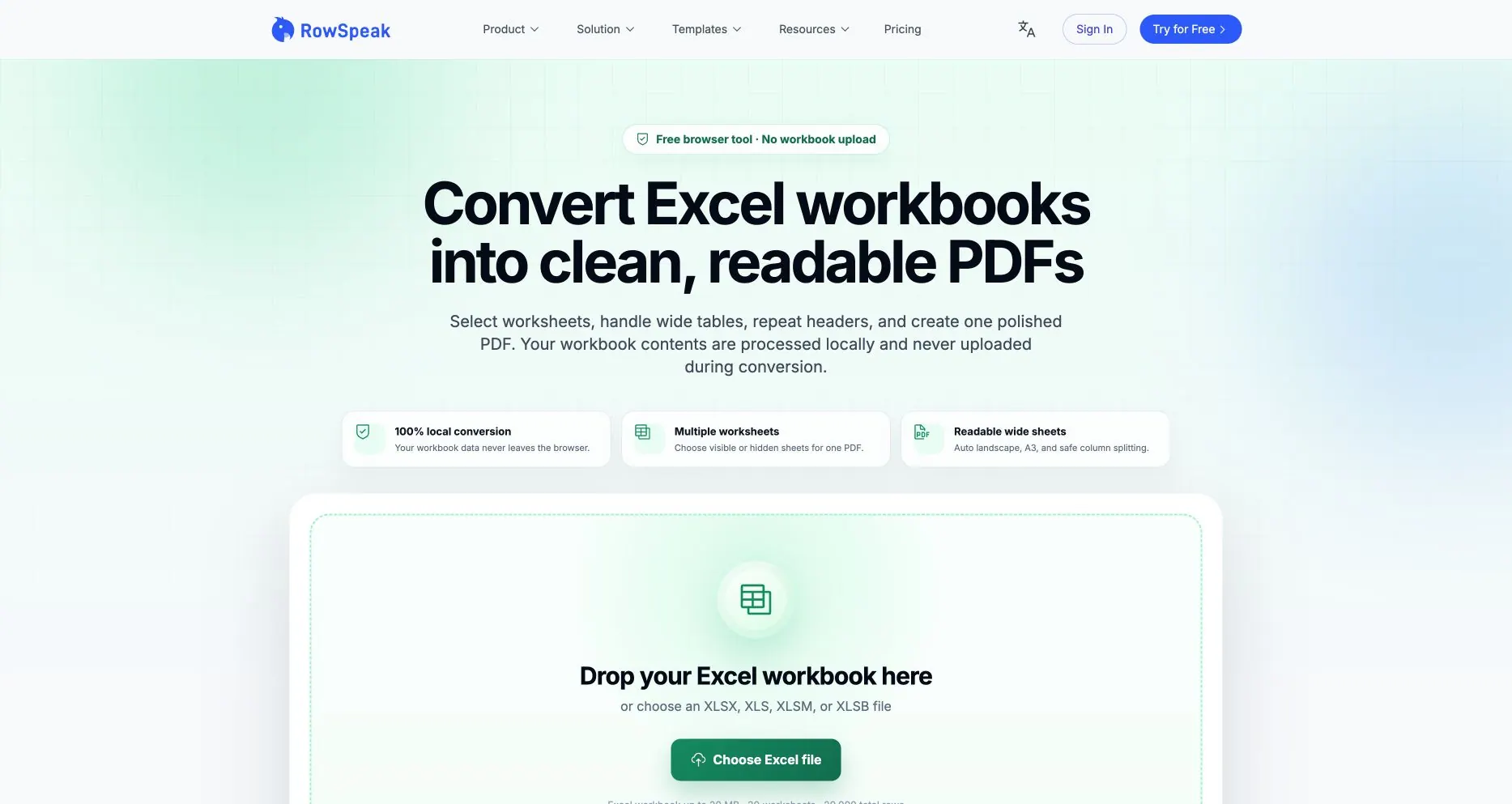
公開的 RowSpeak 頁面,2026 年 8 月 3 日擷取。顯示其聲明的本地處理邊界與輸入限制;並非獨立的轉換準確度基準。
主要取捨: RowSpeak 不是像素級別的 Excel 渲染器。當需要精確保留每個圖表、圖片、巨集、樣式細節或列印區域指令時,請勿選擇它。公式使用快取值;沒有批次模式或 API。如需分析或書面報告,請參閱更廣泛的 Excel AI 工作流程 與 AI 報告工作流程。如需 CSV,請使用獨立的 CSV 轉 PDF 轉換器。
2. Microsoft Excel
最佳適用於: 已在 Excel 中維護活頁簿,且需要 PDF 遵循其列印設定的團隊。
突出特點: Excel 桌面的 檔案 → 匯出 或 另存為 PDF 路徑,可設定列印區域、方向、縮放、紙張大小、重複列與選取的工作表。對於包含圖表的財務模型、董事會資料包或品牌報告,這是一個合理的參考。請參閱 Microsoft 的 儲存或轉換為 PDF 或 XPS 說明。
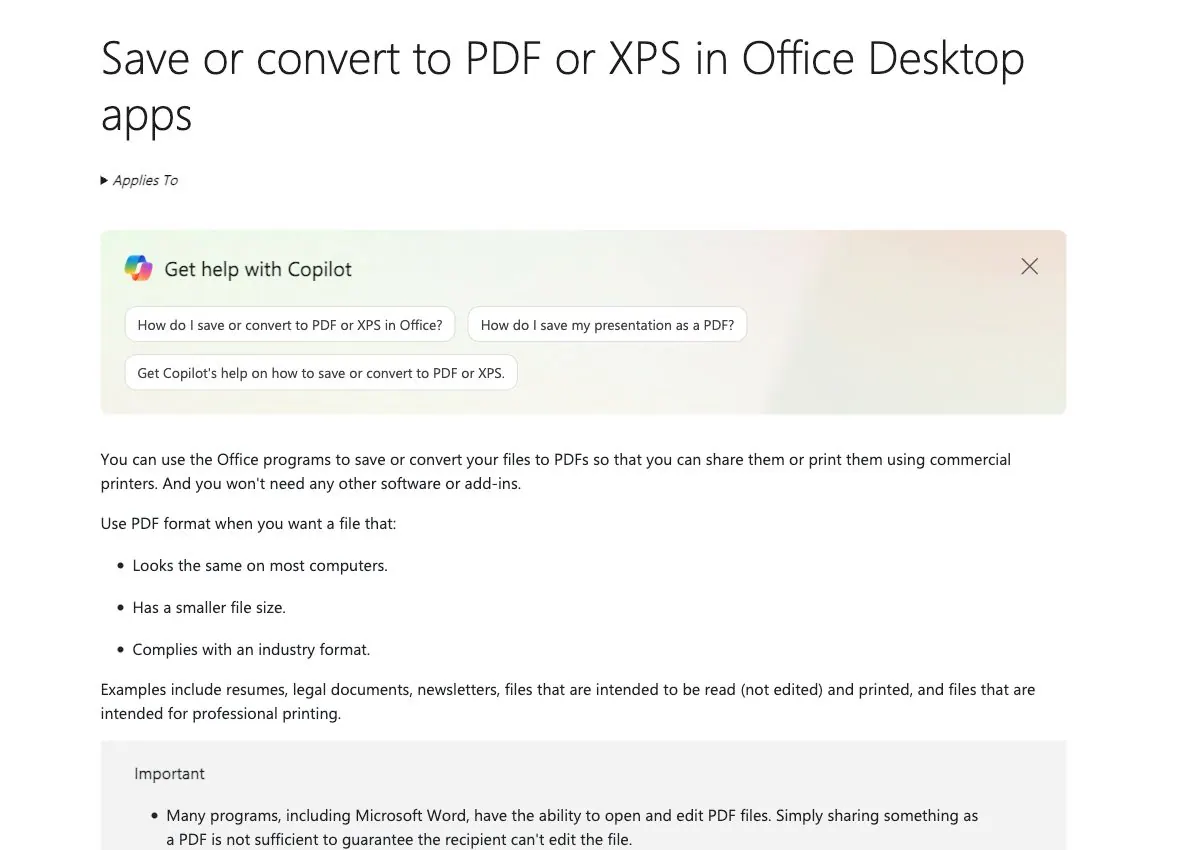
官方 Microsoft 文件介面,於 2026 年 8 月 3 日存取;此截圖說明匯出路徑,非效能證據。
主要取捨: 控制項功能強大但需手動操作。變更欄位、字型、印表機驅動程式或列印區域都可能改變分頁。可能需要桌面存取權限與適當的 Microsoft 365 授權。
3. Google Sheets
最佳適用於: 分散的團隊在共享工作表中編輯,然後需要快速、可分享的 PDF。
突出特點: Sheets 提供瀏覽器匯出選項,例如目前工作表或活頁簿、紙張大小、方向、縮放、邊界與分頁符號。協作保持在 Google Workspace 內,而 PDF 則成為一個快照。請參閱 Google 的 列印或下載試算表 說明頁面。
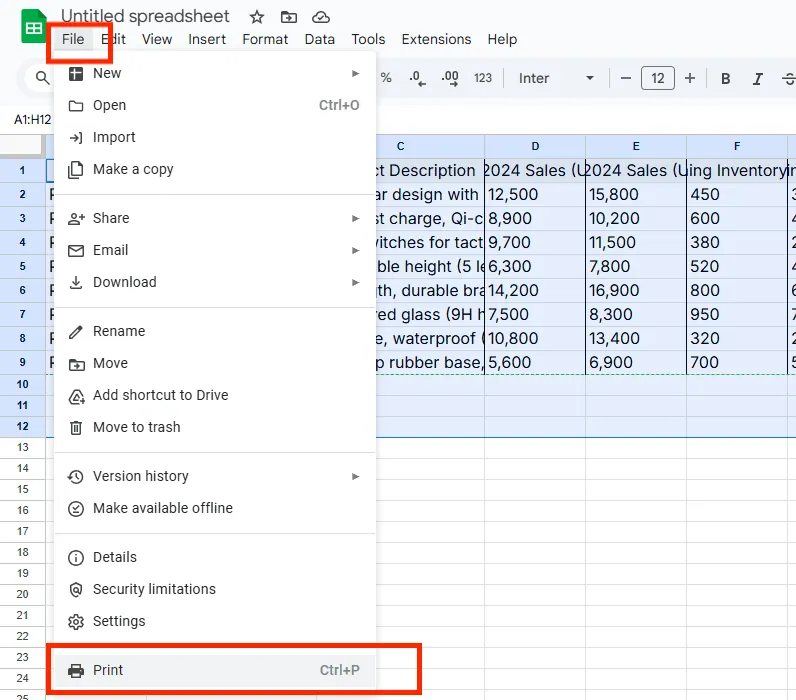
現有專案截圖,顯示 Google Sheets 的 檔案 → 列印 路徑。有助於定位工作流程,並非轉換品質基準。
主要取捨: 匯入的 XLSX 不一定能像 Excel 一樣渲染。不支援的公式、字型、巨集、圖表或頁面設定可能會改變。當協作需求大於嚴格的原始忠實度時使用,並請檢查 PDF。
4. LibreOffice Calc
最佳適用於: 需要免費桌面選項,且無法將活頁簿傳送至網路服務的個人或團隊。
突出特點: Calc 在本地執行,可將選取的工作表或範圍匯出為 PDF。頁面樣式、縮放與工作表選項有助於重複的離線工作。請參閱 LibreOffice PDF 匯出說明。
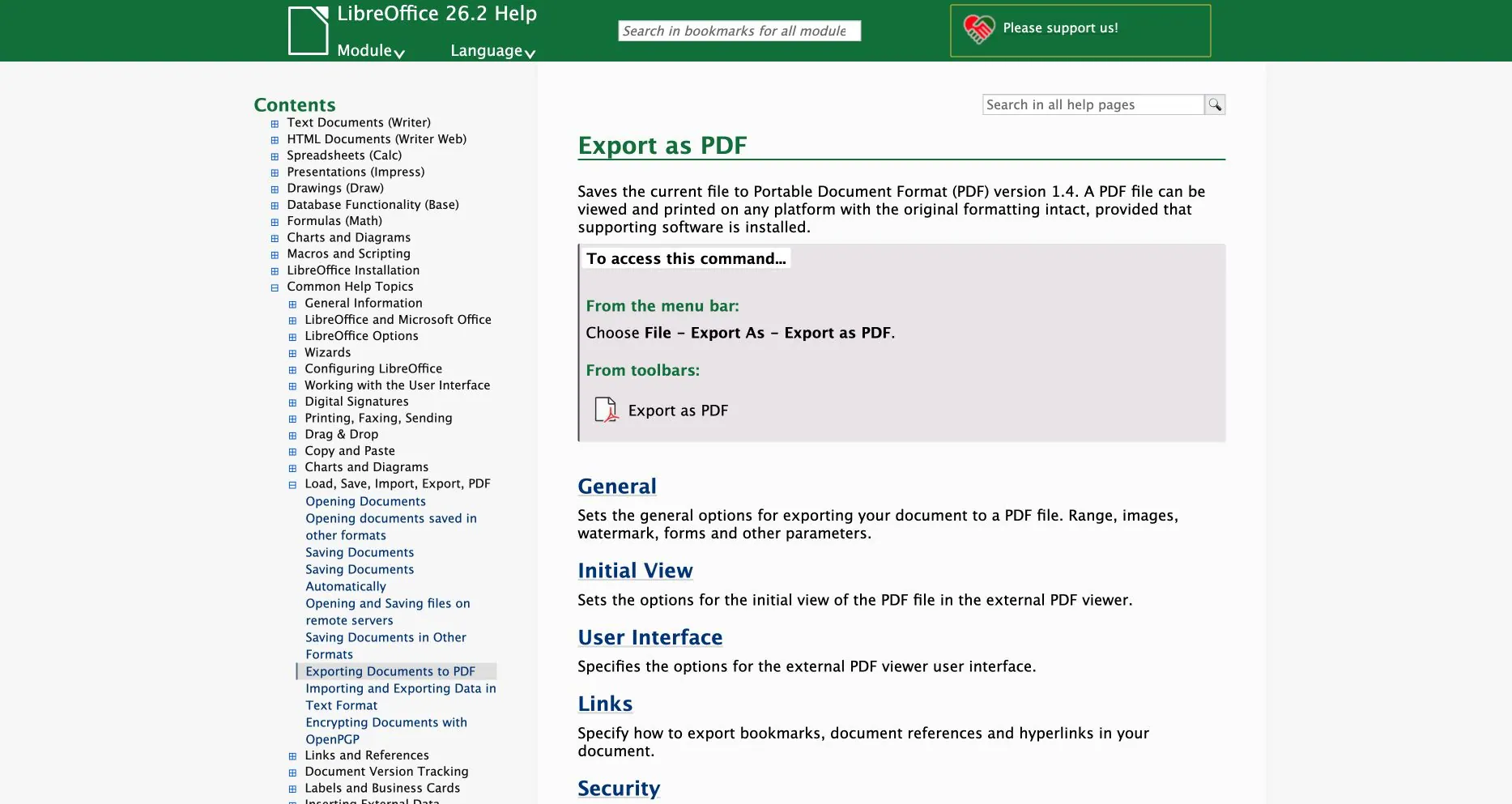
官方 LibreOffice 說明頁面,2026 年 8 月 4 日擷取。記錄 PDF 匯出指令與選項,非 Excel 格式忠實度。
主要取捨: 渲染結果與 Excel 不同。字型、VBA、外部連結、樞紐分析表與複雜圖表可能會有差異。請測試具有代表性的 Microsoft 365 活頁簿。
5. Adobe Acrobat
最佳適用於: 需要轉換後再編輯、合併、保護、簽署或審閱 PDF 的用戶。
突出特點: Acrobat 的 Excel 轉 PDF 轉換器 位於更大的 PDF 工作流程中。轉換後,團隊可以評論、編輯、套用權限、合併文件或準備簽名——這對核准與客戶交付非常有用。
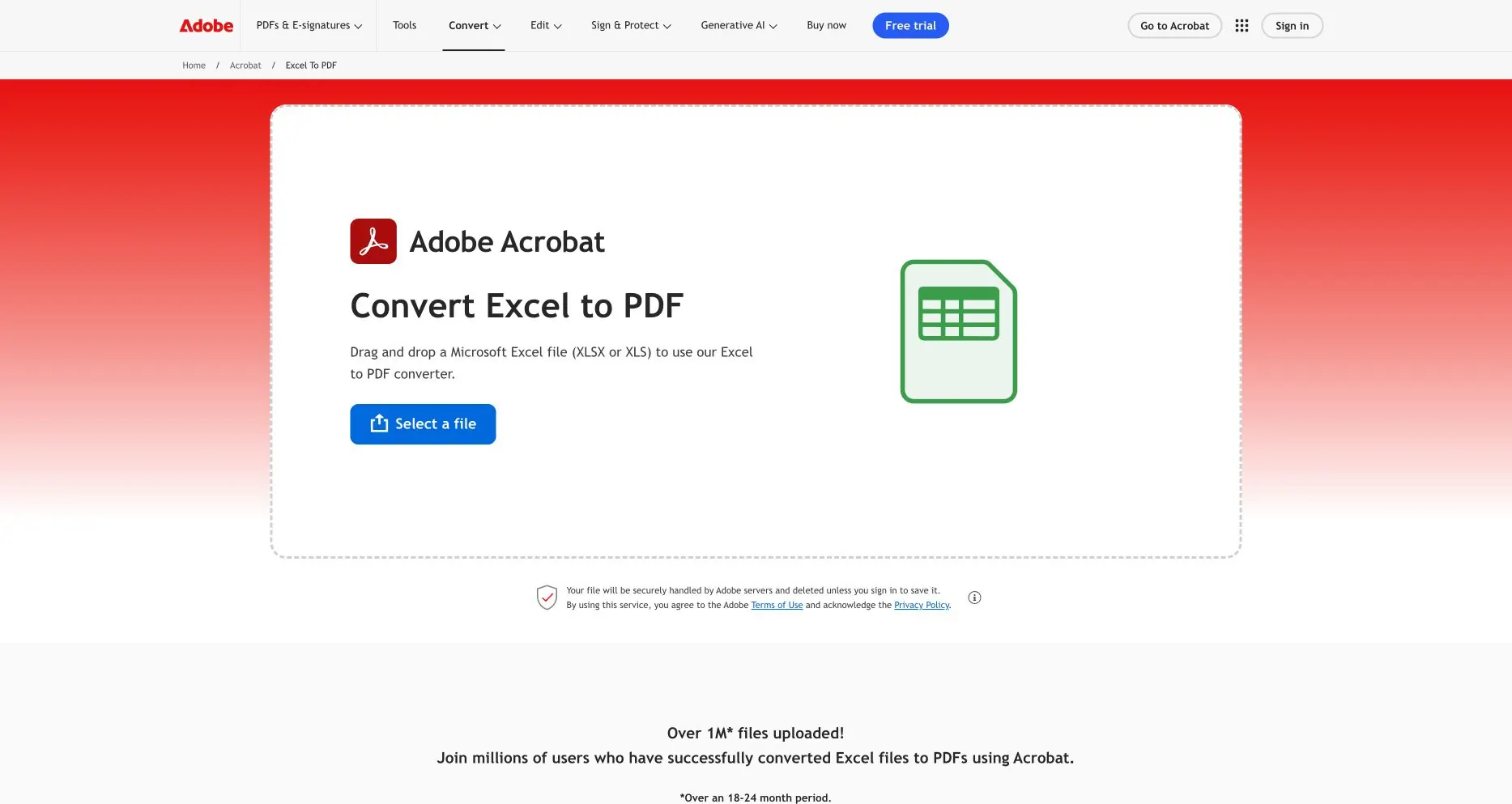
公開的 Adobe Acrobat 頁面,2026 年 8 月 4 日擷取。記錄上傳介面,非轉換準確度、速度或方案權益。
主要取捨: Acrobat 解決的是 PDF 生命週期,而非每個試算表版面問題。轉換可能需要付費方案或上傳,且分頁符號仍取決於來源與引擎。對於一次性表格需求,它可能過於大材小用。
6. Smallpdf
最佳適用於: 想要為一般 XLS 或 XLSX 檔案進行簡短瀏覽器流程的用戶。
突出特點: Smallpdf 的 Excel 轉 PDF 頁面 將檔案選擇與下載置於中心,並提供壓縮與分享工具。當 Office 無法使用時非常方便。
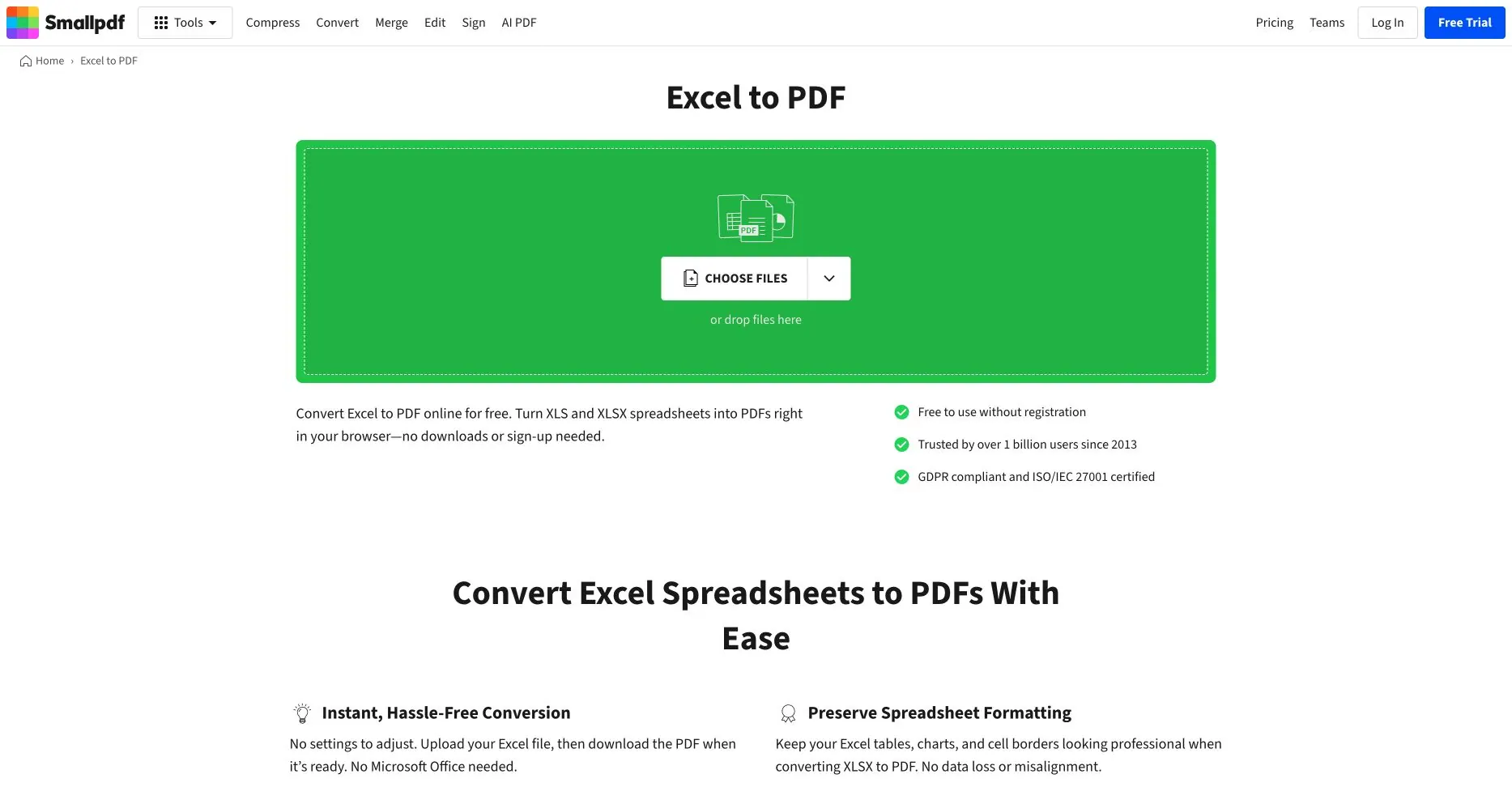
僅供介面參考:此公開 Smallpdf 頁面於 2026 年 8 月 3 日存取。截圖並非品質基準,亦非證明每個活頁簿都能保留其版面。
主要取捨: 線上路徑會上傳活頁簿,且限制、佇列、保留與帳戶要求可能變更。在傳送薪資、客戶或財務檔案之前,請先查看當前條款。
7. iLovePDF
最佳適用於: 將試算表轉換作為一系列日常 PDF 任務之一的人員。
突出特點: Excel 轉 PDF 工具 與合併、分割、壓縮與組織動作配對。當每月資料包包含多個支援 PDF 時,可減少轉換手續。
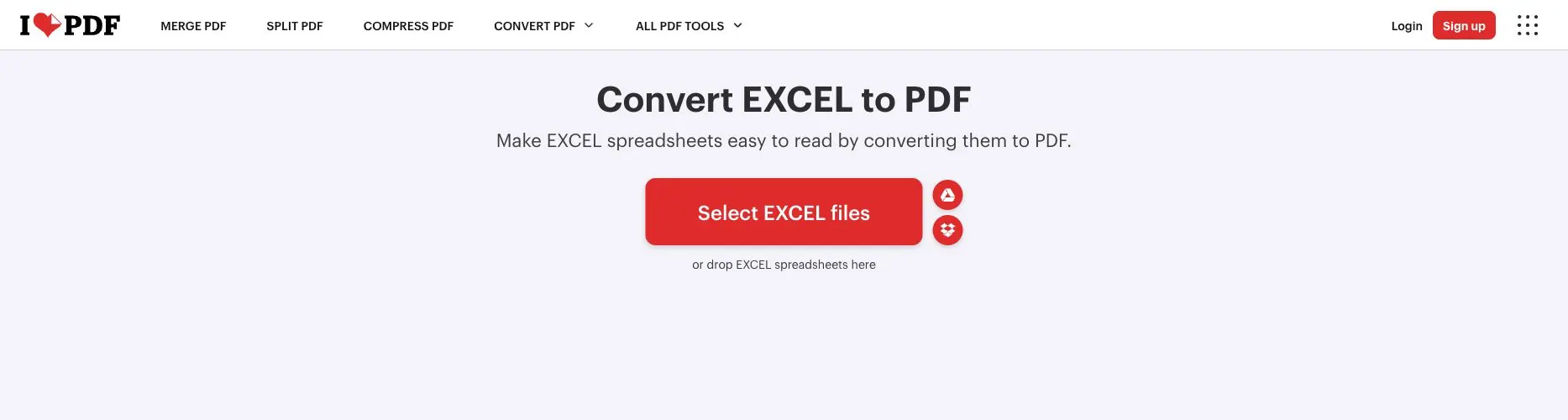
公開的 iLovePDF 頁面,2026 年 8 月 4 日擷取。記錄轉換入口點,非輸出忠實度或當前免費方案限制。
主要取捨: 它是一個通用的 PDF 工具,而非分頁專家。線上處理、檔案大小限制與進階功能可能有所不同。請用自己的檔案檢查寬表格、隱藏工作表與非拉丁文字。
8. PDF24
最佳適用於: 想要擁有廣泛 PDF 工具箱(包含線上頁面或 PDF24 Creator 桌面工作流程)的 Windows 用戶。
突出特點: PDF24 的 Excel 轉 PDF 工具 屬於一個大型 PDF 實用工具組合。Creator 提供本機虛擬印表機路徑;線上工具則適合一次性轉換。
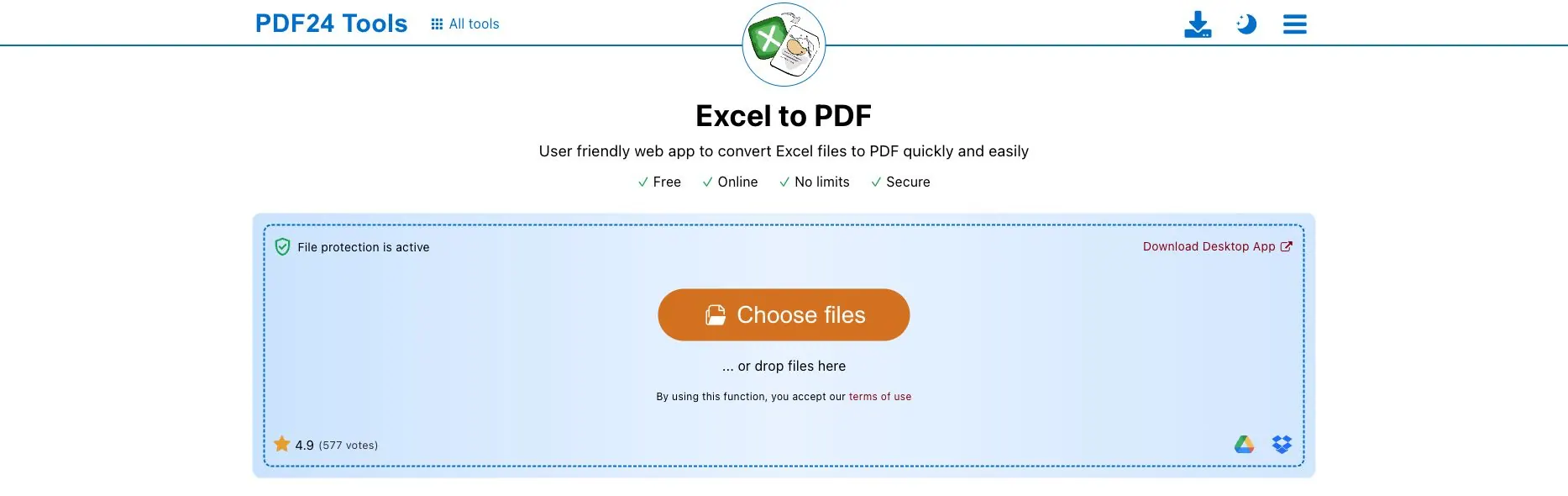
公開的 PDF24 頁面,2026 年 8 月 4 日擷取。截圖顯示線上介面與桌面應用程式連結,非兩個轉換引擎的比較。
主要取捨: 線上與 Creator 行為不同。試算表專用控制項可能不如 Excel 直觀,且桌面路徑僅限 Windows。請標準化一個路徑並進行測試。
9. CloudConvert
最佳適用於: 需要轉換多種檔案類型,並可能最終將轉換整合到工作流程中的技術或營運團隊。
突出特點: CloudConvert 的 XLSX 轉 PDF 轉換器 是廣泛格式目錄的一部分,並採用 API 導向模型。它可以整合到一個受控的上傳、狀態與檔案目的地工作流程中。
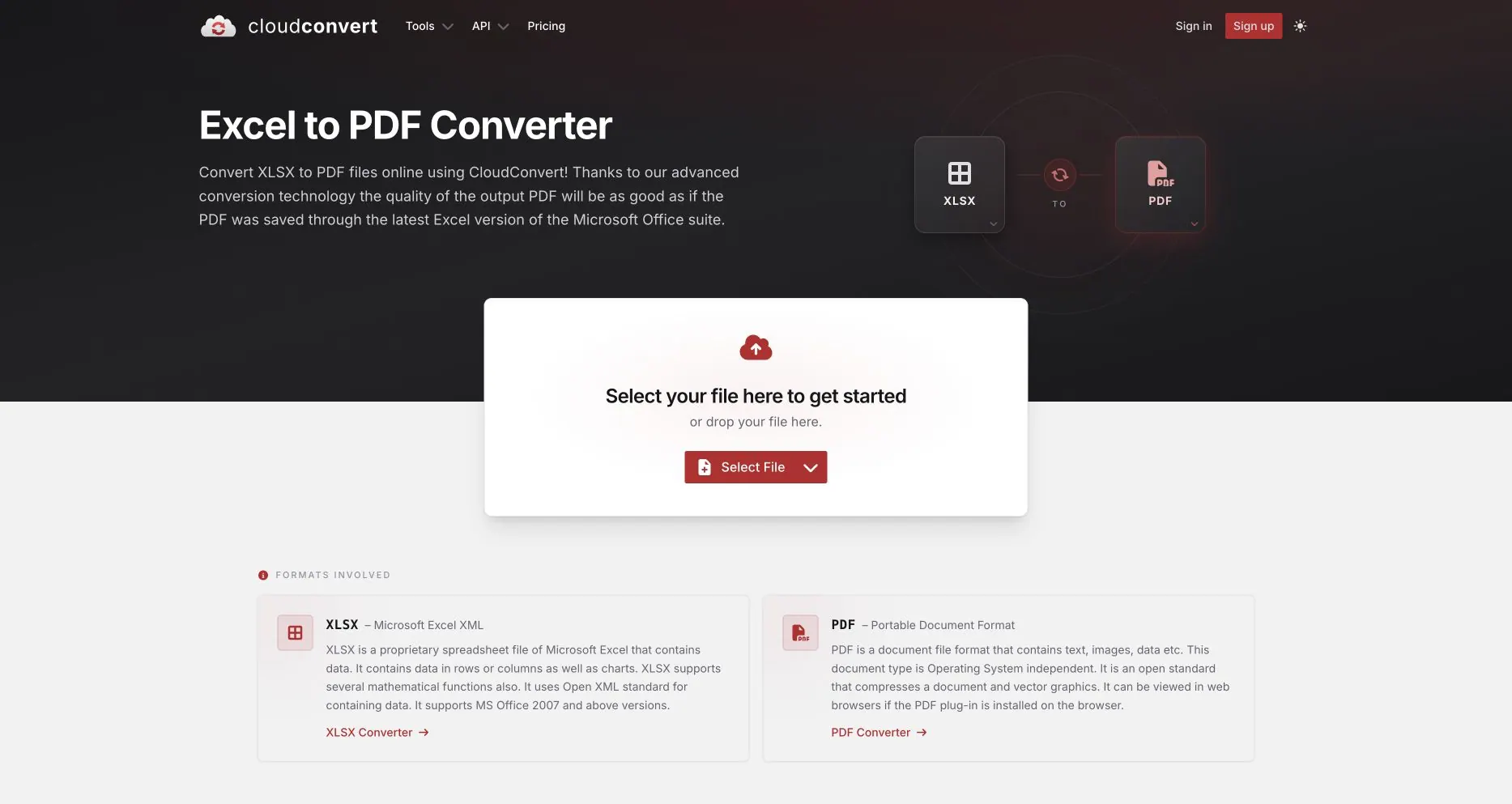
公開的 CloudConvert XLSX 轉 PDF 頁面,2026 年 8 月 4 日擷取。記錄格式配對與上傳步驟,非輸出準確度或 API 效能。
主要取捨: 靈活性增加了設定與治理需求。檔案會離開本地瀏覽器,API / 任務限制取決於方案,且通用引擎可能缺乏活頁簿層級的頁面控制。在自動化之前,請先審查隱私與重試行為。
10. Convertio
最佳適用於: 當活頁簿不複雜時,進行快速、格式無關的瀏覽器轉換。
突出特點: Convertio 的 XLSX 轉 PDF 頁面 保持互動簡單,並支援多種格式。無需安裝 Office 即可輕鬆嘗試。
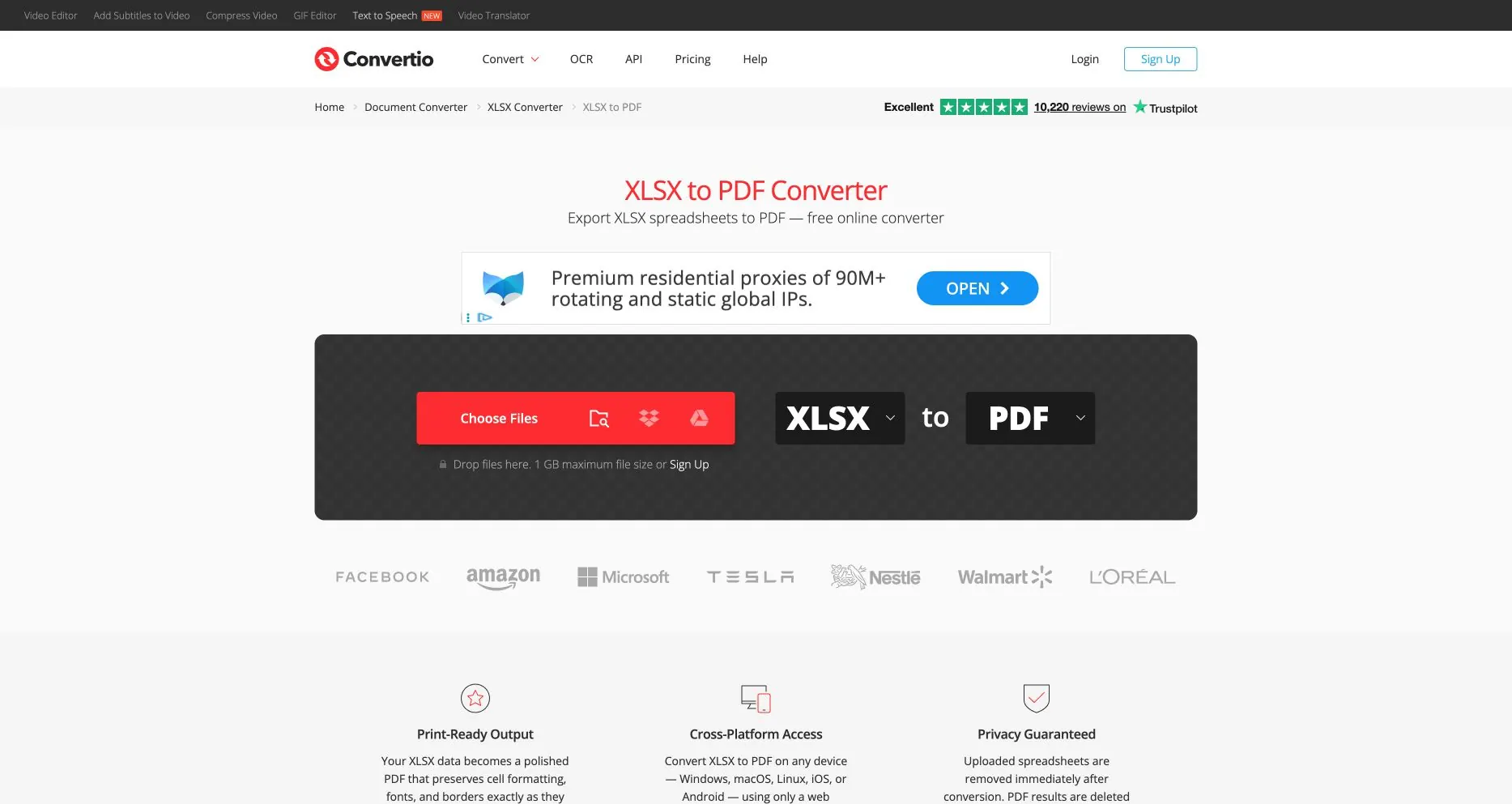
公開的 Convertio XLSX 轉 PDF 頁面,2026 年 8 月 4 日擷取。記錄介面,非其格式保留聲明的準確度。
主要取捨: 簡潔意味著較少的試算表專用決策。限制、佇列、保留與帳戶規則可能變更;請檢查複雜的列印區域與圖表。它不是報告版面編輯器。
使用一個活頁簿進行實務測試
在最終入選工具中使用一個匿名化的測試檔案。你可以從公開的 Executive Quickstart 範例活頁簿 開始,然後加入第二個寬工作表,使分頁測試更貼近實際。讓測試檔案具有代表性,而非美觀:
- 工作表 1:一個 12 欄的表格,包含日期、貨幣、公式與一個已知總計。
- 工作表 2:一個 30 欄、200 列的表格,包含長名稱、重複標題,以及英文加上 CJK 文字。
- 工作表 3:一個圖表、標誌、合併的標題、列印區域、隱藏欄位與隱藏工作表。
對於每個工具,記錄五項檢查:(1) 僅出現選取的工作表,(2) 欄位可讀,(3) 三個獨立總計相符,(4) 圖表、圖片、公式與 CJK 文字看起來可接受,(5) 你能說明處理位置與保留政策。同時記錄手動步驟、頁數與被截斷的列。
這是一個驗收檢查清單,而非統一的基準測試。公平的速度或品質聲明需要相同的帳戶、字型、網路、設備、檔案、設定與評分規則。在成功旁邊記錄失敗;一個修正性設定可能仍然可以接受。
根據情境選擇
- 包含精確列印區域與圖表的董事會資料包: 從 Microsoft Excel 開始;考慮使用 Acrobat 進行最終審閱與簽署。
- 共享團隊工作表,持續變更到截止日期: Google Sheets 通常是最簡單的協作平台。
- 離線或受限環境: Excel 或 LibreOffice;當瀏覽器本地處理符合你的檔案限制時,RowSpeak 也很有用。
- 包含重複標題的寬營運表格: 先測試 RowSpeak,再比較 Excel 的手動頁面設定。
- 一個試算表加上多個需要合併或壓縮的 PDF: Acrobat、Smallpdf、iLovePDF 或 PDF24 可能減少手續。
- 受控的多格式或 API 管線: CloudConvert 或 Convertio 值得進行技術審查;在正式上線前驗證治理。
- PDF 僅是分析的中間步驟: 在保留來源並檢查總計後,使用 Excel AI 或 AI 報告。
常見問題
線上轉換器對財務活頁簿安全嗎?
沒有統一的答案。請根據公司政策,閱讀當前的隱私、保留、帳戶與區域處理條款。盡可能移除姓名與敏感欄位。本地桌面路徑或 RowSpeak 的瀏覽器本地流程可以減少上傳邊界,但你仍然需要自己的控制。
哪個轉換器最能保留 Excel 格式?
當「保留」意指與列印預覽相符時,原生 Excel 是合理的首要測試。沒有轉換器能預設保留所有物件、字型、圖表、巨集與設定。以 100% 比例開啟 PDF,並比較分頁、總計、標題與圖表。
可以直接轉換 XLSM 或 XLSB 檔案嗎?
支援度因工具與方案而異;請確認輸入清單。RowSpeak 在其 20 MB、20 個工作表與 20,000 列限制內接受 XLSM 與 XLSB,但巨集不會在 PDF 中執行,且公式使用快取值。
我應該用同一個工具將 CSV 轉換為 PDF 嗎?
通常可以,但並非總是如此。CSV 沒有工作表標籤、公式或列印區域,因此有用的控制項不同。比較 CSV 轉 PDF 工作流程,並決定你需要的是快照還是可審閱的報告。
製作 PDF 需要 AI 工具嗎?
不需要。對於乾淨的一次性檔案,原生試算表或簡單的轉換器就已足夠。當活頁簿較寬或混亂、需要仔細選擇多個工作表,或 PDF 是重複性分析與報告流程的一部分時,RowSpeak 就變得相關。
合理的下一步
拿取你團隊實際上會發送的下一個匿名化活頁簿,並執行上述五項檢查。如果可讀性、選取的工作表、CJK 文字與本地處理很重要——且你的檔案符合所述限制——請試試 RowSpeak Excel 轉 PDF 轉換器。如果 PDF 是每月解釋的起點,而非最終成品,請繼續使用 AI 報告工作流程,並讓審閱者對數字負責。