重點整理
- 合併試算表是常見但效率極低的任務。手動方法如
VLOOKUP不僅耗時,且容易因欄位名稱不符而產生錯誤,導致數據不準確。 - 新一代人工智慧工具能將此過程從數小時的繁瑣工作,簡化為一句簡單的英文指令,大幅提升準確性與速度。
- 本指南客觀評比7款熱門的試算表合併AI工具,提供清晰比較,助您選擇最符合需求的工具。
任何使用試算表的人都深知合併多個檔案的痛苦。這看似簡單的任務往往耗費大量時間與心力。數小時掙扎於 VLOOKUP 函數、處理不符的欄位名稱、修復惱人的 #N/A 錯誤——這簡直是 notorious 生產力黑洞。這不僅枯燥乏味,任何小失誤都可能危及整個分析的完整性。
如果您正在比較免費工具、範本或團隊使用限制,可以先 價格與方案限制,再決定工作流程要升級到什麼程度。
好消息是,AI正在重塑整個流程。新一代智慧工具讓您能擺脫手動操作。只需上傳檔案並輸入一句指令,複雜的合併任務就能在數秒內自動完成。
作為日常處理數據整理的分析師,我們測試了市場上最優秀且最受歡迎的AI工具。我們彙整了它們的功能與適用族群,助您找到最高效的工作助手。
7大最佳AI試算表合併工具
RowSpeak### 1. RowSpeak
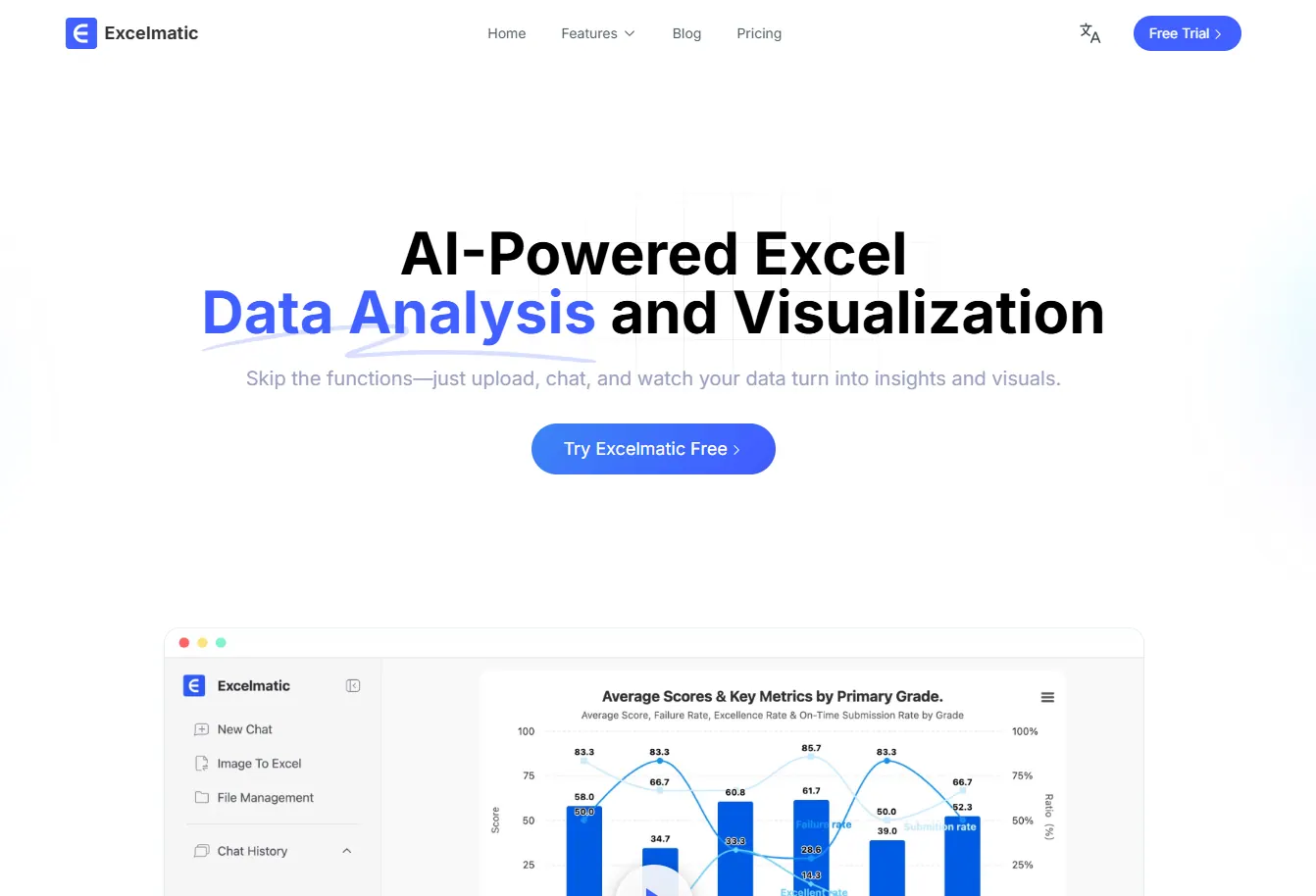
- 功能特色: 對話式AI工具。使用者只需上傳檔案並用自然語言描述合併需求,就像與同事對話般簡單。其關鍵優勢在於「模糊匹配」能力,能自動識別
Customer ID與Cust_ID為相同欄位,減少事前手動清理數據的需求。 - 適用對象: 幾乎所有試算表使用者,特別是希望以最直接方式解決問題的非技術用戶。
2. Microsoft Copilot for Excel
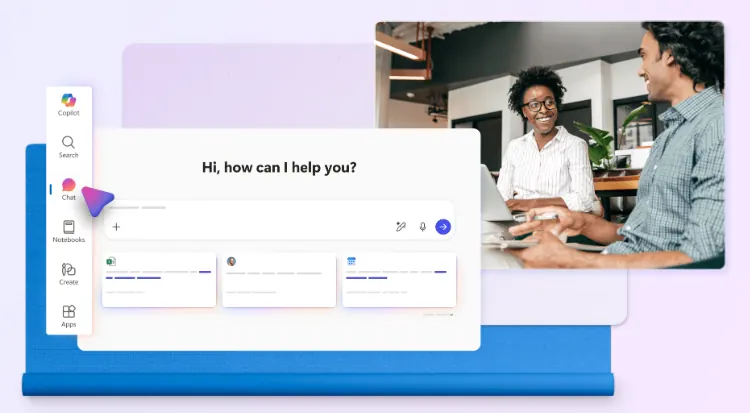
- 功能特色: 作為深度整合於Excel的助手,其優勢在於無縫的工作流程與企業級安全性。主要透過Power Query執行合併,根據您的自然語言指令生成必要步驟。
- 適用對象: 深度依賴Microsoft 365生態系的企業用戶。
3. Julius AI
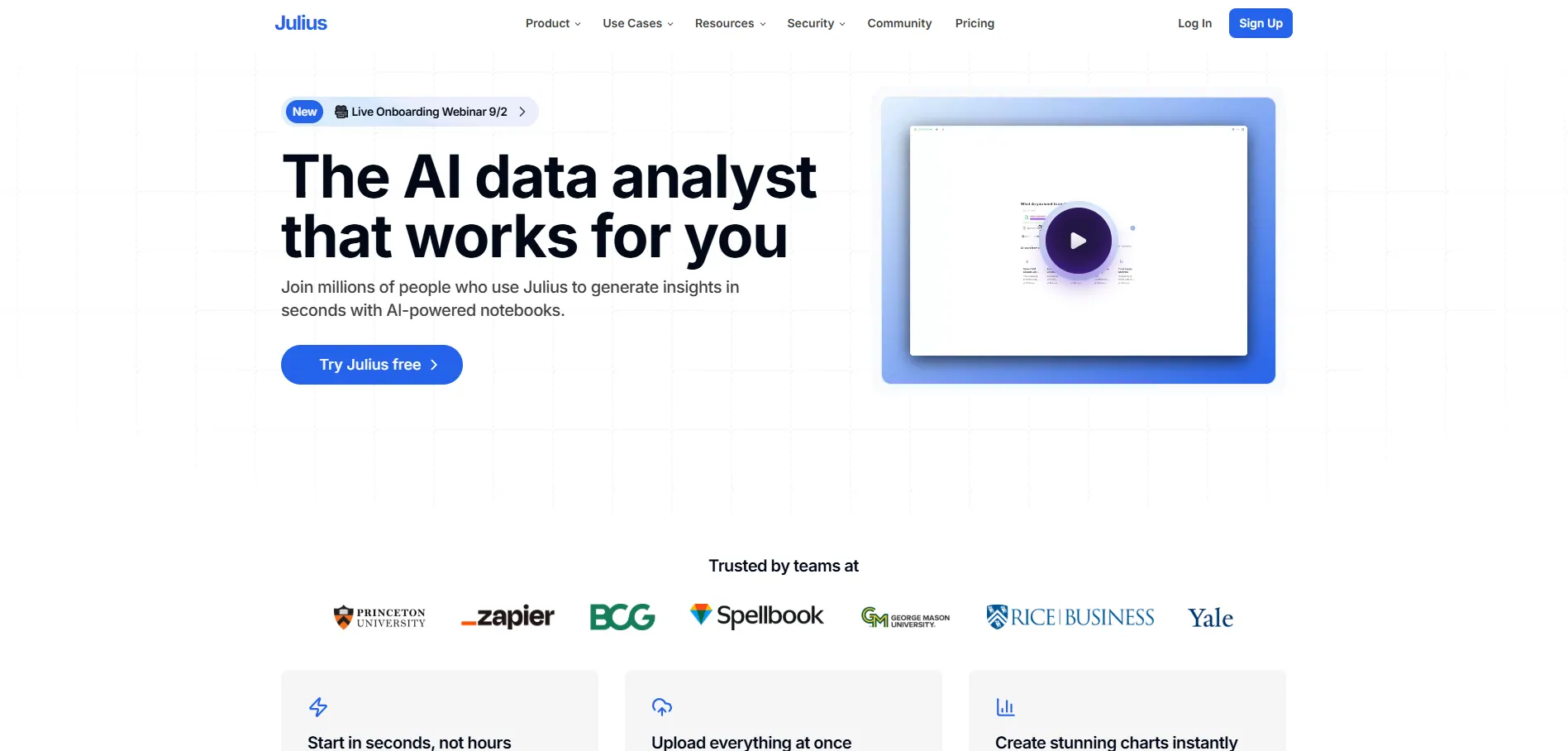
- 功能特色: 兼具易用性與技術透明度的對話式分析工具。在執行合併指令時,會同步顯示後台生成的Python代碼。此設計對希望理解或驗證過程的用戶極具價值。
- 適用對象: 希望簡化工作流程,同時保持對底層機制可見性的數據分析師。
4. Ajelix
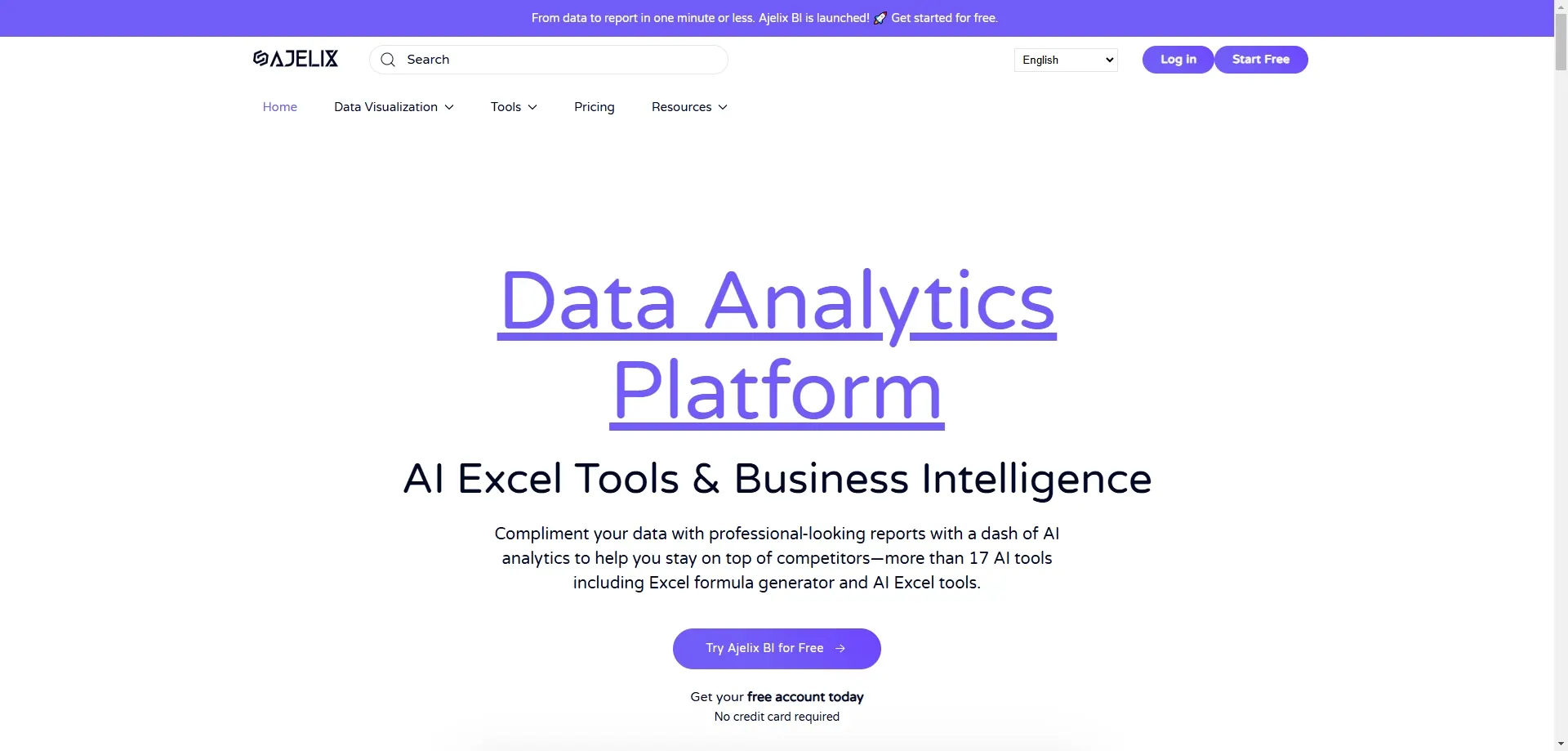
- 功能特色: 有別於對話式工具,Ajelix提供專屬的精靈式圖形化介面進行合併。使用者透過清晰步驟上傳檔案、選擇匹配欄位並確認輸出,使流程極度直觀。
- 適用對象: 偏好透過引導式視覺流程操作,而非輸入文字指令的使用者。
5. Numerous.ai
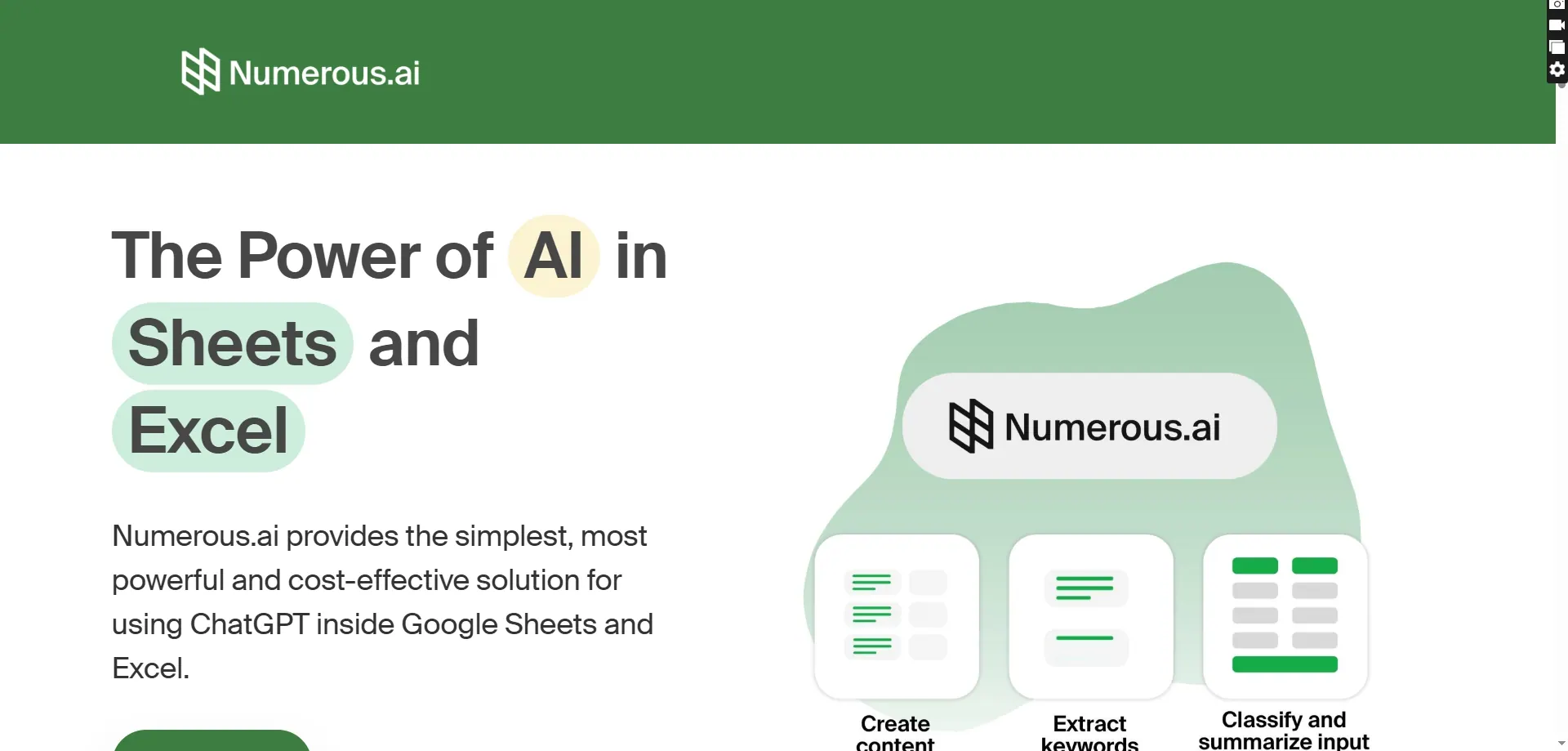
- 功能特色: 作為直接內建於Excel與Google Sheets的「AI工具包」。它並非獨立網站,而是透過獨特的 =AI() 函數驅動的附加元件。使用者可直接在儲存格中呼叫AI執行任務,如提取文字、分類數據、生成內容及協助複雜公式邏輯。對於合併任務,它能協助生成或除錯複雜的查詢與匹配公式。
- 適用對象:「進階使用者」或任何希望將多功能AI工具整合至現有試算表的使用者。
6. Rows
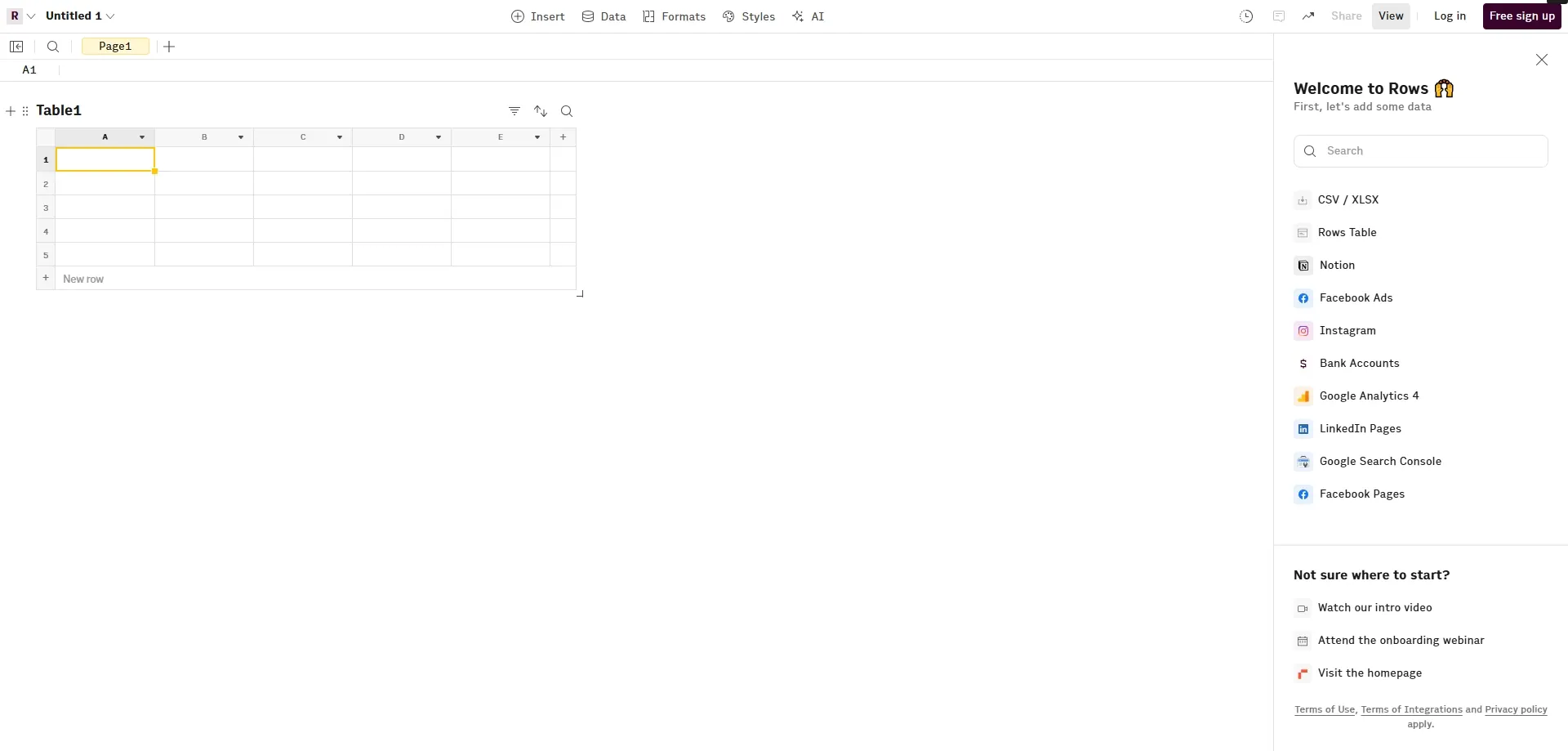
- 功能特色: Rows更定位為「連線式」線上試算表。其擅長處理持續更新的自動化數據流,而非一次性靜態檔案合併。可用於連接多個數據源,建立動態、自動更新的儀表板。
- 適用對象: 需要建立自動化即時報告與儀表板的進階使用者。
7. Duet AI for Google Workspace
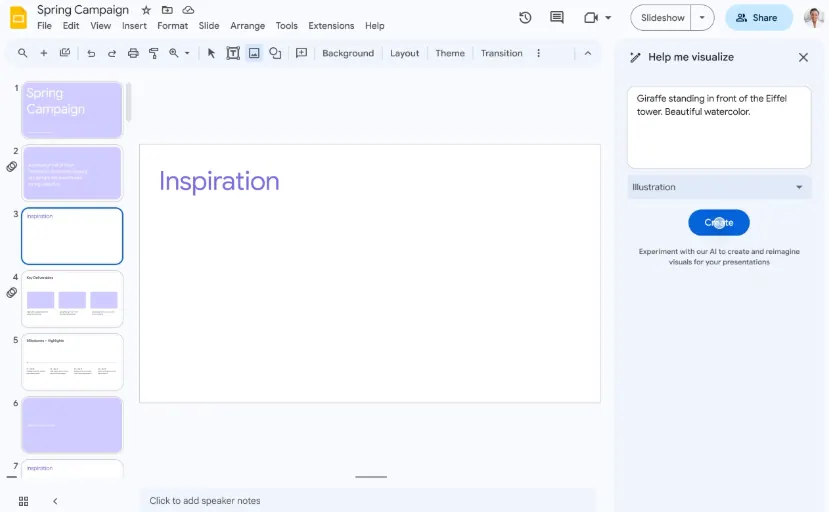
- 功能特色: 作為Google Sheets的原生AI助手,它能協助您更有效率地建立合併邏輯,例如快速生成跨工作表查詢的複雜公式。其角色更接近「公式加速器」,而非全自動合併工具。
- 適用對象: 高度依賴Google Sheets及整個Google生態系的團隊與個人。
快速指南:哪款工具適合您?
| 工具 | 理想用戶 | 運作方式 | 關鍵優勢 |
|---|---|---|---|
| RowSpeak | 日常商務用戶 | 對話式AI (聊天) | 零學習曲線,智慧匹配 |
| MS Copilot | M365企業用戶 | 整合式AI (助手) | Excel無縫整合,安全可靠 |
| Julius AI | 數據分析師 | 對話式AI + 代碼 | 兼顧簡易性與透明度 |
| Ajelix | 視覺學習者 | UI精靈 (逐步引導) | 極度直觀,無需對話 |
| Numerous.ai | 試算表進階用戶 | AI附加元件 (=AI() 函數) | 多功能「瑞士刀」 |
| Rows | 自動化進階用戶 | 連線式試算表 | 最適合即時自動化儀表板 |
| Duet AI | Google Workspace用戶 | 整合式AI (助手) | Google Sheets原生整合 |
如何選擇最適合您的AI合併工具
從評比中可見,AI工具對此問題提供兩種截然不同的解決途徑。部分工具如Copilot與Duet AI屬於**「助手型」工具**,協助您更快建立合併邏輯;其他如RowSpeak則屬**「全自動」工具**,直接為您產出最終合併檔案。
正確選擇取決於您的主要目標。
若您的目標是完全跳過技術細節,以最快速度獲得乾淨準確的合併檔案,全自動的對話式工具無疑是更高效的途徑。
就此而言,RowSpeak提供了極具吸引力的解決方案。它將專業級數據合併技術封裝於極簡的聊天介面之後。使用者無需理解何謂 VLOOKUP 或事先手動統一欄位名稱,只需專注於期望的結果。對大多數非技術背景的專業人士而言,這種零學習曲線的體驗正是其核心價值。
立即體驗高效合併
重複性手動工作的時代正走向終結。AI工具的真正意義在於將我們從繁瑣的數據整理中解放,讓我們能將寶貴精力投入更具意義的分析與洞察。
無論選擇哪款工具,踏出這一步意味著您正邁向更智慧、更高效的工作模式。
免費試用 RowSpeak,親身感受AI帶來的效率革命。