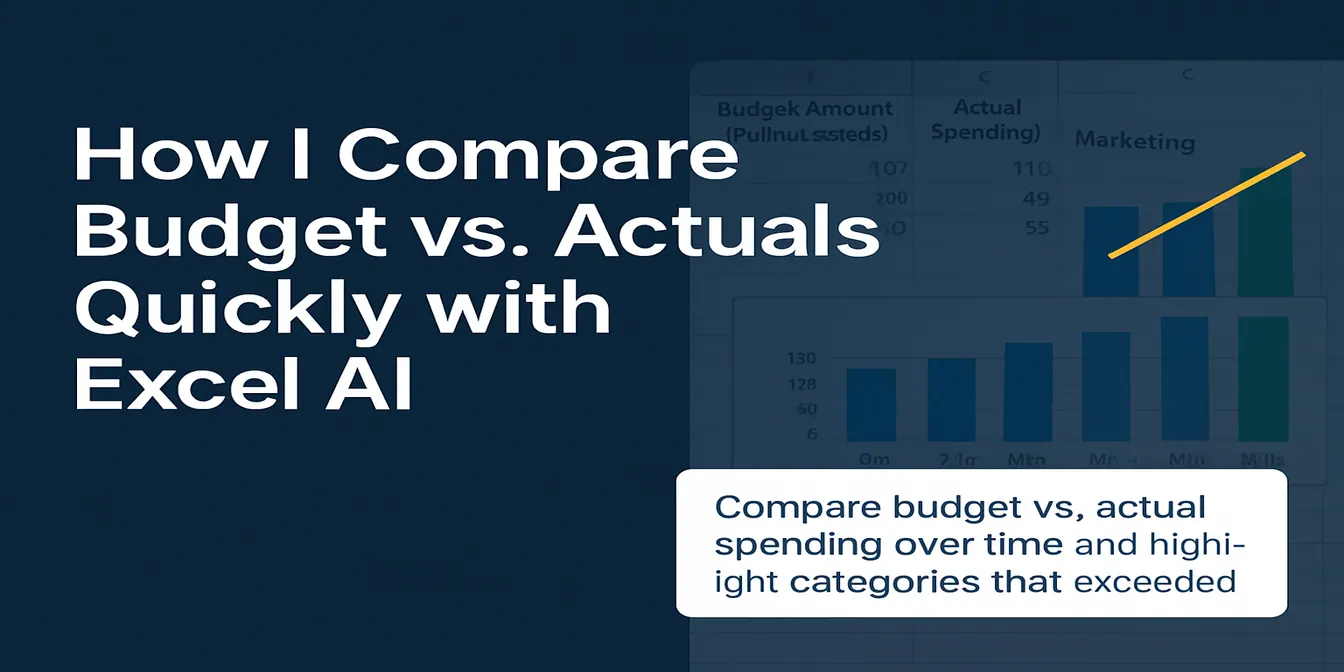
Claude in Google Sheets 改變了團隊在共用試算表中提問與工作的方式。當最終交付物仍是這份試算表時,這很實用。財務團隊往往需要更大的成果:預算與實際差異分析、最大差異驅動因素、圖表,以及可供他人審閱的管理摘要。
本指南以相同的財務工作流程,比較 Claude in Google Sheets、Excel AI 與 RowSpeak。目標很實務:協助你決定哪個工具適合你手邊的檔案與你需要的輸出。
如需了解 Claude 目前的產品範圍,請參閱官方 Claude 在 Google Docs、Sheets 與 Slides 的公告 以及 Google Workspace Marketplace 中的 Claude 應用程式列表。產品功能可能有所變動,因此請以這些來源確認最新可用性資訊。
重點摘要:
- Claude in Google Sheets 適合在共用的 Google Sheet 中進行儲存格層級的工作。
- Excel AI 與 Copilot 適合已在結構化 Microsoft 活頁簿中作業的團隊。
- RowSpeak 適合凌亂的 Excel、CSV、PDF、螢幕截圖與匯出檔案,這些檔案需要轉化為差異分析、圖表、摘要或報告。
- 用同一份預算與實際差異檔案來比較,比功能清單更有意義。
Claude in Google Sheets 擅長什麼
當你的資料已經存放在 Google Sheets,而團隊需要的是試算表本身的協助時,Claude in Google Sheets 自然很合適。典型工作包括針對某個範圍提問、新增或解釋公式、清理標籤,以及在他人持續於同一檔案協作時進行小幅修改。
這種工作流程不同於報告工作流程。如果下一步是向領導層更新,你可能需要分組差異、例外規則、圖表、驅動因素說明,以及檢查總計是否與來源檔案對帳一致。

上方截圖顯示了試算表內協助有用的試算表情境類型。當同一份資料需要變成可供管理層使用的報告時,輸出需求就會更廣泛。
測試同一份預算與實際差異檔案
使用一個包含以下欄位的小型檔案:
| 月份 | 成本中心 | 科目 | 預算 | 實際 | 備註 |
|---|---|---|---|---|---|
| 1月 | 行銷 | 付費搜尋 | 30000 | 35800 | 活動擴展 |
| 1月 | 營運 | 軟體 | 12000 | 9100 | 年度續約提前 |
| 2月 | 行銷 | 付費搜尋 | 32000 | 40100 | 新通路測試 |
在試算表工作區中試試這個提示詞:
新增絕對差異與差異百分比欄位。依月份與成本中心,將實際與預算進行比較。標示絕對差異超過 $5,000 或 10% 的列。建立圖表,顯示最大的不利差異。保持原始來源欄位不變。
這是對試算表內協助的合理測試。它要求公式、格式設定與圖表,但不變更來源欄位。
現在用 RowSpeak 測試更廣泛的報告工作流程:
為財務團隊分析這份預算與實際差異檔案。計算絕對差異與差異百分比。依月份與成本中心將結果分組。標記超過 $5,000 或 10% 的不利差異。依絕對差異排出前五大驅動因素。解釋每個驅動因素是由支出較高、收入較低、時程因素,還是資料缺失所造成。建立一張差異圖表與一份管理摘要。顯示假設、缺失值、重複列,以及無法對帳一致的總計。
差別在於所要求的輸出。第二個提示詞要求分析、解釋、審閱檢查與報告結構,而不只是編輯儲存格。
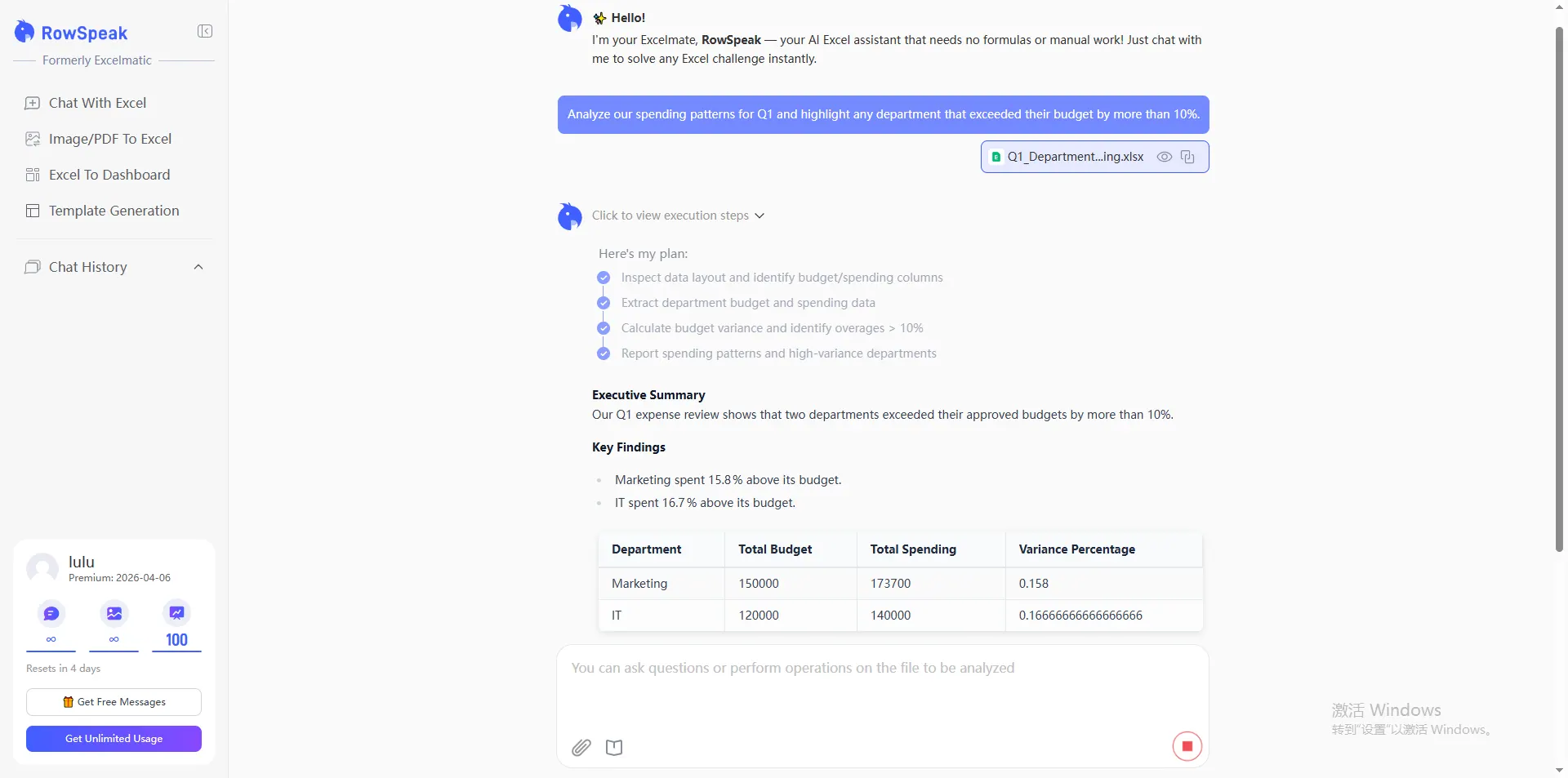
當差異表、圖表與說明放在一起時,結果會更容易審閱。當經常性輸出需要更正式的報告工作流程時,你也可以查看 AI 報告功能。
Claude Google Sheets 與 Excel AI、RowSpeak 比較
| 工作流程 | Claude in Google Sheets | Excel AI / Copilot | RowSpeak |
|---|---|---|---|
| 最佳起點 | 共用的 Google Sheet | 結構化的 Excel 活頁簿 | Excel、CSV、PDF、螢幕截圖與業務匯出檔 |
| 主要工作 | 提問與編輯儲存格 | 協助公式與活頁簿分析 | 將檔案轉為分析與報告輸出 |
| 預算與實際 | 在試算表中計算與檢視數值 | 在既有 Excel 模型內作業 | 彙總差異、排列驅動因素,並準備圖表與報告文字 |
| 輸出 | 編輯後的 Google Sheet | 編輯後的 Excel 活頁簿 | 表格、圖表、摘要、儀表板與可直接用於報告的分析 |
| 審閱 | 檢查公式、儲存格與變更 | 檢查活頁簿邏輯與結果 | 隨分析要求提供假設、例外與對帳檢查 |
| 可重複性 | 取決於試算表與提示詞 | 取決於活頁簿結構 | 更適合以檔案為基礎的經常性報告工作流程 |
如果你的來源是 Google Sheet,請先匯出為 CSV,再上傳到 RowSpeak。目前不支援直接同步 Google Sheets,因此務實的工作流程是:匯出、上傳、分析與審閱。
分享財務報告前要執行的檢查
無論你使用哪個工具,在數字送到領導層之前,請審閱以下項目:
- 預算與實際使用相同的期間與日曆定義。
- 收入與費用的正負號遵循相同慣例。
- 差異百分比使用議定的分母,通常是預算。
- 重複列與缺失的成本中心都可被看見。
- 分組總計與來源檔案對帳一致。
- 針對所分析指標定義「有利」與「不利」。
- 圖表標籤與表格及書面摘要一致。
就支出而言,簡單規則通常很清楚:實際支出高於預算為不利,實際支出低於預算則為有利。收入可能採用相反方向。請明確告訴工具適用哪一條規則,不要讓定義隱含不明。
如需更多將來源檔案轉為視覺化內容的範例,請參閱 Excel 轉儀表板 與 AI 資料分析。
財務團隊應該選擇哪個工具?
當工作必須留在共用的 Google Sheet,且主要任務是儲存格層級協助時,請選擇 Claude in Google Sheets。
當你的團隊已在結構化 Microsoft 活頁簿中作業,且需要公式、格式設定或原生活頁簿分析協助時,請選擇 Excel AI 或 Copilot。
當工作從多個匯出檔或凌亂檔案開始,最後要產出差異分析、圖表、儀表板或管理報告時,請選擇 RowSpeak。RowSpeak 可處理 Excel、CSV、PDF 與影像式表格,因此你可以保留來源系統不變,直接從團隊現有匯出檔開始。相關範例請參閱 財務 AI 工作流程 與 每月管理報告工作流程。
如果你需要完整的 BI 模型、權限與長期指標治理,請一併評估 Power BI 等 BI 平台。
試用同一份檔案
將你的 Google Sheet 匯出為 CSV,或使用你手邊已有的預算範例檔案。上傳到 RowSpeak,並在一次請求中要求提供差異表、最大驅動因素、圖表、管理摘要與審閱檢查。
在選擇工作流程之前,你也可以比較更全面的 Claude Google Sheets 替代方案 與 Copilot in Excel 替代方案 頁面。
準備好測試你的財務工作流程了嗎?
將你的 Google Sheet 匯出為 CSV,並上傳到 RowSpeak。在一次請求中要求提供差異表、最大驅動因素、圖表、管理摘要與審閱檢查。你可以從團隊已使用的檔案開始,並在分享給領導層之前先審閱輸出。
查看工作流程實際運作
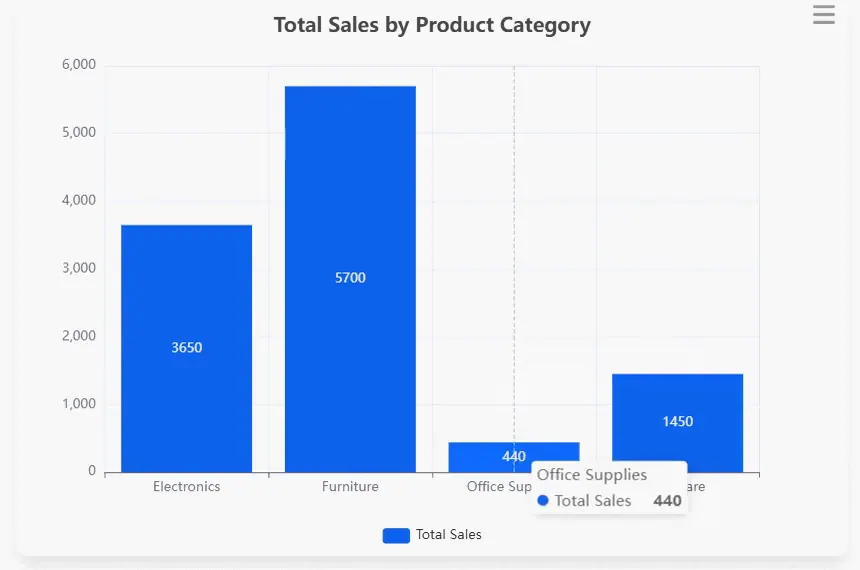
下方短片顯示試算表分析結果如何轉為可用的視覺化內容。這正是本文建議的交接方式:從檔案開始、提出業務問題,然後在分享前審閱輸出。