AI 圖表只有在協助做出正確決策時才有用。一個精美的折線圖,若日期範圍錯誤、貨幣混雜或指標不明確,仍然是一個報告錯誤。
本指南說明如何運用 AI 將 Excel 檔案轉換為圖表,同時確保資料、圖表選擇和最終訊息均可審核。專為需要圖表以進行月報、銷售檢討、預算會議或營運儀表板的分析師和管理者設計。本文包含錄製的圖表輸出,以及提供明確控制總數的可下載工作簿,讓您可以自行測試此流程。
重點摘要:
- 在選擇圖表前,先定義資料列粒度、指標公式、排除條件、報告期間和比較基準。若這五項不清楚,精美的圖表仍可能數值錯誤。
- 使用折線圖表示有序時間,排序長條圖用於類別比較,變異長條圖用於實際對計畫。僅在小型、互斥且能構成有意義整體的組成部分時使用圓餅圖或甜甜圈圖。
- 拒絕隱藏部分期間、混合貨幣、不當計算百分比平均、截斷軸以誇大變化、或無法與來源總數核對的圖表。
- 向 AI 詢問視覺化背後的彙總和來源欄位,然後將圖表定義與報告一同儲存。這使得下個月的輸出可以重現,而非一次性圖像。
- 在可下載的測試工作簿中,正確的收入總數為
57,700;各類別總數分別為37,500、10,500、5,000和4,700。任何無法與這些數值核對的圖表,在視覺設計評分之前即已失敗。
從問題開始,而非圖表類型
「從這個 Excel 檔案製作圖表」太過廣泛。改從一個決策問題開始。
| 決策問題 | 通常適用的圖表 |
|---|---|
| 收入是否隨時間改善? | 折線圖 |
| 哪個區域落後於計畫? | 排序長條圖或變異圖 |
| 每個管道的佔比為何? | 堆疊長條圖或組成圖 |
| 轉換漏斗在哪個環節流失? | 漏斗圖 |
| 哪些類別與預算的變動最大? | 變異長條圖 |
這使得 AI 的建議更容易評估。圖表並非因為美觀而「正確」;它正確是因為回答了問題,且沒有隱藏重要的比較。
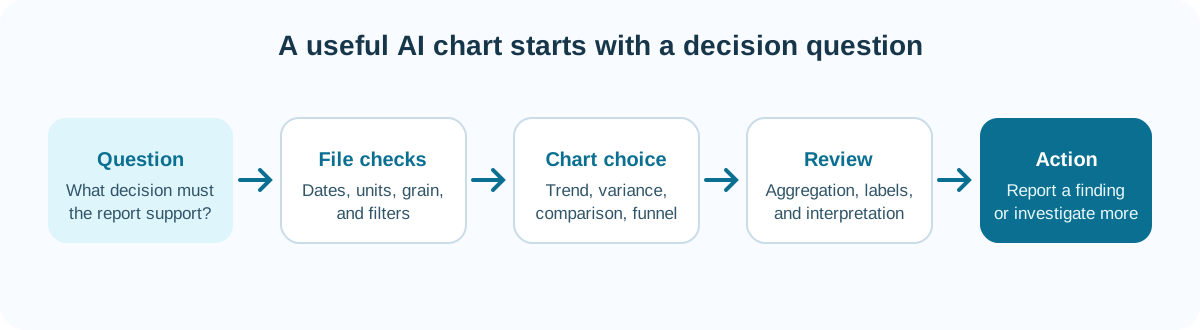
步驟 1:準備 Excel 檔案
在生成圖表前,檢查五項要點:
- 一列一筆記錄。 避免合併儲存格、簡報列和資料範圍內的小計。
- 清晰的欄位名稱。 使用
Order Date、Region和Net Revenue,而非未命名的欄位。 - 一致的資料類型。 日期應為日期,數值不應包含混合文字標籤,貨幣應使用指定的單位。
- 定義明確的粒度。 了解每一列是一個訂單、客戶、產品還是月度總計。
- 已知的篩選條件。 說明是否包含已取消訂單、退款、非活躍帳戶或測試紀錄。
如果檔案未通過這些檢查,請先要求 AI 找出問題。在表格可用之前,不要要求儀表板。
下載包含已知總數的圖表測試工作簿
下載 Quick_Chart_Test.xlsx。單一工作表包含十筆資料列,具有 Date、Category、Region、Revenue 和 New_Customers 欄位。
在要求任何工具繪製圖表前,先計算這些控制數值:
| 控制項目 | 預期數值 |
|---|---|
| 資料列數 | 10 |
| 收入總計 | 57,700 |
| 新客戶總計 | 196 |
| 電子產品收入 | 37,500 |
| 軟體收入 | 10,500 |
| 辦公室收入 | 5,000 |
| 家具收入 | 4,700 |
四個類別總數必須加總回 57,700。這能揪出默默刪除某列、將數值視為文字、套用非預期篩選,或顯示與來源不符的吸引人彙總的圖表。
步驟 2:使用包含上下文的圖表請求
提供工具指標、分組、時間範圍和預期讀者。例如:
建立 2026 年 1 月至 6 月淨收入的月度折線圖。排除已取消訂單,並為每個區域顯示一條線。使用檔案中的報告貨幣,清楚標示 Y 軸,並標記任何區域相較前一個月變化超過 15% 的月份。在解釋變動前,需檢查哪些事項,請加上簡短說明。
最後一句很重要。AI 能識別變動,但不應僅從圖表中虛構原因。
真實的圖表輸出——以及仍需審查的項目
以下截圖取自錄製的產品示範。它顯示了一個 RowSpeak 生成的按產品類別劃分的總銷售額長條圖。
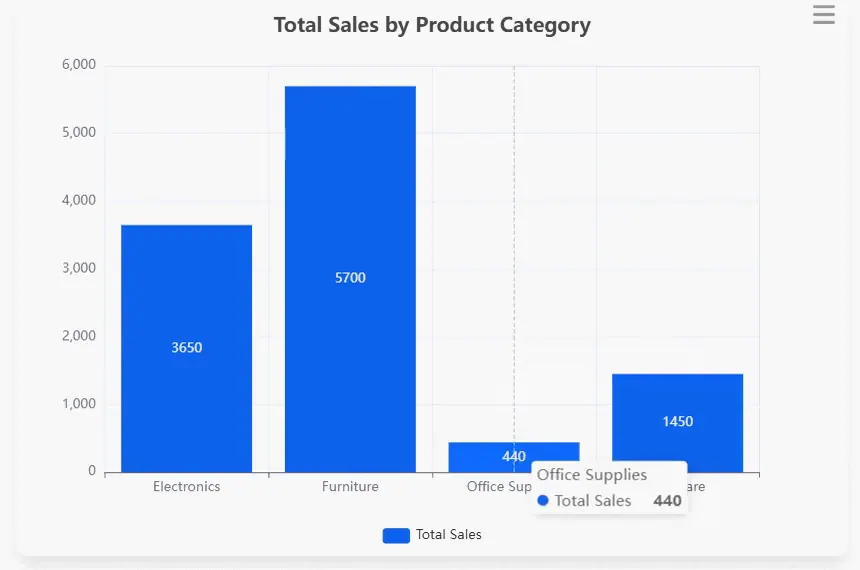
該圖表在幾個基本方面做得正確:類別以共同的零基線進行比較;長條既未按大小也未按字母排序,但仍易於閱讀;數值已標示;工具提示顯示選定數值。它還揭示了通用的「圖表已成功建立」訊息可能遺漏的審查問題:
- 標題顯示「總銷售額」,但未說明貨幣、期間,或銷售額是總額還是扣除退貨後的淨額。
Office Supplies在視覺上靠近繪圖邊界,應檢查在較小螢幕上是否會被截斷標籤。- 類別順序未傳達明確的業務優先級;降冪排序可能使比較更快。
- 單靠圖表無法證明四個長條與來源表格能核對。
這是使用截圖作為證據的正確方式:顯示輸出,然後記錄其優點和仍需檢查的事項。
顯示的四個數值為 3,650、5,700、440 和 1,450,加總為 11,240。這驗證了圖表中可見的算術,但未驗證來源彙總。此錄製圖表使用與 Quick_Chart_Test.xlsx 不同的來源檔案;請勿將其 11,240 總數作為驗證答案。
下方 4.4 秒的剪輯顯示錄製的英文圖表輸出和工具提示互動。這是視覺化工作流程的證據,而非圖表生成時間基準。
步驟 3:選擇正確的工具類型
不同的工具解決 Excel 轉圖表工作流程的不同部分。
Excel 原生助手:當圖表必須留在現有工作簿中,且分析師想要儲存格層級控制時很有用。
圖表優先工具:當資料已檢查,且優先事項是視覺化修飾、發布或特定圖表類型時很有用。
通用 AI 分析工具:當您需要探索資料、提出後續問題,並在選擇視覺化前嘗試替代切面時很有用。
檔案到報告工作流程:當圖表只是更大輸出(摘要、儀表板或月度管理報告)的一部分時很有用。Excel 到儀表板工作流程比一次性圖表生成器更適合此用例。
根據完成的工作比較圖表工具
與其從通用的「前 10 名」清單中選擇,不如將圖表工作作為第一個篩選條件。
| 圖表工作 | 要測試的工具類別 | 需驗證事項 |
|---|---|---|
| 將圖表保留在已稽核的工作簿中 | Excel 原生助手 | 公式參照、篩選條件和圖表範圍 |
| 發布精美的外部視覺化 | 圖表優先編輯器 | 匯出格式、品牌形象、無障礙性和來源備註 |
| 探索檔案的多種可能切面 | 通用 AI 分析 | 計算、分組以及後續問題的一致性 |
| 將匯出轉為可重複的管理檢視 | 檔案到報告工作流程 | 輸入對應、KPI 定義、可審查性和可重複性 |
| 從即時系統建立受治理的儀表板 | BI 平台 | 指標治理、重新整理、共用和權限 |
這種方法避免了在建立精美 SVG 的工具和準備每週 KPI 報告的工具之間進行誤導性的比較。兩者可能都有用,但它們解決流程的不同部分。
在選擇視覺化前先詢問替代方案
對於高風險報告,要求 AI 提供兩到三個圖表候選方案及其各自原因。例如:
針對區域收入和預算表,建議最多三個圖表選項。對於每個選項,說明其支援的決策、使用的彙總、主要的誤解風險,以及為何另一個常見圖表類型較不適合。在報告負責人確認指標和期間之前,不要建立圖表。
這使得 AI 成為視覺化分析師,而非沉默的圖表工廠。它也讓審查者有一個明確的理由來拒絕圓餅圖、被截斷的軸,或隱藏會議需要討論的變異的圖表。
步驟 4:分享前審查圖表
每次使用此檢查清單:
- 指標: 圖表顯示的是收入、總收入,還是退貨後的淨收入?
- 彙總: 是月度總計、平均值、中位數還是計數?
- 時間: 是否有部分月份、缺少日期,或不對稱的比較期間?
- 篩選: 是否一致地排除了取消訂單、內部交易或測試紀錄?
- 比例: 軸的起點和終點數值是否使比較公平?
- 標籤: 讀者能否無需解釋即可識別單位、期間、來源和數列?
- 顏色: 顏色是否傳達了有意義的類別或閾值?
- 解讀: 書面結論是否得到圖表中資料的支持?
例如,某個區域 20% 的下降可能是由於缺少匯出、區域定義變更或實際需求變化造成的。圖表告訴您應檢查哪裡,但無法單獨解決問題。
放入測試檔案中的七個圖表邊界案例
| 測試案例 | 可能出錯的情況 | 驗收規則 |
|---|---|---|
| 當月僅有 12 天 | 折線看起來像崩潰 | 部分期間已標示或從全月比較中排除 |
| 收入包含美元和歐元 | 數值以單一貨幣加總 | 圖表分割貨幣或使用有記錄的換算表 |
| 某個區域有負的退貨調整後數值 | 長條消失或尺度誤導 | 負數值可見並在圖例/註解中說明 |
| 轉換率跨列取平均 | 小區段權重過高 | 從分子和分母總數重新計算比率 |
| 類別名稱在期間中變更 | 一個類別變成兩個長條 | 檢討對應關係,原始標籤保持可追溯 |
| 混合零和缺失值 | 遺失資料看起來像真正的零績效 | 遺失情況單獨顯示或標記 |
| 單一離群值設定軸的尺度 | 其他差異變得不可讀 | 保留離群值,但搭配表格、嵌入圖或明確的尺度選擇 |
將這些列保存在可重複使用的回歸測試組中。當提示詞、工具或圖表定義變更時,在發布下一份報告前重新執行測試組。
預算對實際的範例
假設 FP&A 團隊有 actuals.xlsx 和 budget.xlsx。報告目標是解釋五個最大的月度營運差異。
首先,對應兩個檔案中的科目名稱和期間。然後使用約定的規則計算 實際 - 預算 和 差異 %。之後,要求一個排序的差異長條圖,而非圓餅圖。排序後的長條使最大的驅動因素立即可見。
然後要求為每個重大差異加上簡短註釋:
針對五個最大的絕對營運費用差異,建立一個排序長條圖和一個包含實際、預算、金額差異和差異百分比的表格。除非來源資料包含驅動因素,否則不要解釋差異。列出需要在報告寄出前由財務負責人審查的科目。
這產生了一個圖表加上審查佇列,比單獨的視覺化更有用。
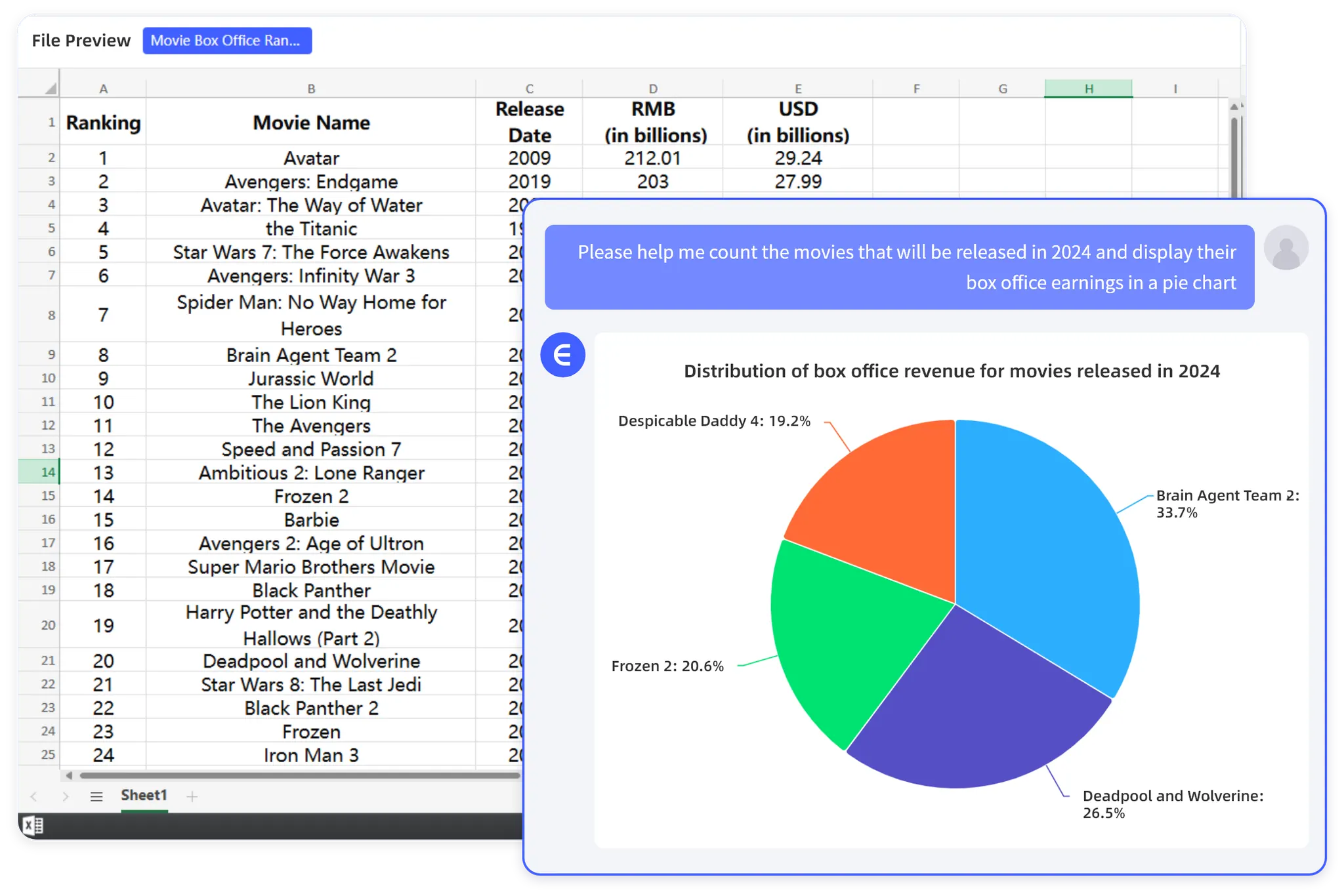
從一個圖表到有用的儀表板
大多數報告團隊不需要十個圖表。他們需要一小組能回答重複性問題的圖表:什麼變了、為什麼變、在哪裡行動、以及誰負責後續。
RowSpeak 可以幫助團隊從 Excel、CSV、PDF 或基於圖像的表格轉換為圖表和圖形、書面發現以及可上儀表板的輸出。當資料準備、分析和報告需要保持連貫時,這最為有用。
保持儀表板的重點。一個好的起始組合是一個趨勢圖、一個變異圖、一個例外表格和一個簡短的行動清單。只有在重複性決策真正需要時才增加更多。
在「成功」生成後的真實成品失敗
下方錄製的工作簿包含四個要求的表,並以 .xlsx 開啟,但在預覽中幾個儀表板圖表區域顯示為空白或不完整。
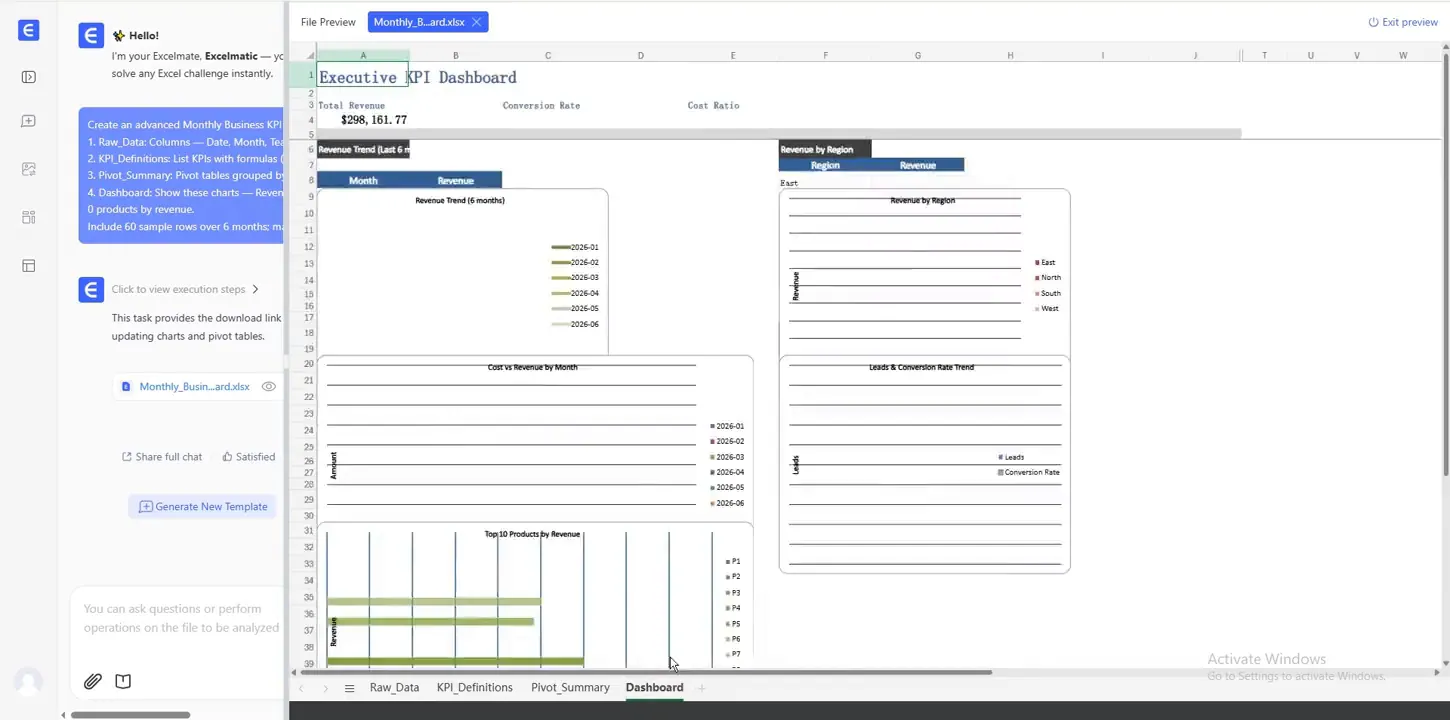
這是一個重要的圖表邊界:檔案建立、數值核對和視覺驗收是三個獨立的關卡。在將工作簿發送給主管之前,重新開啟工作簿、重新計算公式、檢查每個圖表來源範圍、測試篩選條件,並渲染每個輸出工作表。
第一個圖表後重要的工具邊界
| 選項 | 最強時機 | 審查者可以檢查的內容 | 需要測試的限制 |
|---|---|---|---|
| Excel 原生助手 | 圖表必須保留在受控工作簿中 | 來源範圍、公式、篩選條件、圖表物件 | 隱藏範圍、表格結構和工作簿特定功能可用性 |
| 通用 AI 分析 | 分析師想要快速進行多次探索性切面 | 對話、生成的計算/程式碼和成品 | 下個月重複相同的圖表定義 |
| 圖表優先工具 | 資料已驗證且發布品質很重要 | 視覺樣式、註釋、匯出、來源備註 | 資料清理和指標邏輯在其他地方進行 |
| RowSpeak 檔案到報告工作流程 | 圖表必須與發現、表格以及從匯出檔案產生的報告/儀表板並置 | 提示詞、分析輸出、圖表、儀表板和可下載成品 | 模糊的對應和業務定義仍需核准 |
| BI 平台 | 圖表屬於受治理、可重新整理的儀表板 | 語意模型、量值定義、篩選條件、重新整理、存取權限 | 小型匯出導向工作流程的設定工作量 |
為非製圖者設計
在匯出或分享前,請與未製作圖表的同事進行測試。他們應該能在幾秒內回答四個問題:
- 顯示的是什麼指標?
- 包含哪些期間和篩選條件?
- 我應該注意什麼比較?
- 從變化中應採取什麼決策或審查行動?
如果圖表需要冗長的口頭解釋,請簡化標題、標籤或圖表類型。管理圖表應減少解讀工作,而非創造新的解碼任務。
下一個報告週期
將資料檢查、圖表定義和審查問題與報告一同儲存。當下一份匯出檔案到來時,您的團隊可以重複此工作流程,而非從頭重建視覺化。這種可重複性正是 AI 圖表成為報告改進,而非更快製作孤立圖形的方式。
若要測試完整路徑,請透過 RowSpeak 圖表和圖形工作流程 執行 Quick_Chart_Test.xlsx,將每個顯示的數值與上述控制值核對,並將被拒絕的圖表版本與最終報告一同保留。