重點整理:
- 在 Excel 中手動製作報表是許多專業人士的重大職涯瓶頸,耗費數小時在資料彙整與公式撰寫等枯燥工作上,原本可以用來做高價值分析。
- 像 RowSpeak 這類的 Excel AI 工具可以自動化報表生成、公式撰寫與資料視覺化,讓你只要用自然語言提問就能取得複雜見解。
- 從手動 Excel 工作轉向使用 RowSpeak 進行策略性分析,專業人士能顯著提高效率、以快速見解打動管理層,並加速職涯成長。
問題:被困在「Excel 倉鼠輪」
認識 Alex。Alex 是個聰明、有野心的銷售營運分析師。他對公司產品瞭若指掌,並且有許多改善銷售策略的好點子。問題是:他大部分時間都在跟 Excel 鬥智。
每週一早上,他的行事曆都有三小時被預留來製作「每週銷售績效報告」。這需要下載原始銷售資料的 CSV 檔、清理資料,然後手動建立一個摘要,顯示:
- 各區域的總銷售收入。
- 本週表現前 5 名的產品。
- 各銷售代表績效與目標的比較。
這個流程是既可預測又令人麻木的循環。他覺得自己像在跑倉鼠輪,拼命跑卻無法推動職涯進展。他的主管欣賞這份報告,但僅視為「把工作做完」。Alex 知道如果能釋放出那些小時,他就能去分析為何某些區域表現不佳,或找出新的市場機會——這類策略性工作才會讓人獲得升遷。
這是典型的職涯阻礙。你的價值不在於你能手動操作試算表的能力,而在於你能從資料中萃取並傳達見解的能力。在此情況下,傳統的 Excel 正成為成長的阻礙。
傳統解法:精通公式與樞紐分析表
為了加快流程,Alex 投入時間學習更進階的 Excel 功能。成為 Excel 高手的「傳統」路徑通常包含精通幾個關鍵工具。
手動方法:逐步拆解
- 資料清理: 首先,Alex 必須打開原始 CSV,並手動檢查不一致項——多餘空格、錯誤的資料格式或空白列。
- 建立摘要表: 他在新工作表設定乾淨的表格結構,列出所有區域與產品類別。
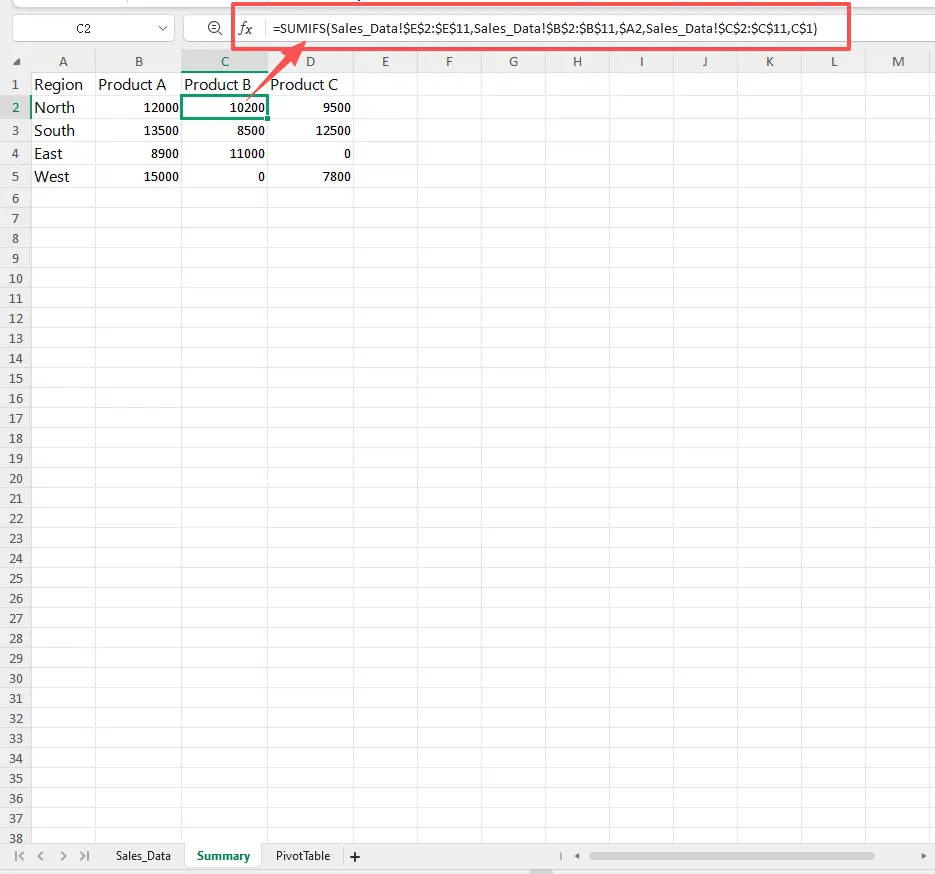
- 使用
SUMIFS做條件加總: 為了計算各區域銷售,他會寫出複雜的SUMIFS公式。像是針對「North」單一區域,公式可能看起來像這樣:=SUMIFS(SalesData[Revenue], SalesData[Region], "North")他必須為每個區域與每個產品重複這個操作,並小心調整條件。很容易出現複製貼上錯誤。
- 建立樞紐分析表: 或者,他可以用樞紐分析表。這比寫公式快,但也有自己的挫折。他必須把欄位(
Region,Product,Sales Rep)拖放到正確的區塊(列、欄、數值),套用正確的日期範圍篩選,然後格式化輸出。
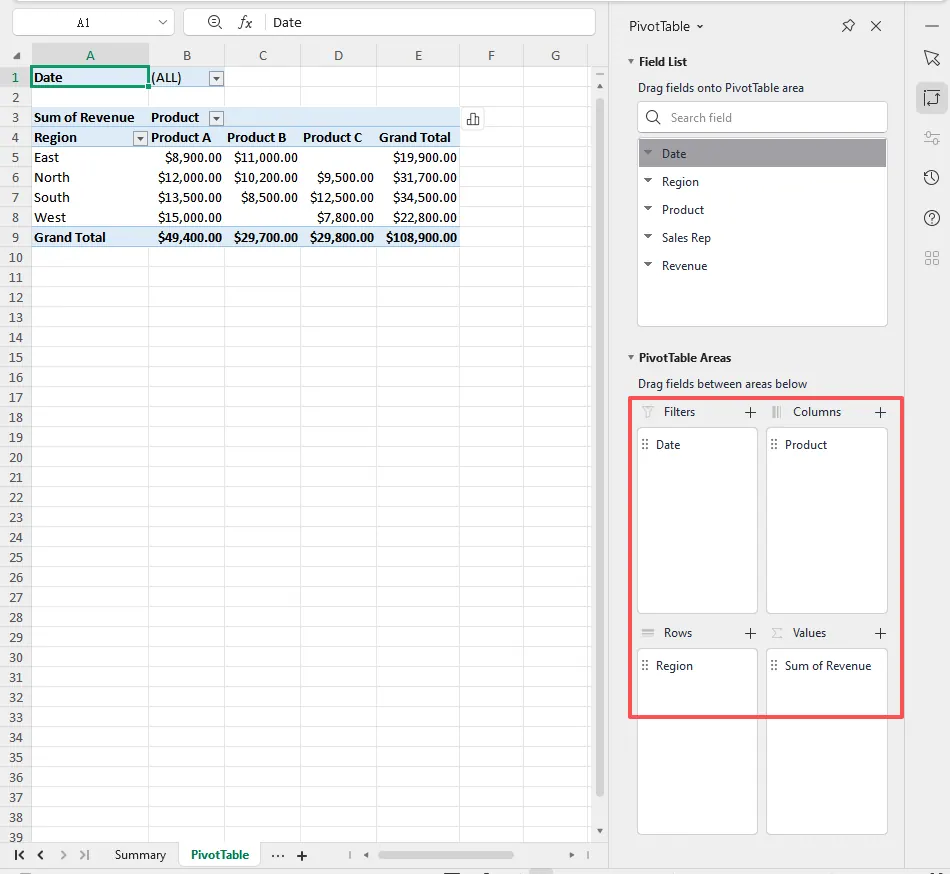
- 處理臨時請求: 真正痛苦的是當主管審閱報告後提出追問:「這很好,但能不能快速顯示西區針對產品 X 的前兩名業務?」這個簡單問題會把 Alex 推回原點。他得重新篩選資料、調整樞紐分析表或重寫
SUMIFS公式。一個「快速」的問題會變成又一個 30 分鐘的任務。
舊方法的侷限
雖然會這些功能是有價值的技巧,但倚賴它們來做週期性報表會造成多項阻礙職涯成長的問題:
- 耗時: 即便是熟練使用者,整個流程仍需數小時的專注、低價值工作。
- 容易出錯: 公式範圍或篩選設定的一個小錯誤就可能導致報告錯誤,損害可信度。
- 不靈活: 報表是靜態的。要回答新問題通常需要大量手動重建,抑制即興的資料探索。
- 維護成本高: 若有新產品或新區域加入,所有彙總表與公式範圍都必須手動更新。
- 無法擴充: 隨著業務成長,資料量增加,報表變得更複雜且更耗時。
Alex 的工作不是寫公式;他的價值在於做分析。傳統方式迫使他把 90% 的時間花在前者,只有 10% 用在後者。
新解法:使用 Excel AI 與 RowSpeak
如果 Alex 能完全跳過手動步驟會怎樣?如果他能在幾分鐘而不是幾小時內產出報表並回答追問呢?這就是像 RowSpeak 這類 Excel AI 代理的改變所在。它將 90/10 的比例翻轉,讓你把 90% 的時間用在分析,10% 用在產生資料。

以下是 Alex 如何用 RowSpeak 解決同樣問題的流程。
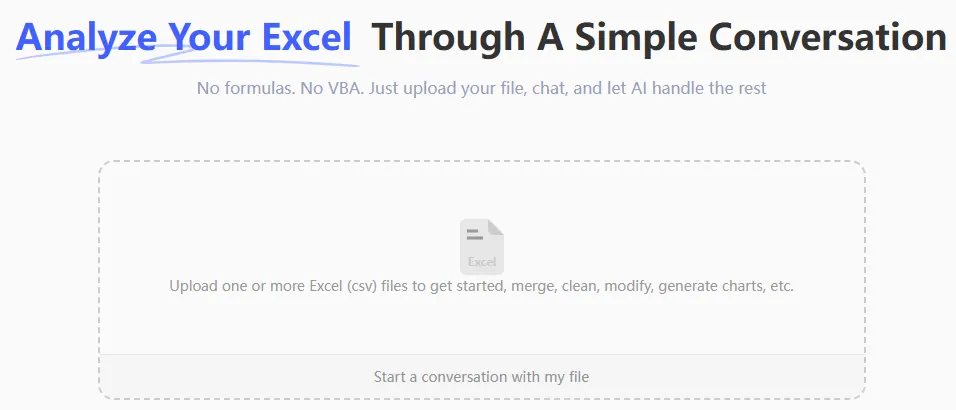
第一步:上傳資料
Alex 不用在桌面打開檔案,他只需把每週銷售的 CSV 檔拖放到 RowSpeak 的網頁介面。RowSpeak 會立即讀取資料並顯示預覽,能理解像 Date, Region, Sales Rep, Product, and Revenue 這樣的欄位標題。
第二步:用自然語言提問
現在,不必寫公式或設定樞紐分析表,Alex 直接跟 AI 對話。他在聊天框輸入請求,就像問助理一樣。
他先提出每週報告的主要需求:
- 「按區域彙總總收入,並從高到低排序。」
- 「顯示按收入排序的前 5 名產品。」
- 「建立一個新欄位,計算每筆銷售的佣金,為收入的 5%。」
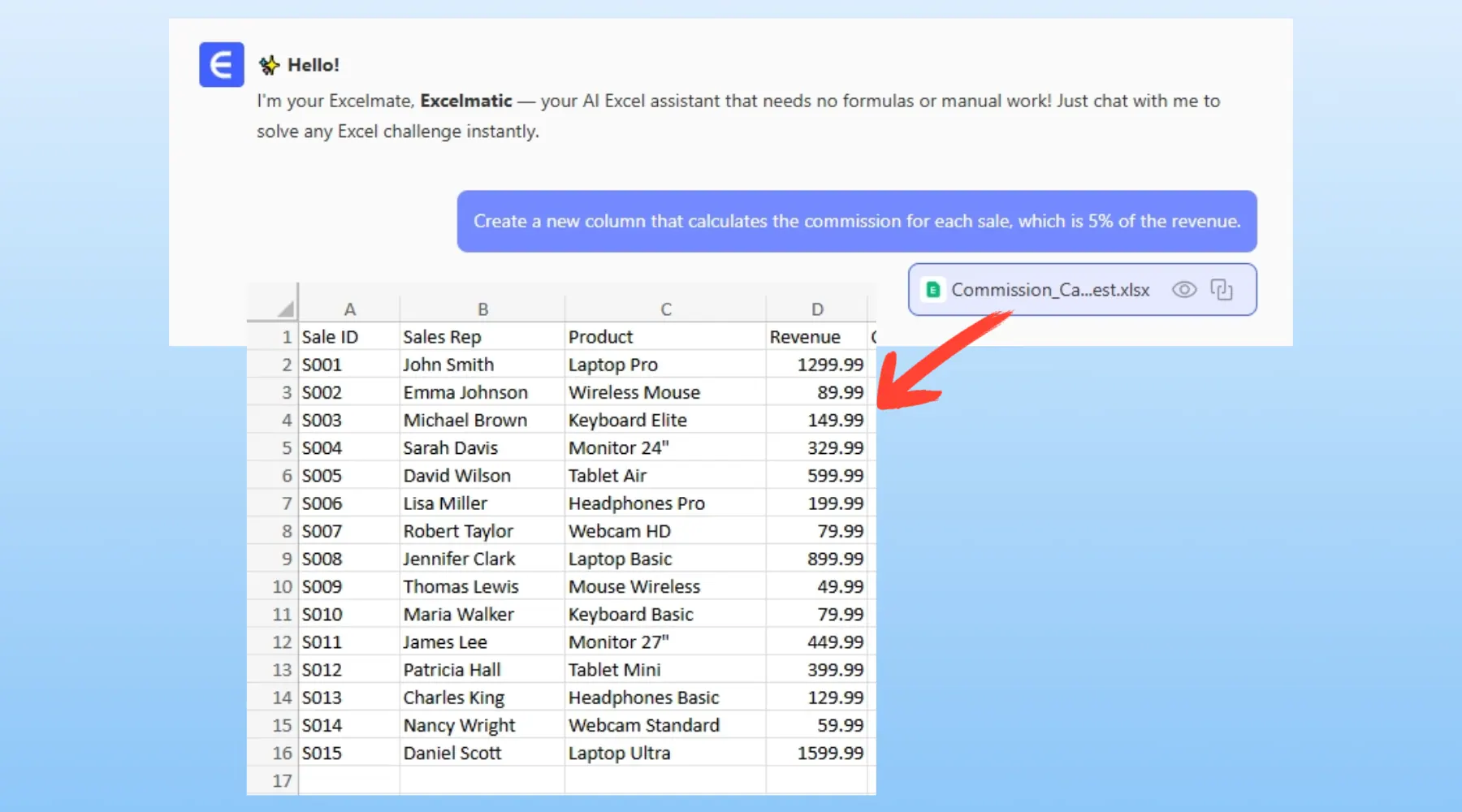
RowSpeak 解析請求、執行計算,並在幾秒內產生乾淨、結構化的表格結果。
第三步:用追問反覆探索
這就是魔法發生的地方。Alex 的主管過來問同樣的臨時問題:「你能快速顯示西區針對產品 X 的前兩名業務嗎?」
用傳統方法,這會讓人嘆氣然後回到試算表。用 RowSpeak,這只是一段對話。
使用者: 太好了,現在能否篩選西區,並只顯示「Product X」的前兩名業務銷售?
RowSpeak: 當然。我已經篩選出「West」區域與「Product X」。前兩名業務代表是 Clara 與 David,分別的營收為 $25,400 與 $21,800。您要把這個結果顯示成一張 長條圖 嗎?
使用者: 好,請建立一張比較他們銷售的簡單長條圖。
RowSpeak: 完成。長條圖已生成。您可以下載圖表作為影像檔,或將完整報告另存為新的 Excel 檔案。
原本要 30 分鐘的慌亂,現在只需 30 秒的對話。Alex 能在會議中即時提供答案,顯得積極且對業務數據非常熟悉。
第四步:匯出結果
當 Alex 對報表、圖表與表格滿意後,他可以下載整份分析,成為一個嶄新、整齊的 Excel 檔案。檔案可包含原始資料、AI 生成的樞紐分析表、公式與圖表,全部有條理地整理好。他也可以只複製特定公式或表格,貼到現有的工作簿中使用。
傳統 vs. RowSpeak:快速比較
| Aspect | Traditional Excel | RowSpeak (Excel AI) |
|---|---|---|
| Time to Create | 1-3 hours | 5-10 minutes |
| Skill Required | Advanced formulas (SUMIFS, VLOOKUP), Pivot Tables |
Ability to describe your goal in language skills |
| Flexibility | Rigid and hard to change | Highly flexible; iterate with conversational prompts |
| Error Rate | High risk of manual errors in formulas/filters | Low risk; AI handles calculations consistently |
| Focus | 90% on process, 10% on insights | 10% on process, 90% on insights |
常見問題
Q: 我需要是 Excel 專家才能使用 RowSpeak 嗎? A: 絕對不需要。RowSpeak 為所有人設計,從不懂公式的初學者到想省時的專家都適用。如果你能用一句話描述你的需求,就能使用 RowSpeak。
Q: 把資料上傳到 RowSpeak 會不會不安全? A: 資料隱私與安全為最高優先。RowSpeak 使用安全協定來傳輸與處理資料。你的檔案不會被分享或用於訓練其他 AI 模型。若有特定合規需求,請參考官方隱私權政策。
Q: RowSpeak 能處理髒亂的資料嗎? A: RowSpeak 擁有強大的 資料清理 能力。你可以要求它「移除重複列」、「修剪 'Region' 欄位的多餘空格」或「將 'Date' 欄位轉換為標準日期格式」。它可以自動處理許多常見的資料品質問題。
Q: 我可以在自己的 Excel 檔案中使用 RowSpeak 生成的公式與樞紐分析表嗎? A: 可以。RowSpeak 不只給你最終結果,還會顯示它使用的精確公式或樞紐分析表設定。你可以複製這些設定並貼到自己的試算表,學習、重用或修改。
Q: 如果 AI 第一次沒完全理解我的需求怎麼辦? A: 就像與人交談一樣,你可以澄清。如果第一次結果不完全正確,你可以改寫問題或補充細節。例如,你可以接著說:「差不多,但可以把日期改按月群組,而不是按週嗎?」對話式介面讓反覆快速且簡單。
採取行動:取回你的時間並加速職涯
繼續花數小時做手動 Excel 工作,是一種職涯負債。它耗費你的時間、精力與做高影響力策略工作的機會,而那些工作才會被領導者看見。
採用 Excel AI 代理,你不只是得到一個更快的工具;你正在從根本上改變你的角色,從資料處理者變成資料策略家。你能即時回答複雜的商業問題、主動發現趨勢,並把寶貴的時間花在思考資料的「意義」上。
別再讓 Excel 成為瓶頸。是時候更聰明地工作,而不是更辛苦。
準備親自體驗嗎?立即免費試用 RowSpeak 並上傳一份你平常定期製作的報告。用它問你每週都會問自己的那些問題,看看你能取回多少時間。