重點摘要:
- 問題所在:手動合併多個活頁簿或工作表既慢又容易出現「人為錯誤」,且無法擴展。
- 舊方法:你要麼用手動複製貼上(不可靠)、VLOOKUP/XLOOKUP(複雜),要麼學習 Power Query(學習曲線陡峭)。
- AI 新方法:透過 RowSpeak,你以自然語言描述目標──例如「將所有每月銷售檔合併並移除重複」──AI 即刻為你執行。
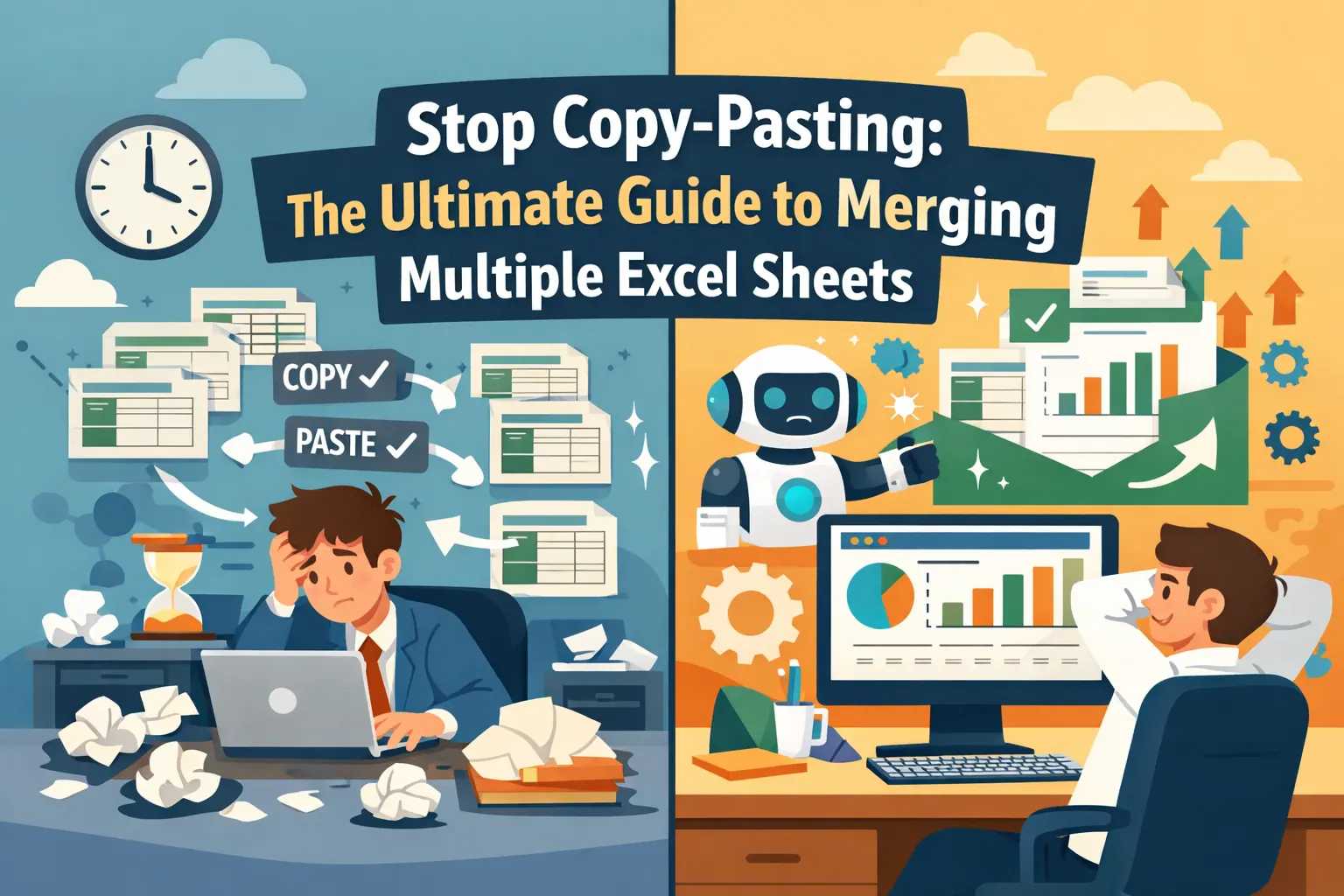
當「合併報表」耗盡你整個下午
這是經典的月末惡夢。你有來自 12 個不同部門的 12 個檔案,需要把它們放進一個總表。
“Sales_Jan.xlsx” “Sales_Feb.xlsx” “Sales_March.xlsx”
你開始循環:Open file -> Select all -> Copy -> Switch window -> Paste。重複。但接著你發現:二月多了一欄;三月用的是 "Product_ID" 而不是 "SKU"。現在你不只是合併,而是在除錯。
兩個檔案還算得了;二十個呢?那是疲憊與資料錯誤的溫床。
傳統做法(以及為何會失敗)
1. 「複製貼上」的苦力法
運作方式: 最原始的做法。你手動把資料從一個工作表移到另一個。
為何失敗: 完全靜態。如果來源資料改變,你得全部重做。也很容易不小心跳過列或把資料貼到錯誤的欄位。
2. Power Query:技術門檻
運作方式: Data -> Get Data -> From File -> From Folder -> Combine。
為何失敗: 功能強大但像在寫程式。如果欄位標題沒完全對上,或格式微變,整個「查詢」就會掛掉。大多數使用者沒時間去攻克那複雜的介面。
3. VLOOKUP & XLOOKUP:公式陷阱
為何失敗: 用公式從不同工作表合併資料,要求「鍵」欄位完全一致且絕對儲存格參照正確。一次錯誤點擊就會出現一片 #N/A 或 #REF!,難以排查。
新方法:說出來,看它合併
如果你能把 Excel 檔當成一段對話怎麼樣?
透過 RowSpeak,AI 成為你的資料架構師。你不需要對齊欄位或寫公式;只要下指令。
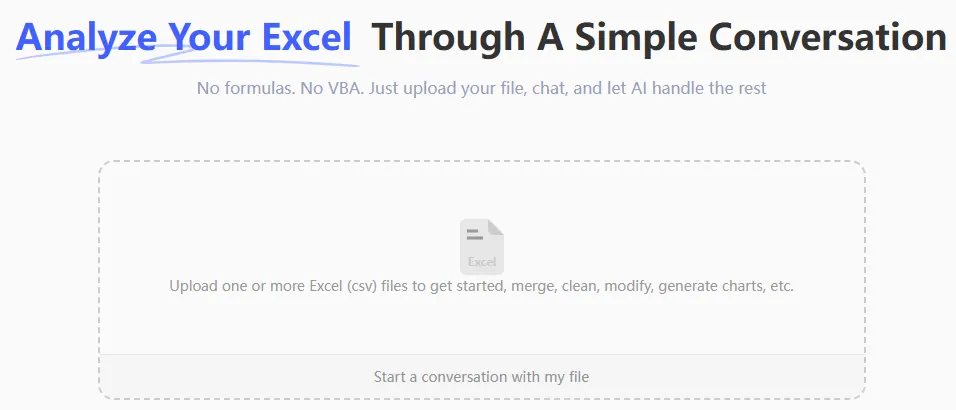
Step 1: 上傳多個檔案
將所有要合併的 Excel 或 CSV 檔拖放上傳。AI 會自動掃描所有檔案的標頭與資料類型。
Step 2: 用自然語言提要求
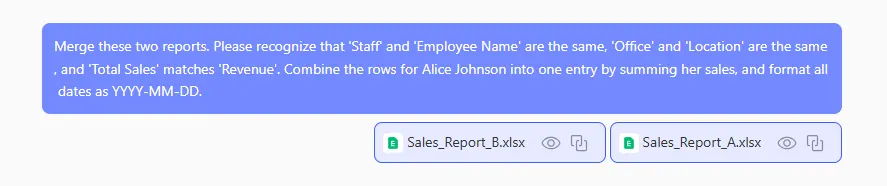
不用設定「Join」或「Append」,只要直接打你想做的事。AI 能理解上下文與意圖。
將這些檔案合併成一個工作表。如果欄位名稱稍有不同(像 'Name' 和 'Customer Name'),請把它們合併為單一的 'Client' 欄位。
用 'SKU' 欄位將 'Inventory' 與 'Pricing' 工作表合併(作為關聯鍵)。
整合所有 12 份每月報表,移除任何空列,並依據 'Total Profit' 對最終清單排序。
Step 3: 立即取得統一資料
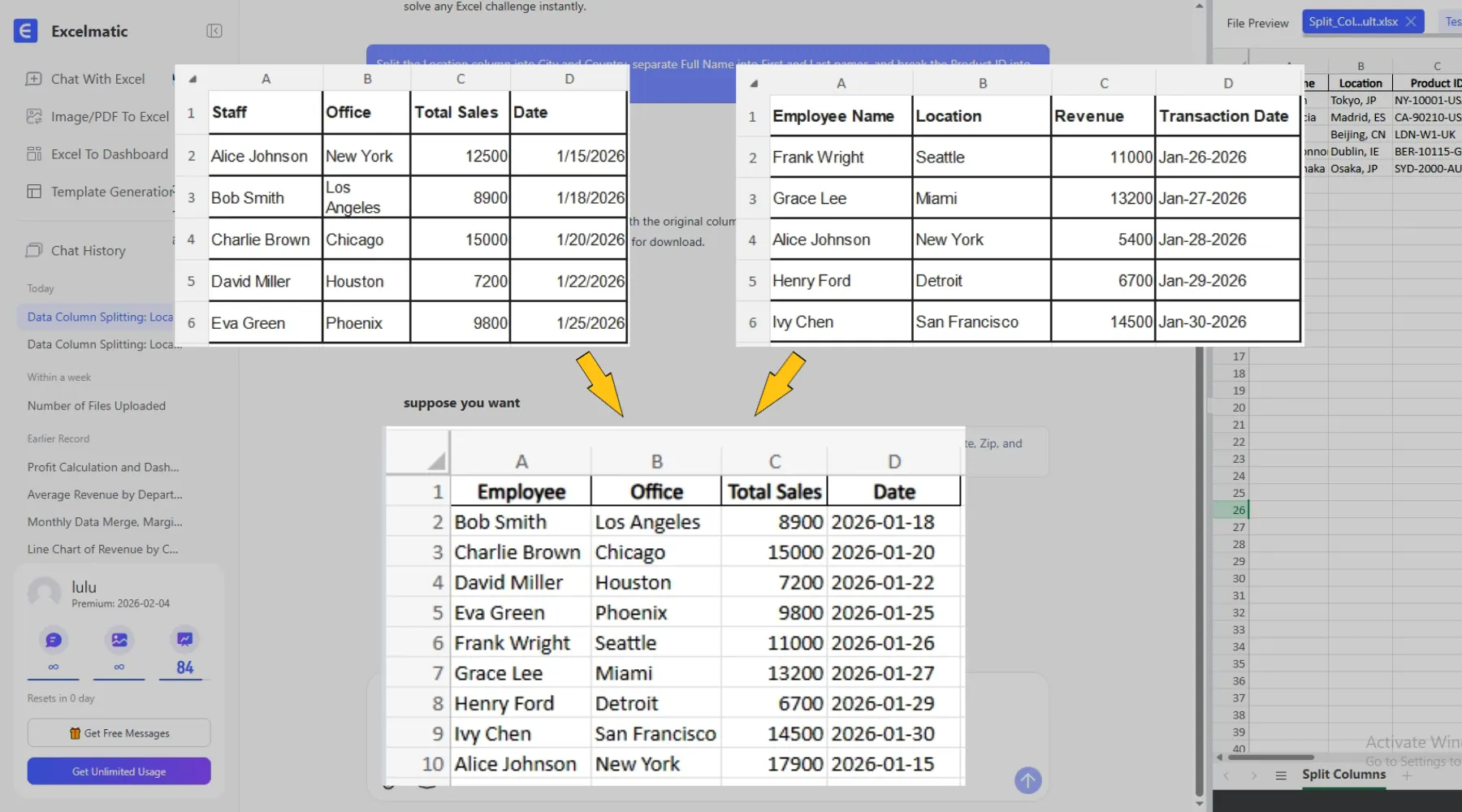
在即時預覽中檢視合併結果。AI 會處理不一致的欄位對齊並清理雜亂資料。下載整理好的 .xlsx 檔案,完成。
為何這會改變一切
| 任務 | 傳統 Excel | RowSpeak AI |
|---|---|---|
| 合併 10+ 個檔案 | 30–60 分鐘 | 少於 30 秒 |
| 欄位標題不一致 | 需手動重新命名 | AI 依語意自動比對 |
| 去重 | 額外步驟/公式 | 可在指令中處理 |
| 技能等級 | 進階/專家 | 初學者(自然語言) |
常見問題
1. 我可以合併欄位順序不同的檔案嗎?
可以。AI 依欄位的語意來識別,而不是位置。如果你要求,AI 會把檔案 A 的 "Price" 與檔案 B 的 "Unit_Cost" 對齊。
2. 它可以同時處理 CSV 與 Excel 嗎?
當然可以。上傳時可混合不同檔案格式。
3. 如果我有數百萬列會怎樣?
RowSpeak 為擴展設計,處理大型資料集的速度遠快於本機 Excel(後者在大量合併時常會當機)。
4. 我能像在資料庫中做「Join」嗎?
可以。只要叫 AI「根據 Email 欄位將 A 表與 B 表 Join」,它會執行專業等級的資料連接,無需你懂 SQL 或 VLOOKUP。
5. 這只適合合併文字嗎?
絕非如此。你可以用 RowSpeak 來 清理資料、建立圖表、建立樞紐分析表、拆分文字,甚至透過簡單指令幫你寫公式。
你的價值在於分析,而不是合併
你不是被雇來當一台「複製貼上」機器。你的工作是從資料中找出洞見,而不是整天跟檔案搏鬥。
把繁瑣的合併工作交給 AI,讓你重回能真正產生影響的工作上。