重點摘要:
- 在 Excel 中建立動態報表通常需要使用複雜的
INDIRECT函數,其語法涉及命名範圍和文字串接,不僅棘手、容易出錯,也難以維護。 - 像 RowSpeak 這類的 Excel AI 工具取代了這些複雜的公式。您只需用白話文描述您需要的動態摘要,例如「幫我總結我所選取產品的銷售額」。
- 使用 RowSpeak 可以消除
#REF!錯誤、節省數小時的設定時間,並讓團隊中的任何人都能透過提問來更新報表,完全不需要公式知識。
問題背景與痛點
想像您是一位負責追蹤業績的銷售經理。您的資料在 Excel 中整理得井井有條:一個表格列出了「蘋果」、「芒果」和「梨」等不同產品的月度銷售數據。
您想建立一個簡單的儀表板。在這個儀表板上,您會有一個儲存格,只要輸入「蘋果」,摘要表格就會立即更新,顯示該特定產品的總銷售額、平均值、最小值和最大值。將輸入內容改為「芒果」,所有數字也會隨之刷新。
這是 Excel 中對動態參照的典型需求。您希望公式參照的範圍能根據另一個儲存格的值而改變。當您的資料分散在多個工作表時(例如,每年一個工作表:'2022'、'2023'、'2024'),也會遇到同樣的問題。您會希望有一個摘要工作表,只要輸入「2023」,它就能自動從 '2023' 工作表中抓取總銷售額。
手動複製貼上是不可行的——這不僅速度慢,還容易產生人為錯誤。傳統的 Excel 解決方案涉及一個功能強大但出了名棘手的函數:INDIRECT。
傳統 Excel 解決方案:INDIRECT 函數及其限制
對於資深的 Excel 使用者來說,INDIRECT 函數是建立動態參照的首選工具。它的作用是將一個文字字串(如 "A1" 或 "SalesData")解讀為實際的儲存格或範圍參照。
讓我們看看如何用傳統方式解決我們的銷售報告問題。
步驟 1:建立命名範圍
首先,您需要為您的資料範圍命名。您需要選取「蘋果」的銷售數據(例如 B2:M2),然後在左上角的名稱方塊中輸入 Apples。
您需要為「芒果」和「梨」重複此過程,為每種產品建立一個命名範圍。
步驟 2:在公式中使用 INDIRECT
現在,在您的摘要儀表板中,假設儲存格 B7 是您輸入產品名稱的儲存格。要計算總銷售額,您需要編寫以下公式:
=SUM(INDIRECT(B7))
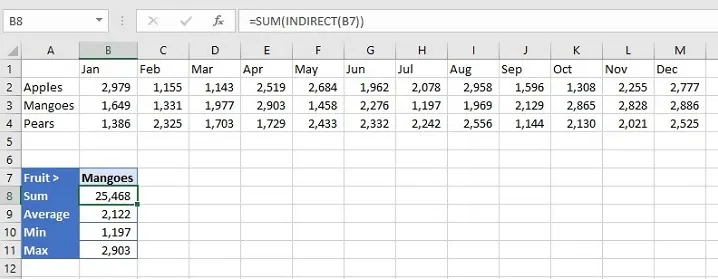
運作方式如下:
- Excel 查看儲存格
B7,找到文字 "Mangoes"。 INDIRECT函數將此文字轉換為對命名範圍Mangoes的參照。SUM函數接著計算Mangoes範圍的總和。
如果您將 B7 改為 "Apples",INDIRECT 將指向 Apples 範圍,而 SUM 的結果也會自動更新。您可以對 AVERAGE、MIN 和 MAX 函數做同樣的操作。
INDIRECT 方法的限制
雖然功能強大,但這種方法充滿挑戰,讓許多使用者感到頭痛:
對工作表的語法複雜: 如果您想從另一個工作表抓取資料呢?公式會變得更加複雜。要加總某個工作表上的範圍,而該工作表的名稱在儲存格
B1中,您需要:=SUM(INDIRECT("'"&$B$1&"'!B2:M2"))這種單引號、雙引號和 & 符號的組合令人困惑,容易出錯,也是可怕的#REF!錯誤的主要來源。容易出錯: 輸入儲存格 (
B7) 中的一個拼寫錯誤,或定義命名範圍時的一個失誤,都會破壞公式,回傳難以排查的#REF!錯誤。維護成本高: 每當您新增一個新產品(例如「橘子」),您都必須記得回去建立一個新的命名範圍。如果忘記了,您的儀表板就無法適用於該新產品。這種方法擴展性不佳。
協作性不佳: 如果您將此活頁簿傳送給一位不熟悉
INDIRECT的同事,他們將完全不知道它是如何運作的。它變成了一個沒人敢碰的「黑盒子」。外部活頁簿問題: 如果您使用
INDIRECT來參照另一個活頁簿,該來源活頁簿必須是開啟狀態。如果它是關閉的,您所有的公式都會失效。這嚴重限制了它在自動化報告中的應用。
使用 Excel AI (搭配 RowSpeak) 的現代解決方案
與其費力地處理複雜的公式和手動設定,不如直接告訴 Excel 您想要什麼?這正是像 RowSpeak 這樣的 Excel AI 代理所能實現的。它用簡單的對話式語言取代了像 INDIRECT 這樣的函數需求。

以下是您如何在極短的時間內解決完全相同的問題。
步驟 1:上傳您的資料檔案
首先,前往 RowSpeak 並上傳您的 Excel 活頁簿。這可以是包含您銷售數據的檔案,即使資料分散在多個工作表(例如 '2022 銷售'、'2023 銷售')。RowSpeak 取您的檔案,而不會修改原始檔案。
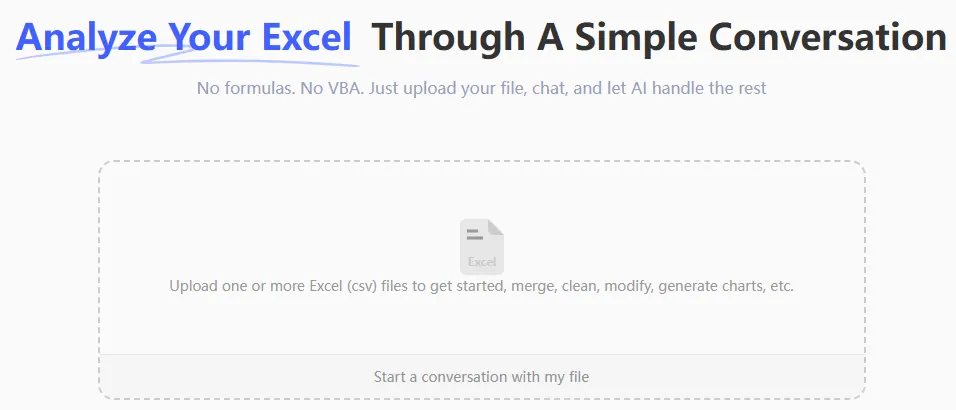
步驟 2:用白話文描述您想要的結果
您只需在對話框中輸入您的請求,而無需編寫公式。
要重現動態摘要,您可以這樣問:
- 「針對『芒果』產品,計算總銷售額、平均值、最小值和最大值。」
- 「建立一個摘要表,顯示蘋果、芒果和梨每種產品的總和、平均值和最大銷售額。」
要從特定工作表抓取資料:
- 「從名為 '2023' 的工作表中,'銷售' 欄位的總和是多少?」
- 「合併 '2022'、'2023' 和 '2024' 工作表的銷售數據。然後,顯示每年的總銷售額。」
AI 會理解您的意圖並立即執行分析。
步驟 3:查看並迭代結果
RowSpeak 將會產生一個包含您所要求結果的乾淨表格。但真正的強大之處在於後續的對話。您可以輕鬆地優化您的請求,而無需從頭開始。
- 「很好。現在可以增加一欄顯示總銷售單位嗎?」
- 「篩選這個結果,只顯示『蘋果』的數據。」
- 「將每種產品的總銷售額以長條圖呈現。」
這種對話式的數據分析方法遠比死板的、基於公式的儀表板靈活得多。
步驟 4:匯出您完成的報告
一旦您對結果感到滿意——無論是摘要表、圖表還是清理過的資料集——您都可以一鍵將其下載為一個全新的、乾淨的 Excel 檔案。如果您仍想在原始工作表中使用傳統公式,您也可以要求 RowSpeak 為您生成該公式。
對話範例:從提示到報告
以下是 RowSpeak 中一個典型對話的樣子:
使用者: 我上傳了我的銷售數據。可以幫我計算「芒果」產品的總銷售額和平均銷售額嗎?
RowSpeak: 當然。 「芒果」的總銷售額為 $215,800,平均月銷售額為 $17,983。我已為您準備好一份摘要表。
使用者: 完美。現在請對「蘋果」和「梨」做同樣的計算,並將三者顯示在同一個表格中。
RowSpeak: 完成。這是一份包含蘋果、芒果和梨的總銷售額與平均銷售額的摘要表。您希望我加入其他計算嗎?
使用者: 是的,請建立一個直條圖來比較這三種水果的總銷售額。
RowSpeak: 我已經生成了一個視覺化每種水果總銷售額的直條圖。您現在可以下載包含摘要表和圖表的 Excel 檔案。
傳統 INDIRECT vs. RowSpeak:快速比較
| 功能 | 傳統 INDIRECT 方法 |
RowSpeak AI 方法 |
|---|---|---|
| 學習曲線 | 陡峭。需要理解公式、命名範圍和文字串接。 | 無。只需用白話文描述您的需求。 |
| 設定時間 | 數分鐘到數小時,視複雜度而定。 | 數秒鐘。只需上傳並提問。 |
| 靈活性 | 低。更改報告結構需要重寫公式。 | 高。在對話中輕鬆修改或增加您的請求。 |
| 錯誤處理 | 困難。#REF! 錯誤很常見且難以偵錯。 |
極少。AI 處理邏輯,避免公式錯誤。 |
| 維護 | 成本高。需要為新的資料類別手動更新命名範圍。 | 零。AI 直接分析現有資料,無需設定。 |
常見問題
1. 在使用 RowSpeak 之前,我需要建立命名範圍嗎? 不,您不需要。RowSpeak 會從您的表格中讀取原始數據,並根據欄位標題和儲存格值來理解參照。完全不需要像建立命名範圍這樣的手動設定。
2. RowSpeak 如何處理跨多個工作表的資料? 您只需在提示中告訴它要使用哪些工作表。例如,要求它「比較 '2023' 工作表和 '2024' 工作表的總銷售額」。AI 可以在您的整個活頁簿中整合和分析資料。
3. 我上傳到 RowSpeak 的資料安全嗎? 是的。RowSpeak 的建構以資料安全為核心,採用業界標準的加密技術。您的檔案僅用於分析處理,不會被分享或用於任何其他目的。請隨時參閱官方的隱私政策以獲取詳細資訊。
4. RowSpeak 能為我建立連動式下拉選單嗎? 雖然 RowSpeak 不會直接在您的原始 Excel 檔案中建立下拉式 UI 元素,但它能更快地解決根本問題。與其建立一個連動式下拉選單來尋找某部門的員工,您只需問:「顯示『銷售』部門的所有員工」。這種對話式篩選通常更有效率。
5. 如果我的欄位標題混亂或不一致怎麼辦? 雖然像「產品名稱」或「總銷售額」這樣清晰的標題效果最好,但 RowSpeak 的 AI 通常足夠聰明,能從資料本身推斷出其含義。然而,為了獲得最佳結果,保持欄位名稱乾淨且具描述性始終是個好習慣。
採取行動:用 RowSpeak 升級您的 Excel 工作流程
繼續依賴 INDIRECT 函數來製作動態報表,意味著將寶貴的時間花在繁瑣的設定、偵錯惱人的 #REF! 錯誤,以及建立那些同事無法更新的脆弱試算表上。
透過轉換到 Excel AI 代理,您可以收回這些時間,專注於真正重要的事情:分析您的數據並做出決策。您可以在幾秒鐘內回答老闆的臨時提問,無需編寫任何公式即可生成複雜的摘要,並創建既強大又易於重現的報告。
準備好親身體驗了嗎?立即試用 RowSpeak。上傳您正感到困擾的試算表,並問它本文中的其中一個問題。您將會驚訝地發現,動態報告可以如此簡單。