在本指南中,您將瞭解:
- 手動合併 Excel 檔案的「隱形成本」。
- 什麼是 AI 資料工具,以及它與手動工作的根本區別。
- 使用 AI 進行資料整合的四個關鍵優勢。
- 如何為您的工作流程選擇合適的 AI 資料助手。
週五下午四點。您的收件箱被電子郵件轟炸,每封都附帶一個 Excel 附件:"John_Weekly_Sales.xlsx"、"Sales_Report_Sarah.xlsx"、"Maria_Performance.csv"...
您的經理在團隊聊天中發訊息:「各位,請儘快將每週報告發給我,以便我為週一的會議進行整合。」
於是,您每週的「Excel 地獄」開始了。這任務聽起來很簡單——只需將十幾個試算表合併為一個。但您知道這很可能意味著又要在辦公桌前多待一個小時。
手動方式的隱形成本
讓我們來剖析傳統的手動資料合併方法:
- 建立一個新的 "Master_Report.xlsx" 檔案。
- 開啟第一份報告,例如 "John_Weekly_Sales.xlsx"。
- 選取相關資料範圍並按
Ctrl+C(或Cmd+C)。 - 切換到您的主報告,滾動到底部,然後按
Ctrl+V。 - 關閉 John 的檔案。開啟下一個檔案。重複此過程。
這個過程雖然不需要特殊技能,但充滿了「隱形成本」:
- 時間成本: 對於十幾個或更多檔案,這種純機械性的任務很容易消耗掉您寶貴的一個小時。
- 錯誤成本: 人類不是機器。忘記複製一行、貼錯欄位或意外覆蓋資料都是常見錯誤,這些錯誤可能損壞您的整個報告,並且需要更長時間來修復。
- 精神成本: 這種令人麻木的重複性工作耗盡您的注意力和精力。當您完成時,通常已經太累而無法做真正重要的事情:分析資料。
更聰明的工作方式:什麼是 AI 資料工具?
現在,想像一下將那堆雜亂的 Excel 檔案丟給一位聰明的助手,並說:「嘿,幫我把這些全部合併成一個整潔的表格,並確保欄位對齊。」
AI 資料工具就是那位聰明的助手。
這些是由自然語言處理(NLP)和機器學習驅動的軟體應用程式。根本區別在於:您不需要學習一系列複雜的步驟。您只需用日常語言告訴工具您的最終目標。它能理解您的意圖,並在後台自動化所有繁瑣的步驟。
AI 與手動:真正的優勢
使用 AI 來合併您的資料不僅僅是為了速度。這是一種全面的優越方法。
- 極致效率:
- 手動: 合併 20 個檔案可能需要一個多小時。
- AI: 上傳所有檔案,輸入一句話,工作在一分鐘內完成。
- 無與倫比的準確性:
- 手動: 由於疲勞,極易出現人為錯誤。
- AI: 作為機器,它以 100% 的精確度執行您的命令,消除了複製貼上錯誤。
- 內建智慧:
- 手動: 如果一個檔案使用「客戶名稱」,另一個使用「公司」,您必須手動修正。
- AI: 您可以用一個簡單的命令來處理:「合併這些檔案,並將「客戶名稱」和「公司」欄位統一為一個名為「客戶」的欄位。」
- 無可比擬的易用性:
- 手動: 成功取決於使用者的耐心和對細節的關注。
- AI: 無需程式設計或複雜公式。如果您能輸入句子,您就能使用它。它讓每個人都能進行資料處理。
如何選擇您的 AI 資料助手
隨著 AI 資料工具越來越普遍,以下是三個主要選項,可幫助您選擇。
1. RowSpeak

- 簡介: 一款專為商業使用者設計的對話式 AI 資料工具。其主要優勢在於簡化的工作流程(上傳 -> 對話 -> 下載),讓您可以在一次連續對話中執行合併、清理、計算和圖表製作。
- 最適合: 需要盡可能快速高效完成常規資料任務的行銷、銷售和運營專業人士。
- 定價: 提供基本用量的免費層級;高級計劃價格實惠,通常起價為 $9.9/月。
2. ChatGPT
- 簡介: 一款通用對話式 AI,可以通過在後台編寫和執行 Python 程式碼來處理資料任務。它功能極其強大,但感覺更像是指揮一位「編碼助手」,通常需要多次提示來完善過程。
- 最適合: 精通技術的使用者和分析師,他們已經是 ChatGPT 的重度使用者,並且不介意與基於程式碼的邏輯互動。
- 定價: 需要 ChatGPT Plus 訂閱(目前為 $20/月)。
3. Julius AI
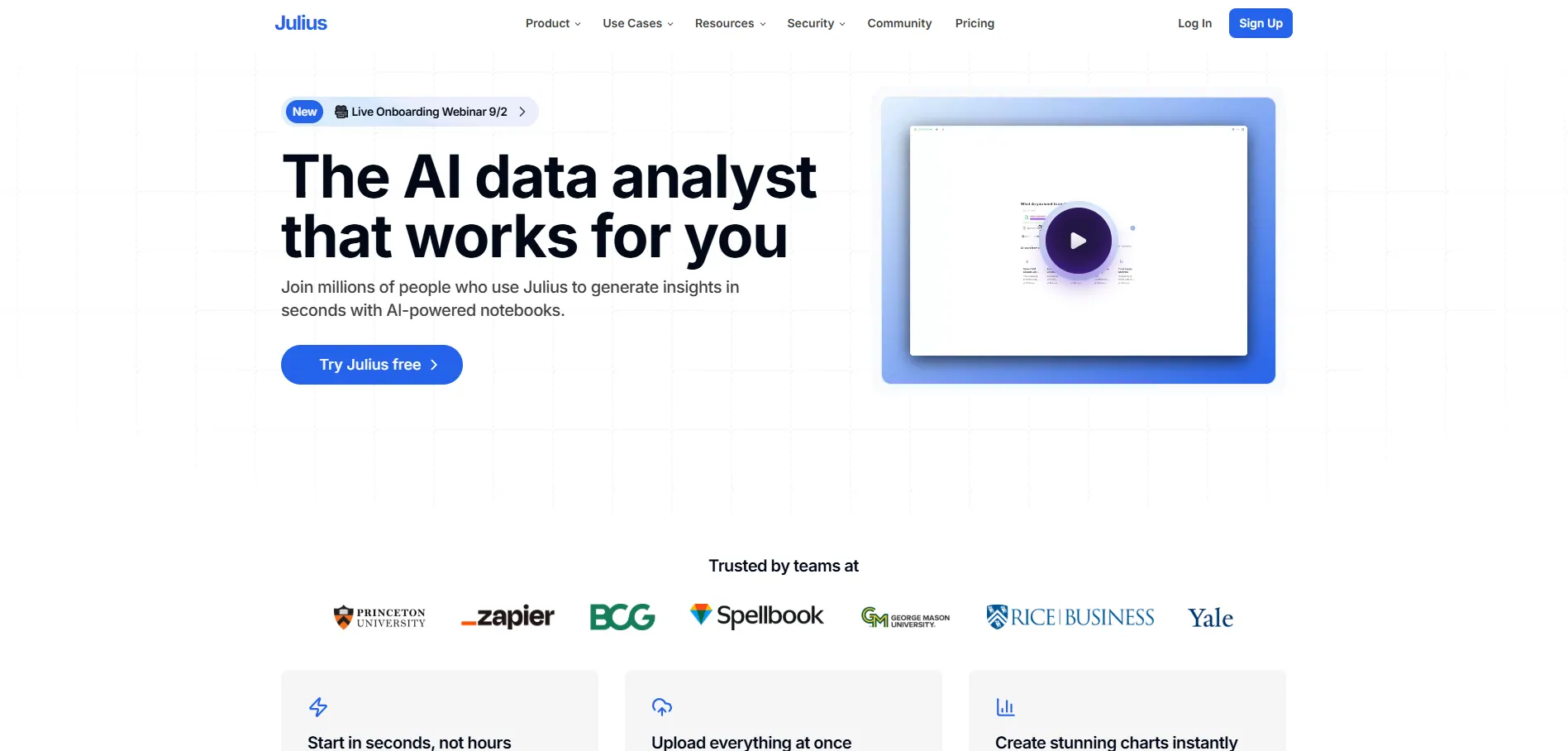
- 簡介: 一個專注於探索性資料分析的對話式 AI 平台。它支援通過聊天命令合併檔案,其主要優勢在於對單一資料集的深入問答和視覺化。
- 最適合: 主要目標是對資料「提問」並通過開放式探索發現見解的使用者。
- 定價: 提供免費試用;付費計劃起價為 $16/月。
快速選擇指南
為了幫助您立即找到合適的工具,這裡有一個簡單的細分:
| 工具 | 最適合 |
|---|---|
| RowSpeak | 專注於任務效率的商業專業人士(例如,行銷、運營)。 |
| ChatGPT | 需要通用 AI 助手的技术愛好者/分析師。 |
| Julius AI | 優先考慮資料探索和發現的研究型使用者。 |
如何使用 RowSpeak 通過 3 個簡單步驟合併檔案
理論很好,但眼見為實。讓我們一步步看看使用 RowSpeak 這個過程有多簡單。不需要複雜的函數或程式設計指令碼。
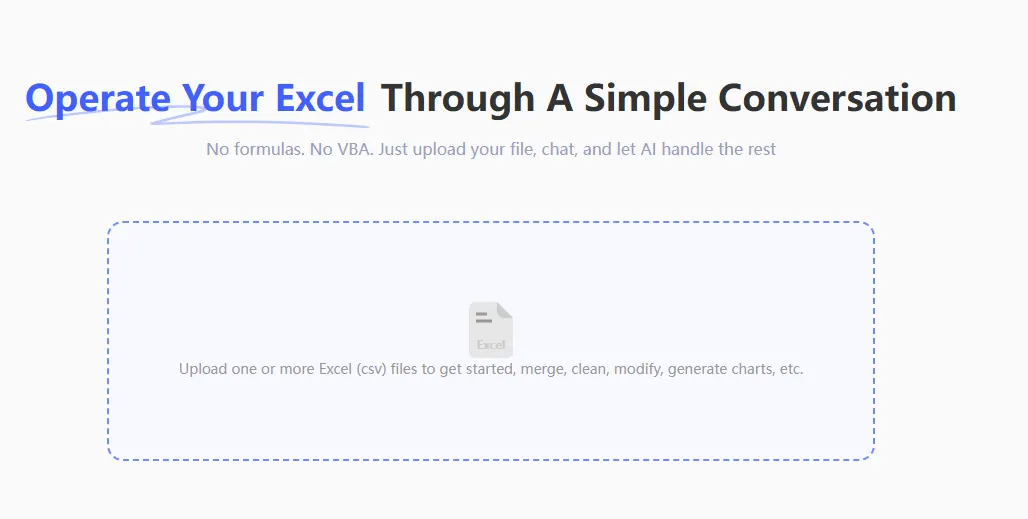
第 1 步:上傳所有檔案
開啟 RowSpeak,進入一個乾淨、簡單的介面。只需將所有需要合併的 Excel 或 CSV 檔案——無論是十個還是一百個——直接拖放到上傳區域。
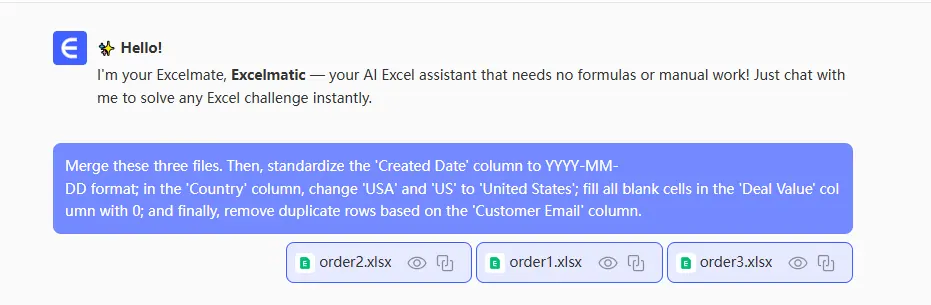
第 2 步:用日常語言下達指令
這是神奇的部分。一旦您的檔案上傳完畢,只需在聊天框中輸入您的合併指令,就像在與助手交談一樣。
- 最簡單的命令:
「幫我合併這些檔案」
- 更聰明的命令(推薦):
「合併所有這些檔案,然後將格式設定為…」(總之,表達您的需求。)
第 3 步:檢閱並下載結果
AI 在幾秒鐘內處理您的請求,並生成合併後表格的預覽。您可以快速掃描以確保欄位對齊且資料看起來正確。滿意後,點擊「下載」按鈕獲取一個乾淨、整合好的 Excel 檔案。
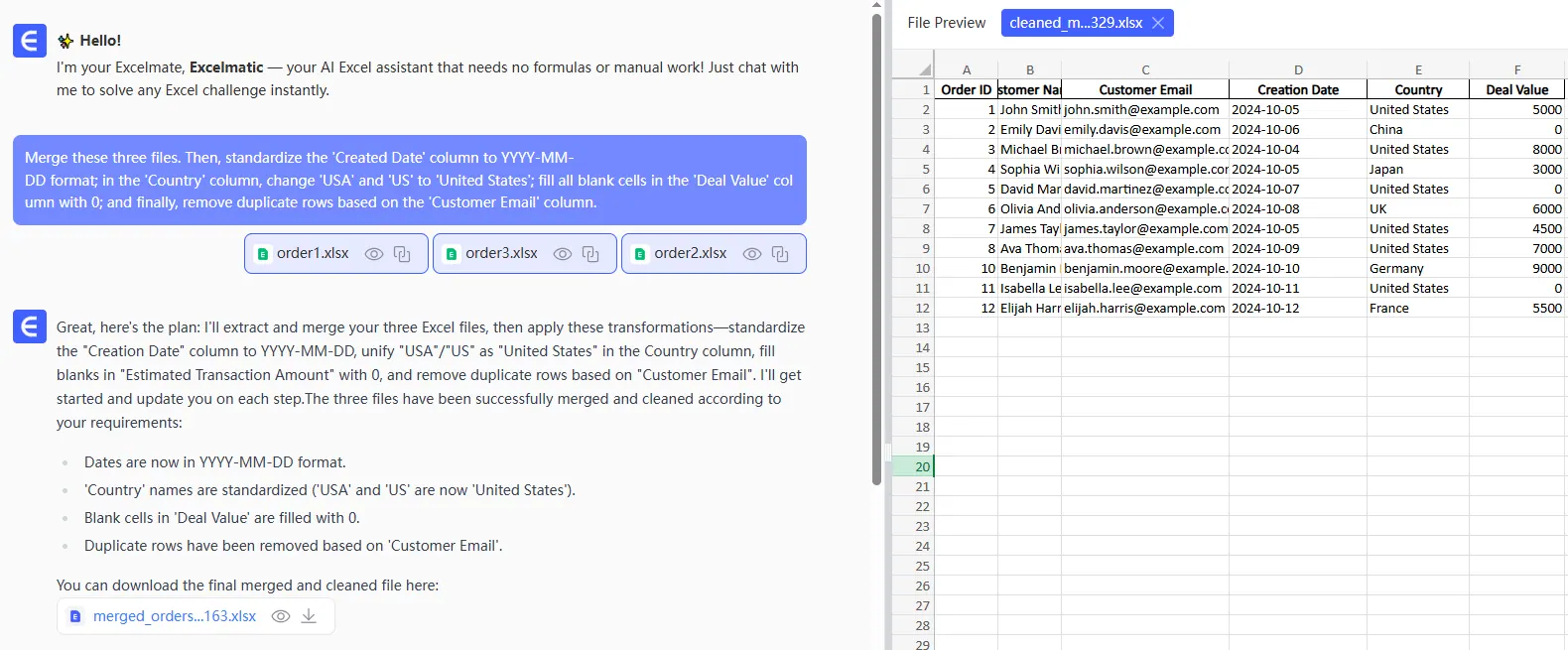
如果結果需要微調(例如重新命名欄位),您不必從頭開始。只需用另一個命令繼續對話即可。
常見問題解答:關於 AI 檔案合併的常見問題
1. 問:如果我的檔案有不同的欄位名稱或不同數量的欄位,AI 還能正確合併它們嗎?
答: 當然可以。這正是 AI 的優勢所在。它會嘗試智慧地匹配相似的欄位(例如,它理解「銷售額」和「收入」很可能是相同的)。如果結果不完美,您可以用後續命令來修正,例如:「將「公司名稱」和「客戶」欄位合併為一個名為「客戶」的欄位。」 整個過程靈活且寬容。
2. 問:我正在處理敏感的公司銷售資料。上傳安全嗎?
答: 這是一個關鍵問題。像 RowSpeak 這樣信譽良好的 AI 資料工具 使用企業級安全保護您的資料。這包括端到端加密(因此資料無法被攔截)、嚴格的隱私政策(承諾您的資料從未被使用或查看)以及在完成後立即刪除您的檔案的選項。在上傳之前,請務必檢查工具的隱私政策和安全頁面。
3. 問:合併後,我如何知道哪行資料來自哪個原始檔案?
答: 您可以輕鬆要求 AI 在合併過程中新增一個「來源」標籤。這是一個強大的最佳實踐。只需在您的提示中添加:「合併這些檔案,並新增一個名為「來源檔案」的新欄位,其中包含每行的原始檔名。」 這為您的最終資料集提供了完美的可追溯性。
為重要事務 reclaim 您的時間
工具的意義在於解放您,而不是束縛您。您的真正價值在於從資料中發現見解——識別趨勢、發現機會並做出決策——而不是成為一個專業的複製貼上者。
立即免費試用 RowSpeak,將數小時的手動苦差事變成幾分鐘的智慧對話。是時候讓您的 AI 助手來處理這些繁瑣工作了。