如何在Excel公式中新增欄位

我們都經歷過這樣的時刻——盯著一望無際的數字列,在截止期限逼近時手動加總欄位。作為RowSpeak的成長經理,我見證了掌握Excel公式如何每週省下數小時。讓我分享資深用戶推崇的技巧。

基礎SUM函數

從Excel的萬用工具——SUM函數開始:

  1. 點選目標儲存格
  2. 輸入 =SUM(
  3. 選取欄位範圍(例如A1:A10)
  4. 補上 ) 後按Enter

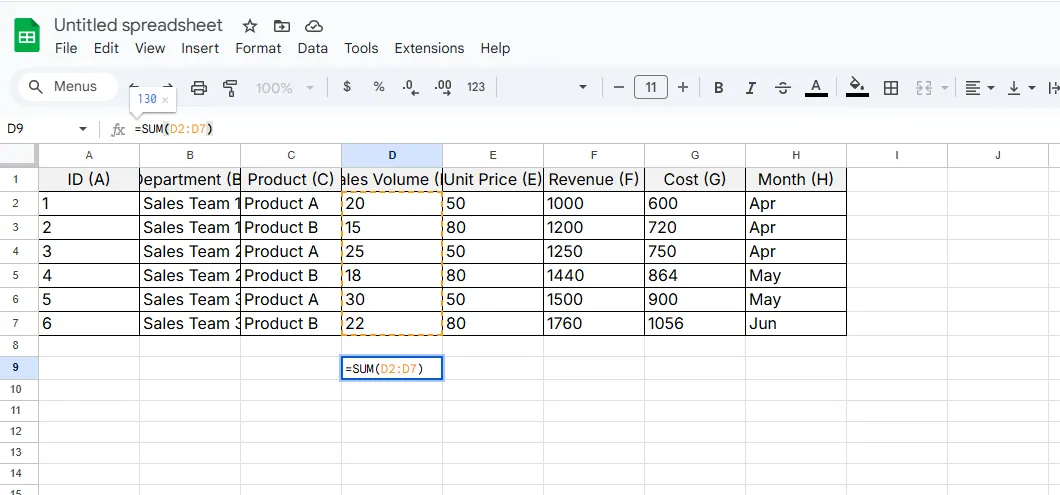
專業訣竅:需要多欄加總?使用 =SUM(D2:D7) 一次計算三欄。
sum

自動加總:快速解決方案

快速取得總計:

  • 選取結果儲存格
  • 按下 Alt + =(Windows)或 Command + Shift + T(Mac)
  • Excel會自動偵測相鄰數字

注意:檢查反白範圍——空白儲存格可能導致自動加總出錯。

高手級非連續欄位加總

當資料分散時:

  1. 輸入 =SUM( 開始公式
  2. 按住Ctrl鍵(Mac為Cmd)
  3. 點選每個要包含的儲存格/範圍
  4. 補上括號執行

特別適合合併季度報告或區域銷售資料,無需重新整理工作表。

進階SUMPRODUCT應用

一步完成乘積加總:
=SUMPRODUCT(數量欄, 單價欄)

這個強大公式能直接計算總營收,省去中間步驟。RowSpeak的AI偵測到匹配資料模式時會自動建議使用SUMPRODUCT。

條件式加總SUMIF/SUMIFS

邊篩選邊計算:

  • 單一條件:=SUMIF(範圍, 條件, 加總範圍)
  • 多重條件:=SUMIFS(加總範圍, 條件範圍1, 條件1, ...)

範例:加總Q2超過500美元的銷售:
=SUMIFS(銷售欄, 日期欄, ">=2023/4/1", 日期欄, "<=2023/6/30", 銷售欄, ">500")

Excel表格:自動更新方案

將範圍轉換為表格(Ctrl+T):

  • 新增欄位自動繼承公式
  • 新增資料時參照維持一致
  • 使用結構化參照如 =SUM(Table1[營收])

動態陣列:革命性功能

現代Excel的溢出函數:
=SEQUENCE(10) 建立編號清單
=SUM(A1#) 加總整個動態範圍

用戶選擇RowSpeak的原因

雖然這些公式有效,但仍需手動設定。RowSpeak的AI能:

  • 自動偵測需加總欄位
  • 根據資料建議最佳公式
  • 源資料變動時自動更新計算
  • 用淺白語言解釋每個步驟

shouye

試試RowSpeak:

  1. 上傳試算表
  2. 輸入「加總營收欄」
  3. 觀看AI套用完美公式
  4. 用自然語言調整(「現在排除退貨」)

錯誤防護

用IFERROR包裹公式:
=IFERROR(SUM(A1:A10), "檢查資料")

RowSpeak更進一步——預先標記潛在錯誤並建議修正。

自動化時機

定期報告可考慮:

  • RowSpeak排程更新
  • 總額超標時自動警示
  • AI生成變動說明

終極訣竅

收藏這些快捷鍵:

  • F4 切換絕對參照($A$1對A1)
  • Ctrl+[ 顯示公式參照來源
  • Ctrl+Shift+Enter 傳統陣列公式

準備好提升效率了嗎?RowSpeak用戶完成欄位計算的速度比手動操作快3倍。免費試用14天AI驅動方案——月底結算時你會感謝自己!

關於作者
作為RowSpeak成長負責人,我已協助500+團隊從手動試算表轉向AI輔助分析。我的使命?消除公式焦慮,讓你專注洞察而非輸入。
把手邊的試算表,變成團隊可核對、可分享的報告

直接使用現有的 Excel 或 CSV 檔案。RowSpeak 幫你找出值得留意的資訊,並整理成清楚的報告與儀表板,方便團隊核對、討論與分享。

用我的檔案試試

推薦文章

如何在 Excel 中為日期加一個月(簡單逐步指南)
Excel操作

如何在 Excel 中為日期加一個月(簡單逐步指南)

Struggling with date calculations in Excel? This guide shows you two foolproof methods to add months to dates, complete with real-world examples and RowSpeak integration for smarter workflows.

Gianna
在Excel儲存格中換行的3種簡單方法
Excel操作

在Excel儲存格中換行的3種簡單方法

Struggling to fit multiple lines of text in a single Excel cell? This guide shows you three foolproof methods to add line breaks, plus how AI-powered RowSpeak can handle it automatically.

Gianna
如何在Excel中快速加減多個儲存格(高效技巧)
Excel操作

如何在Excel中快速加減多個儲存格(高效技巧)

Excel公式讓你卡關了嗎?從基礎運算到進階SUM技巧,這是你必備的加減儲存格速查表——還有像RowSpeak這樣的AI工具如何改變遊戲規則。

Gianna
如何在Excel中加總選取儲存格:給忙碌專業人士的逐步指南
Excel操作

如何在Excel中加總選取儲存格:給忙碌專業人士的逐步指南

厭倦在Excel手動加總數字?本指南涵蓋從基礎SUM函數到進階技巧,並介紹RowSpeak如何用AI為你自動完成這一切。

Gianna
如何在Excel中用AI添加智能筆記(專業級)
Excel操作

如何在Excel中用AI添加智能筆記(專業級)

Tired of manually adding notes in Excel? Learn how AI transforms note-taking from a tedious chore into an automated, insightful process – with RowSpeak leading the way.

Gianna
Excel求和指南:商務人士逐步教學
Excel操作

Excel求和指南:商務人士逐步教學

掌握Excel求和函數能省下數小時手動工作。本文教你使用SUM、自動求和及進階技巧如SUMIF——還有RowSpeak如何讓這一切更簡單。

Gianna
Excel加減法教學:逐步指南
Excel操作

Excel加減法教學:逐步指南

Crunching numbers in Excel doesn’t have to be painful. This step-by-step guide breaks down addition and subtraction so you can handle budgets, reports, and data analysis like a spreadsheet wizard.

Gianna
10 款免費 Excel 預算規劃範本,輕鬆管理財務
Excel操作

10 款免費 Excel 預算規劃範本,輕鬆管理財務

預算規劃不該像解複雜謎題。這10款免費Excel模板提供現成框架,適用各種財務情境——從月度追蹤到債務減免。但若團隊需要即時洞察,RowSpeak的AI驅動分析能在數秒內將原始數據轉化為可執行的財務儀表板。

Gianna