10 個免費 Excel 商務支出追蹤模板(外加更智慧的 AI 替代方案)

高效費用管理是企業成功的核心支柱。作為RowSpeak的用戶增長經理,我親眼見證了正確的費用追蹤如何決定一家公司的財務健康。雖然Excel模板長期以來一直是首選解決方案,但現在我們正進入一個由AI驅動工具(如RowSpeak)革新企業財務管理的新時代。

本指南將探討:

  1. 10種實用的Excel費用追蹤模板
  2. 像RowSpeak這樣的AI增強解決方案如何提升費用管理
  3. 優化費用追蹤流程的實用技巧

傳統Excel模板的局限性

在介紹模板之前,必須先了解其限制。手動Excel追蹤常導致:

  • 數據輸入錯誤
  • 耗時的類別分類
  • 缺乏即時洞察
  • 難以發現支出趨勢

這正是RowSpeak的優勢所在——我們的AI平台在保持試算表界面熟悉度的同時,自動化這些流程。但對於偏好傳統模板的用戶,以下是10個優秀選擇:

1. 基礎費用追蹤表(最適合簡單追蹤)

欄位: 日期、說明、類別、金額
功能: 自動加總、類別篩選
適用對象: 自由工作者和個人創業者

此模板提供基本功能,而RowSpeak通過自動收據掃描和智能分類進一步強化簡單追蹤,節省數小時手動工作。

2. 月度費用追蹤表(最適合趨勢分析)

欄位: 日期、說明、類別、金額、月份
功能: 月度摘要、比較圖表
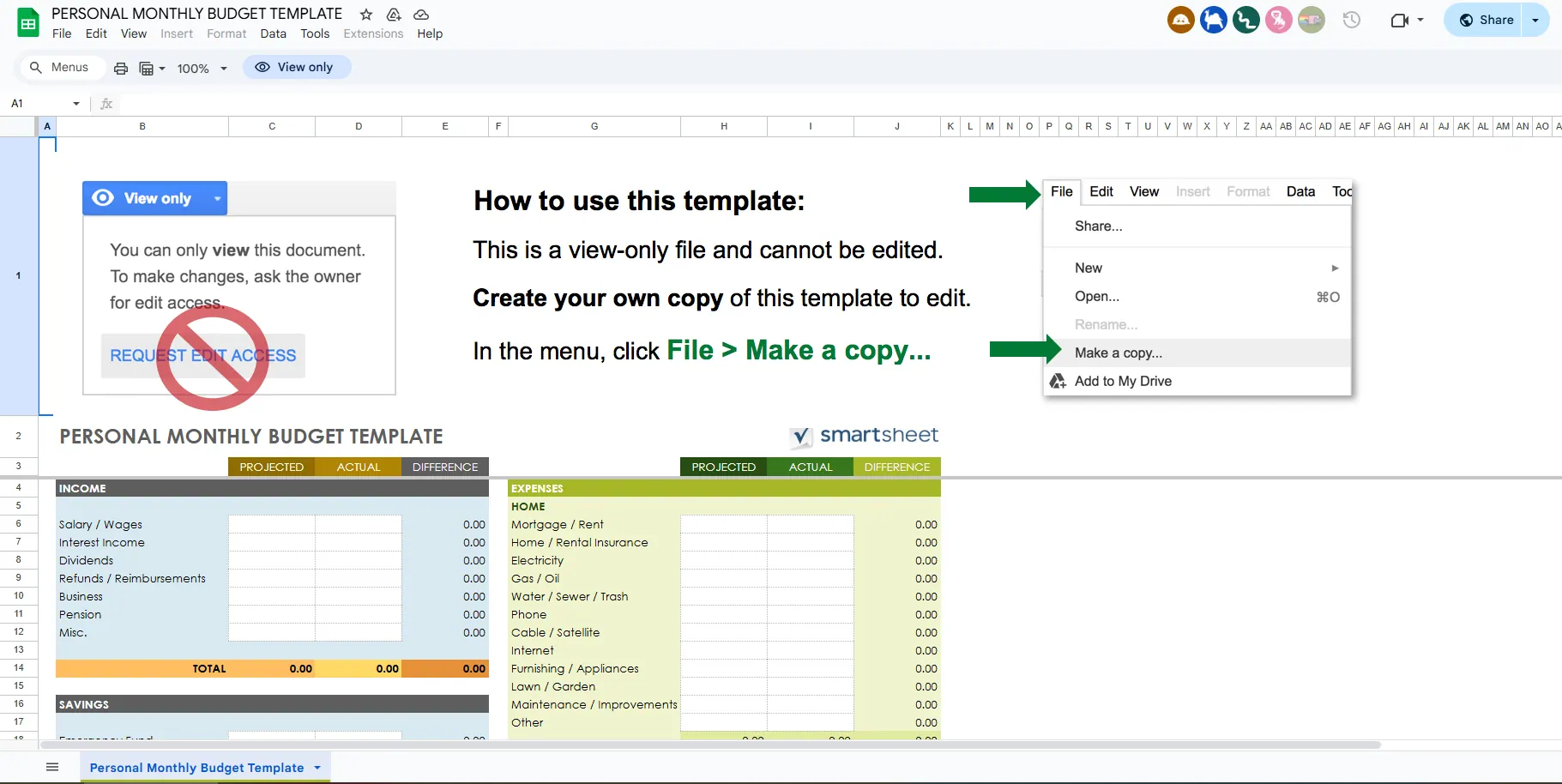
personal-monthly-budget

RowSpeak更進一步提供預測分析,根據歷史數據以95%以上準確率預測未來支出。

3. 企業預算與費用追蹤表

欄位: 類別、預算金額、實際金額、差異
功能: 預算與實際對比分析、超支警示

RowSpeak提供即時預算警示,並在超支時自動生成差異說明。

4. 差旅費用追蹤表

欄位: 日期、說明、地點、類別、金額
功能: 差旅專用分類、報銷計算

RowSpeak的行動應用程式通過收據掃描和GPS定位自動記錄差旅費用。

5. 專案費用追蹤表

欄位: 日期、專案名稱、說明、類別、金額
功能: 專案專屬追蹤、總成本計算

RowSpeak提供進階專案成本追蹤,包含自動ROI計算和資源分配洞察。

為何RowSpeak是費用管理的未來

雖然這些Excel模板是良好的起點,但它們需要大量手動操作。RowSpeak通過以下方式消除這些痛點:

  1. 用機器學習自動分類費用
  2. 提供即時儀表板和支出洞察
  3. 整合銀行帳戶與信用卡
  4. 一鍵生成稽核就緒報告
  5. 根據消費模式提供預測性預算

實施指南:轉向AI驅動的費用追蹤

準備從模板升級的企業可遵循以下步驟:

  1. 從免費試用開始 導入現有Excel數據
  2. 連結財務帳戶 實現自動交易記錄
  3. 設定自訂類別 符合業務需求
  4. 建立自動審核流程 管理團隊費用
  5. 安排月度審查會議 使用預建報告

結語

免費Excel模板雖提供基本功能,但現代企業需要更智能的解決方案。RowSpeak結合試算表的熟悉度與強大AI功能,徹底改變費用管理方式——節省時間、減少錯誤並提供可操作的財務洞察。

準備好超越模板了嗎?免費試用RowSpeak 14天,體驗費用管理的未來。

把手邊的試算表,變成團隊可核對、可分享的報告

直接使用現有的 Excel 或 CSV 檔案。RowSpeak 幫你找出值得留意的資訊,並整理成清楚的報告與儀表板,方便團隊核對、討論與分享。

用我的檔案試試

推薦文章

10 款免費 Excel 預算規劃範本,輕鬆管理財務
Excel操作

10 款免費 Excel 預算規劃範本,輕鬆管理財務

預算規劃不該像解複雜謎題。這10款免費Excel模板提供現成框架,適用各種財務情境——從月度追蹤到債務減免。但若團隊需要即時洞察,RowSpeak的AI驅動分析能在數秒內將原始數據轉化為可執行的財務儀表板。

Gianna
3款最佳AI工具:用Excel強化數據分析
Excel操作

3款最佳AI工具:用Excel強化數據分析

在當今數據驅動的商業環境中,結合AI與Excel能釋放強大潛能。本指南探討三大最佳AI工具,其中RowSpeak以無縫數據分析與自動化功能脫穎而出。

Gianna
Excel無回應?如何復原檔案(並預防未來凍結)
Excel操作

Excel無回應?如何復原檔案(並預防未來凍結)

Excel當機可能嚴重影響工作效率。本文提供實用步驟:復原未存檔文件、解決凍結問題,並運用RowSpeak等AI工具打造穩定高效的試算表。

Gianna
如何在Excel中將數字增加10%
Excel操作

如何在Excel中將數字增加10%

無論是調整價格、預測增長還是更新預算,在Excel中增加10%都是一項基本技能。探索手動方法,以及RowSpeak如何立即自動化這些計算。

Gianna
如何在Excel中為日期加3個月:商務用戶逐步指南
Excel操作

如何在Excel中為日期加3個月:商務用戶逐步指南

管理时间表、到期日或项目进度?本指南带您了解在 Excel 中为日期增加 3 个月的可靠方法——以及 RowSpeak 如何通过 AI 精准自动化这些任务。

Gianna
如何在Excel中為日期增加3年:4種可靠方法
Excel操作

如何在Excel中為日期增加3年:4種可靠方法

在Excel中處理日期不必複雜。無論是初學者還是進階使用者,都能學會最準確的方法為任何日期加3年。另外,了解RowSpeak如何為您自動化這些計算。

Gianna
如何在Excel中為日期加6個月(AI驅動方法)
Excel操作

如何在Excel中為日期加6個月(AI驅動方法)

探索Excel中最快速、精準的日期計算方法——無需複雜公式。讓RowSpeak的AI為您代勞。

Gianna
如何在Excel中為日期加7天:4種簡單方法
Excel操作

如何在Excel中為日期加7天:4種簡單方法

掌握Excel日期計算的逐步指南。學習使用不同方法為日期加7天,並了解RowSpeak如何自動化這些任務。

Gianna