作為RowSpeak的成長經理,我見過無數專業人士在Excel中為日期計算苦惱——無論是預測、專案截止日還是財務報告。雖然Excel提供手動解決方案,但現代團隊需要更快、防錯的方法。以下是最高效的技巧解析,包括RowSpeak的AI驅動工具如何簡化流程。
為什麼日期計算在商業中至關重要
日期是專案規劃、合約管理和財務模型的骨幹。但手動調整日期(尤其是考慮不同月份天數時)既繁瑣又容易出錯。理解Excel的日期邏輯是提升效率的第一步。
Excel如何處理日期
Excel將日期視為序列號(例如1900年1月1日=1)。這讓你能進行算術運算,但增加月份不像增加天數那麼簡單。例如:
- 增加天數:
2023年1月1日+30=2023年1月31日。 - 增加月份:需使用
EDATE或DATE等函數來處理月末變化。
方法1:EDATE函數(最簡單的解決方案)
EDATE是Excel專為增加月份設計的工具。語法:
=EDATE(起始日期, 月數)
範例:為2023年3月15日增加3個月:
=EDATE("2023/3/15", 3)
結果:2023年6月15日。
優勢:
- 自動調整月份天數(例如1月31日→4月30日)。
- 處理閏年。
專業建議:對於重複性任務,RowSpeak的AI引擎可自動生成並套用這些公式至整個數據集,節省數小時手動工作。
方法2:DATE函數(適用複雜公式的靈活方案)
若需精細控制,使用DATE從年、月、日構建日期:
=DATE(YEAR(A1), MONTH(A1) + 3, DAY(A1))
範例:若A1 = 2023年3月15日,結果為2023年6月15日。
邊緣案例處理:
為避免月末日期錯誤(例如1月31日→4月30日),加入條件檢查:
=IF(DAY(A1+1)=1, EOMONTH(A1,3), DATE(YEAR(A1), MONTH(A1)+3, DAY(A1)))
方法3:使用RowSpeak的AI工具自動化

雖然手動公式可行,但RowSpeak能消除猜測,透過:
- 智能日期識別:檢測日期格式並建議調整。
- 批量處理:一鍵為整欄日期增加3個月。
- 錯誤警示:標記不一致處(例如無效的閏年日期)。
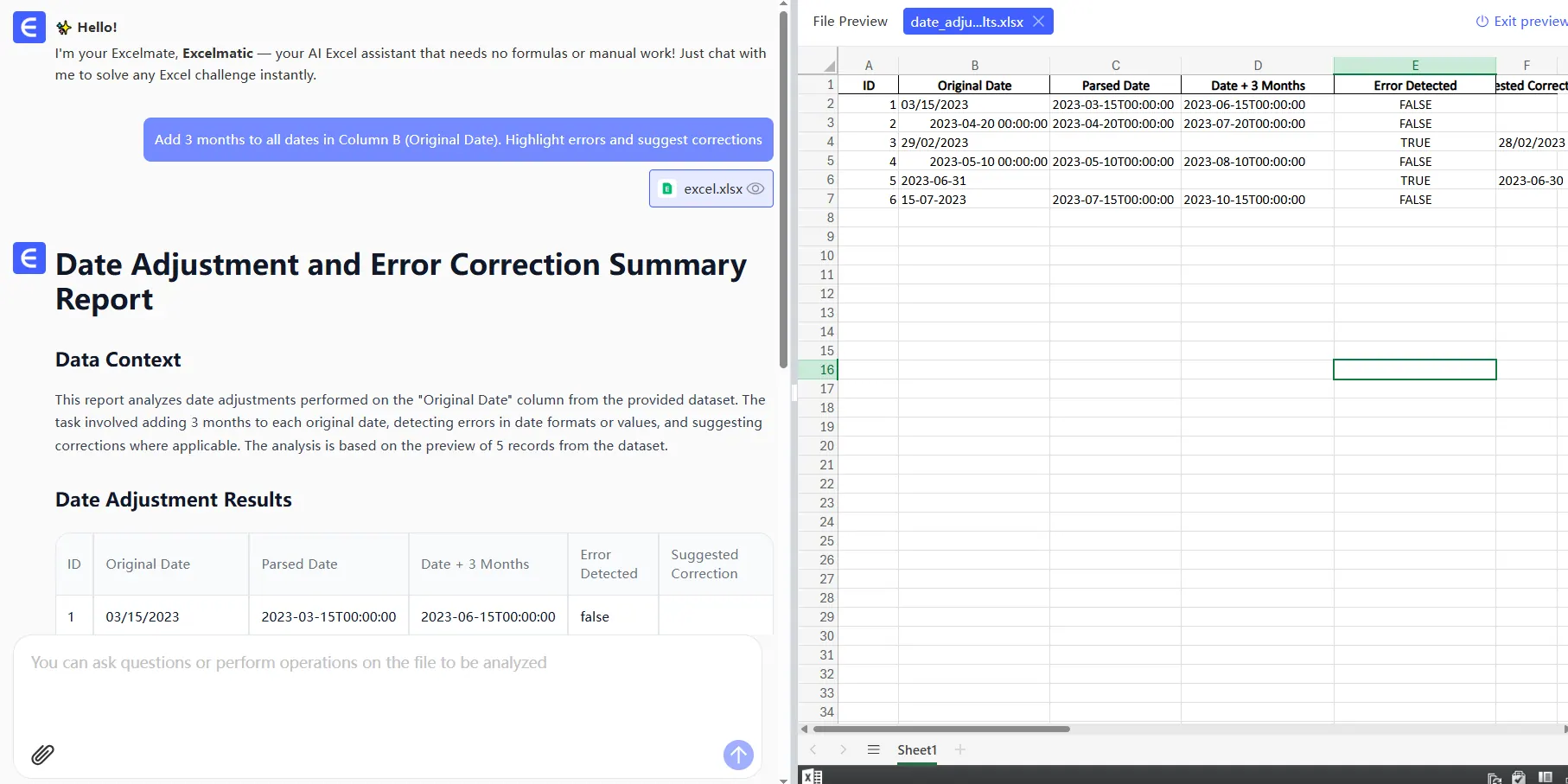
試試看:上傳你的試算表至RowSpeak,並使用指令:
「為B欄(原始日期)所有日期增加3個月。標記錯誤並建議修正。」
商業用戶的專業技巧
使用填滿控點處理序列:
- 在B1輸入
=EDATE(A1,3)。 - 拖曳填滿控點向下套用至所有日期。
- 在B1輸入
結合NETWORKDAYS函數:
計算日期間的工作日(排除週末/假日):=NETWORKDAYS(起始日期, EDATE(起始日期,3))視覺化時間軸:
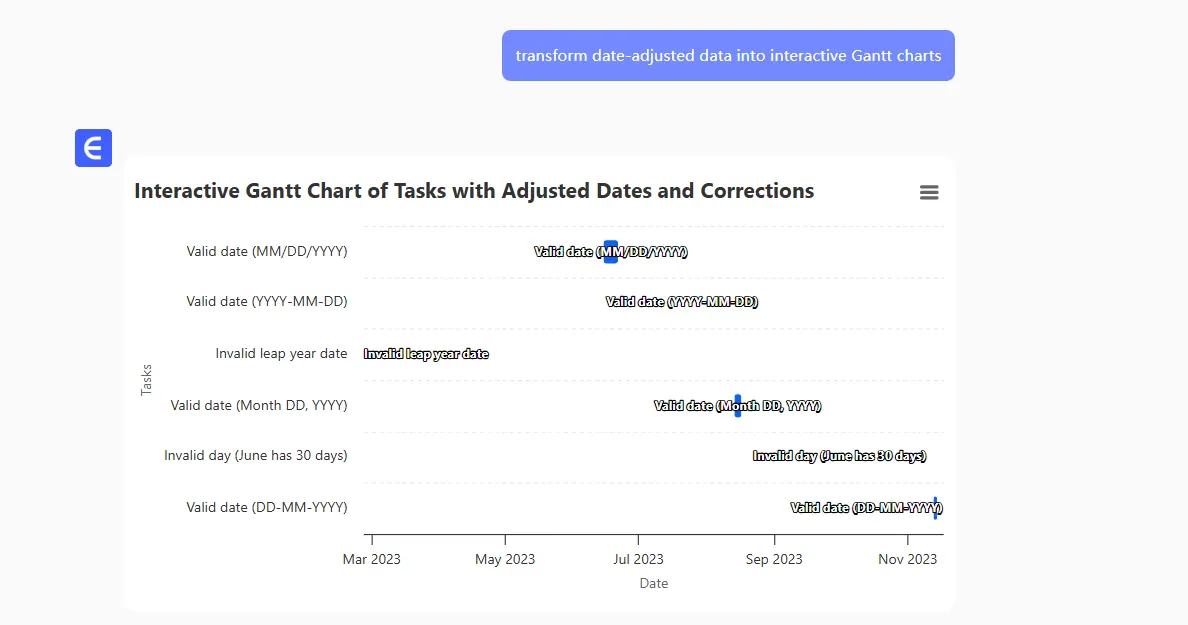
RowSpeak的AI儀表板可將調整後的日期數據轉為互動式甘特圖或時間軸。
結論:從手動到AI驅動的高效率
雖然Excel的EDATE和DATE函數可靠,但現代團隊需要速度與準確性。RowSpeak的AI工具將複雜日期計算簡化為一步驟,讓你專注於策略決策。
下一步:免費試用RowSpeak的日期自動化功能。