많은 대시보드 프로젝트는 깨끗하게 정리된 데이터베이스에서 시작되지 않습니다. 대부분은 파일에서 시작됩니다.
재무 워크시트, CRM에서 내보낸 CSV 파일, 공급업체의 PDF 보고서, 내부 도구의 테이블 스크린샷, 누군가 3년 동안 관리해온 스프레드시트 등이 그 예입니다.
기존의 대시보드 구축 가이드는 데이터가 이미 모델링되어 있다고 가정하는 경우가 많습니다. 하지만 실제 비즈니스 현장에서의 첫 번째 작업은 훨씬 더 까다롭습니다. 파일을 이해하고, 데이터를 점검하고, 지표를 정의하며, 어떤 차트가 비즈니스 질문에 실제로 답을 줄 수 있는지 결정하는 과정이 필요합니다.
AI는 도움을 줄 수 있지만, 그 과정이 검토 가능한 분석을 바탕으로 할 때만 유효합니다. 겉모습은 화려하지만 불투명한 로직을 숨기고 있는 대시보드는 좋은 대시보드가 아닙니다.
핵심 요약:
- 파일 기반의 대시보드 작업은 차트를 생성하기 전에 데이터 검사 및 지표 정의부터 시작해야 합니다.
- Excel, CSV, PDF 및 이미지 기반 테이블은 대시보드에 활용하기 전, 각기 다른 정제 및 검토 단계가 필요합니다.
- RowSpeak는 팀이 복잡한 비즈니스 파일을 대시보드용 요약, 차트, 설명으로 변환할 수 있도록 돕습니다. 전체 BI 시스템을 처음부터 구축할 필요가 없습니다.
파일-대시보드 전환의 문제점
팀이 시각화 단계로 바로 건너뛸 때 대시보드는 실패합니다.
차트는 보기 좋을지 몰라도, 데이터에는 중복된 고객 정보, 일치하지 않는 날짜, 숨겨진 필터, 일관성 없는 카테고리 또는 누락된 값이 포함되어 있을 수 있습니다. 불분명한 로직 위에 구축된 대시보드는 해답보다 더 많은 의문만을 낳습니다.
더 강력한 워크플로우는 다음 질문에서 시작됩니다:
- 이 대시보드가 지원해야 할 의사결정은 무엇인가?
- 어떤 파일에 데이터가 들어 있는가?
- 어떤 필드가 지표를 정의하는가?
- 결과에 왜곡을 줄 수 있는 데이터 문제는 무엇인가?
- 어떤 차트가 의사결정에 답을 주는가?
- 수치들을 어떻게 검토할 수 있는가?
이것이 바로 RowSpeak가 Excel-to-dashboard analysis 및 파일 기반 보고를 통해 지원하는 워크플로우입니다.
사례: 경영진 성과 대시보드
운영 책임자(COO)에게 월간 성과 대시보드가 필요하다고 가정해 봅시다. 소스 파일은 다음과 같습니다:
sales_export_may.csvinventory_snapshot_may.xlsxreturns_report.pdfsupport_ticket_table.png
대시보드는 다음 질문에 답해야 합니다:
- 매출이 수익성 있게 성장하고 있는가?
- 어떤 제품이나 지역에 주의를 기울여야 하는가?
- 반품이나 지원 요청 이슈가 증가하고 있는가?
- 재고 리스크가 판매에 영향을 미치고 있는가?
- 경영진은 다음에 무엇을 해야 하는가?
이것은 단순히 차트를 그리는 작업이 아닙니다. 여러 파일을 분석하는 작업입니다.
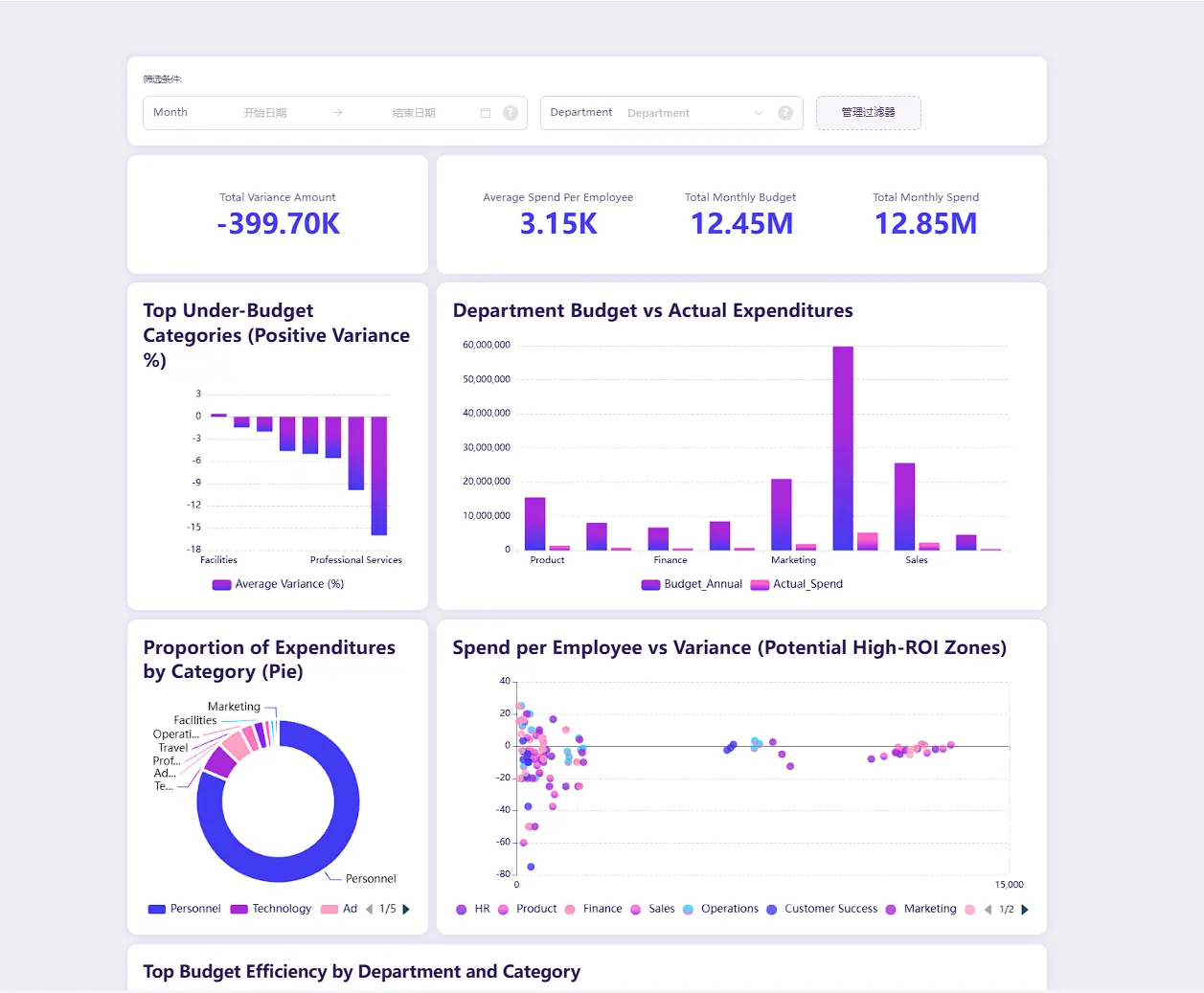
완성된 대시보드는 KPI, 차트, 필터 및 읽기 쉬운 개요를 결합해야 합니다. 이러한 대시보드는 소스 파일과 지표 정의가 검토된 후에야 비로소 유용해집니다.
1단계: 각 파일 검사하기
데이터 검토부터 시작하세요:
대시보드를 만들기 전에 이 파일들을 검사해 주세요. 테이블, 주요 필드, 누락된 값,
중복 레코드, 일관성 없는 레이블, 날짜 형식, 확인이 필요한 필드를 식별하세요.
어떤 파일이 어떤 대시보드 지표에 사용될 수 있는지 요약해 주세요.
이 첫 번째 프롬프트는 의도적으로 지루하게 느껴질 수 있습니다. 하지만 좋은 대시보드는 이러한 꼼꼼한 점검 위에서 만들어집니다.
PDF나 이미지 기반 테이블의 경우, RowSpeak에 추출된 테이블에 수정이 필요한지 확인하도록 요청하세요. 열 머리글, 합계 또는 행 레이블이 불분명하다면 대시보드를 구축하기 전에 이를 바로잡아야 합니다.
2단계: 대시보드 지표 정의하기
대시보드는 단순히 차트들을 모아놓은 콜라주가 되어서는 안 됩니다. 의사결정과 연결된 지표들의 집합이어야 합니다.
COO 대시보드를 위해 다음을 정의하세요:
- 매출 (Revenue)
- 매출총이익 (Gross margin)
- 반품률 (Return rate)
- 품절 리스크 (Stockout risk)
- 주문 지연 (Late orders)
- 고객 지원 티켓 규모 (Support ticket volume)
- 주요 제품 변동 사항 (Top product changes)
- 지역별 성과 (Region-level performance)
다음과 같은 프롬프트를 사용하세요:
이 파일들을 바탕으로 대시보드 지표를 정의해 주세요. 각 지표에 대해 소스 파일,
소스 열(column), 계산 로직, 필요한 필터 및 주의 사항을 나열하세요.
지표 정의가 명확해질 때까지 차트를 생성하지 마세요.
이렇게 하면 대시보드의 검토 가능성을 유지할 수 있습니다.
3단계: 적절한 차트 요청하기
지표가 정의되면 차트 추천을 요청하세요:
이 경영 성과 검토를 위한 대시보드 차트를 추천해 주세요. 각 차트에 대해
해당 차트가 답하는 비즈니스 질문, 필요한 필드, 최적의 차트 유형, 그리고
사용자가 이를 통해 내려야 할 의사결정이 무엇인지 명시해 주세요.
강력한 대시보드에는 다음이 포함될 수 있습니다:
- 매출, 이익률, 반품, 지연 주문을 위한 KPI 타일
- 시간에 따른 매출 및 이익률 추세선
- 제품별 변동을 보여주는 막대 차트
- 지역별 성과를 보여주는 히트맵 또는 테이블
- 재고 리스크 순위 목록
- 주요 동인에 대한 짧은 서술형 요약
차트 비중이 높은 보고서의 경우, RowSpeak의 charts and graphics workflow를 통해 사용자가 모든 차트를 수동으로 설정하지 않고도 시각적 결과물을 얻을 수 있습니다.
이 짧은 데모는 파일이 KPI 카드, 차트, 서술형 개요가 포함된 광고 성과 대시보드로 분석 및 변환되는 과정을 보여줍니다.
4단계: 대시보드 내러티브 작성하기
대시보드는 사람들이 단순히 데이터를 보는 것이 아니라, 그 안에 담긴 이야기를 파악할 수 있도록 도와야 합니다.
RowSpeak에 다음과 같이 요청하세요:
경영진을 위한 대시보드 내러티브를 작성해 주세요. 주요 성과 스토리,
가장 큰 세 가지 변화, 최대 리스크, 그리고 권장되는 후속 조치를 설명하세요.
설명은 반드시 지표 및 차트와 연결되어야 합니다.
이는 대시보드의 모든 행을 일일이 확인하지 않을 사람들과 대시보드를 공유할 때 특히 유용합니다.
5단계: 공유 전 검토하기
AI의 도움을 받아 만든 대시보드를 공유하기 전에 다음 사항을 검토하세요:
- 합계 수치가 소스 파일과 일치하는가?
- 모든 필터와 제외 항목이 명시되었는가?
- PDF나 이미지 테이블 추출이 정확한가?
- 파일 간의 날짜 범위가 일관적인가?
- 차트 제목이 비즈니스 질문과 연결되어 있는가?
- 지표 정의를 보고서 어디에서나 확인할 수 있는가?
- 중요한 주장들이 소스 데이터의 행이나 파일로 추적 가능한가?
이 단계에서 RowSpeak의 파일 기반 워크플로우가 진가를 발휘합니다. 대시보드는 단순히 생성되는 것에 그치지 않고, 질문을 던지고 다듬어질 수 있습니다.
RowSpeak로 충분할 때 vs BI가 더 나을 때
RowSpeak는 다음과 같은 경우에 적합합니다:
- 대시보드가 Excel, CSV, PDF 또는 스크린샷 테이블에서 시작될 때
- 소스 파일이 자주 바뀔 때
- 비즈니스 질문이 계속 진화하고 있을 때
- 팀에 보고서와 대시보드 초안이 빠르게 필요할 때
- 사람이 검토하는 과정이 프로세스의 일부일 때
BI(Business Intelligence) 도구는 다음과 같은 경우에 더 적합합니다:
- 데이터 모델이 안정적일 때
- 많은 사람이 지속적으로 대시보드에 접속해야 할 때
- 거버넌스, 새로고침, 권한 관리가 핵심일 때
- 동일한 대시보드를 장기간 유지 관리해야 할 때
실무적인 접근 방식은 단계별로 진행하는 것입니다. RowSpeak를 사용하여 파일을 이해하고, 지표를 테스트하고, 대시보드 초안을 작성하며 이해관계자가 실제로 무엇을 필요로 하는지 파악하세요. 모델이 충분히 안정되어 구축 비용을 정당화할 수 있을 때 BI로 전환하면 됩니다.
더 자세한 비교는 Power BI alternative for spreadsheet reporting 및 RowSpeak의 business intelligence feature page를 참조하세요.
재사용 가능한 파일-대시보드 프롬프트
이 Excel, CSV, PDF 및 이미지 기반 테이블 파일들을 바탕으로 대시보드 계획을
세워주세요. 먼저 데이터 품질과 테이블 구조를 검사하세요. 그다음 지표를 정의하고,
각 지표를 소스 필드에 매핑하고, 차트를 추천하고, 각 차트 뒤에 숨겨진 비즈니스
질문을 설명하고, 대시보드 요약 초안을 작성하세요. 최종 대시보드 계획을 제시하기
전에 주의 사항과 검토 체크리스트를 먼저 보여주세요.
이 프롬프트는 '검사 - 정의 - 추천 - 설명 - 검토'라는 올바른 순서를 강제합니다.
이것이 단순히 차트를 만드는 것과 대시보드를 구축하는 것의 차이입니다. 차트는 데이터를 보여주지만, 대시보드는 팀이 다음에 무엇을 할지 결정하도록 돕습니다.