'%3e%3crect%20id='矩形_7888'%20data-name='矩形%207888'%20class='cls-1'%20width='20'%20height='20'%20rx='4'%20transform='translate(6260%20-4478)'/%3e%3cpath%20id='联合_155'%20data-name='联合%20155'%20class='cls-2'%20d='M6.074,12.147a6.207,6.207,0,0,1-.621-.031A6.087,6.087,0,0,1,.031,6.694a6.177,6.177,0,0,1,0-1.241A6.086,6.086,0,0,1,5.453.031,6.177,6.177,0,0,1,6.074,0H9.152V2.029H6.074a4.053,4.053,0,0,0-3.916,3.03H9.152V7.088H2.158a4.053,4.053,0,0,0,3.916,3.03H9.152v2.029Z'%20transform='translate(6264.693%20-4473.9)'/%3e%3c/g%3e%3c/svg%3e)
핵심 요약
- 즉시 복구: RowSpeak 은 단 한 줄의 평문 영어 명령만으로 숨겨진 열을 하나씩이든 전체든 바로 복원합니다. 메뉴를 뒤져볼 필요가 없습니다.
- 데이터 무결성 우선: 여러 열을 순차적으로 숨겼을 때 수동 복원은 까다롭지만, AI 자동화는 숨겨진 모든 열을 놓치지 않고 찾아냅니다.
- 배치 효율성: 흩어져 있는 수십 개의 열을 일일이 복원하는 것은 오류가 발생하기 쉽고 시간이 오래 걸리지만, RowSpeak 은 전체 시트를 몇 초 만에 처리합니다.
- 학습 곡선 제로: 키보드 단축키를 외우거나 중첩 메뉴를 탐색할 필요 없이 바로 데이터를 되찾을 수 있습니다.
열이 사라진 이유는?
“Excel에서 열 숨기기 해제 방법”은 가장 많이 검색되는 Excel 질문 중 하나이며, 그만큼 이유가 명확합니다. 오른쪽 클릭 실수, 동료의 정리 작업, 가져온 템플릿 등으로 숨겨진 열은 쉽게 생기지만, 찾아서 복원하는 과정은 의외로 답답합니다.
스프레드시트에 알 수 없는 열 공백이 있든, 이전에 직접 숨겼던 열을 다시 보여줘야 하든, 아래 단계만 따라 하면 1분 이내에 해결할 수 있습니다.
방법 1: 전통적인 수동 방식
옵션 A — 오른쪽 클릭 방식
- 숨겨진 열 간격 찾기: 열 머리글이 A → C 로 건너뛰면 B 가 숨겨진 것입니다.
- 주변 열 선택: 간격 왼쪽 열 머리글(예: A)을 클릭하고
Shift를 누른 채 오른쪽 열 머리글(예: C)을 클릭합니다. - 선택 영역을 오른쪽 클릭 → "숨기기 해제" 클릭.
옵션 B — 리본 방식
- 숨겨진 간격 양쪽의 열을 선택합니다.
- Home → Format → Hide & Unhide → Unhide Columns 로 이동합니다.
옵션 C — 모든 열 한 번에 숨기기 해제
Ctrl + A를 눌러 전체 워크시트를 선택합니다.- Home → Format → Hide & Unhide → Unhide Columns 로 이동합니다.
옵션 D — 키보드 단축키
- 주변 열을 선택합니다.
Alt + H + O + U + L을 순서대로 누릅니다.
병목 현상: 이 과정은 먼저 숨겨진 열을 눈치채야 합니다—대규모 시트에서는 쉽게 놓칠 수 있습니다. 비인접 숨김 열이 여러 개라면 과정을 여러 번 반복해야 합니다.
방법 2: RowSpeak 원-커맨드 솔루션

왜 더 좋은가
- 메뉴 탐색 불필요: 오른쪽 클릭 과정을 완전히 건너뛰세요.
- 숨겨진 모든 열 찾기: 파일 전체를 자동으로 스캔합니다.
- 복잡한 파일에서도 작동: 다중 시트 워크북, 보호된 보기, 가져온 템플릿 등 모두 처리합니다.
사용 방법
Step 1 — 파일 업로드 를 RowSpeak 대시보드에 올립니다.

Step 2 — 명령 입력:
Unhide all hidden columns in this sheet.
또는 더 구체적으로:
Show the hidden columns between column B and column F.

Step 3 — 결과 미리보기 — RowSpeak가 복원될 열을 정확히 표시해 줍니다.
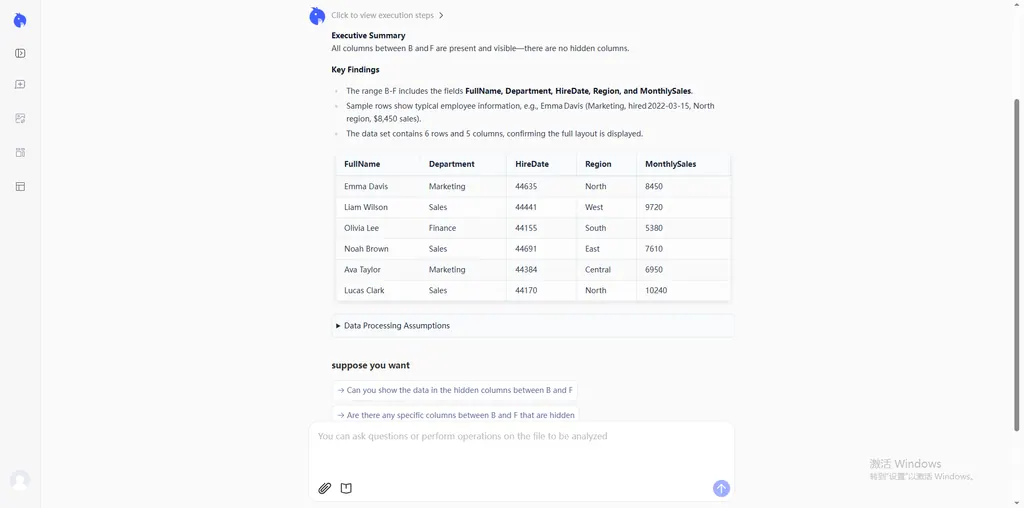
Step 4 — 다듬고 내보내기 — 레이아웃이 완벽해질 때까지 결과를 반복 검토합니다. 준비가 되면 파일을 내보내고 바로 다운로드해 분석에 활용합니다.
비교: 수동 vs. AI 자동화
| 기능 | 수동 방식 | RowSpeak (AI) |
|---|---|---|
| 노력 | 숨겨진 열당 여러 번 클릭 | 전체 파일에 한 문장 |
| 숨겨진 열 찾기 | 눈으로 간격을 찾아야 함 | 자동으로 모든 숨겨진 열 감지 |
| 배치 처리 | 숨겨진 그룹마다 단계 반복 | 즉시, 전체 시트 복원 |
| 오류 위험 | 비인접 열을 놓치기 쉬움 | 포괄적 스캔, 놓치는 것 없음 |
| 필요 기술 | 메뉴 지식 필요 | 평문 영어만 사용 |
FAQ: Excel에서 열 숨기기 해제에 관한 흔한 질문
1. 오른쪽 클릭 시 “숨기기 해제” 옵션이 보이지 않는 이유는?
간격 양쪽 열을 모두 선택하지 않았기 때문입니다. 열 A가 숨겨졌다면 이름 상자에 A1 을 입력하고 Enter 를 누른 뒤 리본 방식을 사용하세요.
2. 열 A를 특정하게 숨기기 해제하려면?
Name Box 를 클릭하고 A1 을 입력한 뒤 Enter 를 누릅니다. 그 다음 Home → Format → Hide & Unhide → Unhide Columns 로 이동합니다.
3. 여러 열을 한 번에 숨기기 해제하려면?Ctrl + A → Home → Format → Hide & Unhide → Unhide Columns. 혹은 RowSpeak에 “Unhide all columns in this workbook.” 라고 명령합니다.
4. 열이 계속 숨겨지는 이유는?
활성 필터(Data 탭 확인)나 열 너비가 0 으로 설정돼서 발생합니다. 오른쪽 클릭 → Column Width → 8.43 으로 지정해 너비를 복구하세요.
5. 열 숨기기 해제가 수식에 영향을 미치나요?
아니요. 표시만 바뀔 뿐, 셀 값과 수식 참조는 그대로 유지됩니다.
6. 보호된 시트에서 열을 숨기기 해제할 수 있나요?
비밀번호 없이는 불가능합니다. 먼저 Review → Unprotect Sheet 를 해제하세요. RowSpeak가 이를 감지하고 안내합니다.
찾기 그만, 명령하기 시작
효율성은 모든 Excel 메뉴를 외우는 것이 아니라, 필요한 데이터를 가장 빠르게 찾는 데 있습니다. 열이 사라졌을 때 오른쪽 클릭 미로를 돌지 말고, RowSpeak에 원하는 작업을 말해 보세요.