핵심 요약
- 액세스 바로가기: RowSpeak를 사용하면 간단한 음성 또는 텍스트 명령으로 여러 시트에 걸친 복잡한 뺄셈을 수행할 수 있습니다.
- “-” 논리:
SUM함수와 달리 Excel에는 전용SUBTRACT함수가 없으며, 마이너스 기호 연산자에 의존합니다. - 배치 효율성: 두 셀에 대한 수동 뺄셈은 괜찮지만, 수천 행에 걸친 차이 계산은 AI가 훨씬 뛰어납니다.
- 공식 스트레스 제로: 자연어 자동화를 사용할 때 구문을 외우거나 “값 오류”를 처리할 필요가 없습니다.
Excel에서 “-” 사용 시 문제점
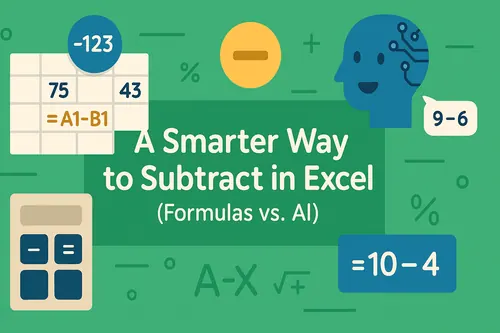
“Excel에서 뺄셈하는 방법”은 겉보기에 간단해 보이지만, Excel에 SUBTRACT 함수가 없기 때문에 많은 사용자가 막힙니다. =SUBTRACT(A1, B1)처럼 입력할 수 없습니다. 이 때문에 범위, 여러 열, 혹은 음수를 뺄 때 혼란이 생깁니다.
수익률(profit margins)을 계산하든 재고 감소를 추적하든, “순” 결과를 얻는 가장 효율적인 방법을 찾는 것이 데이터 정확성에 필수적입니다.
방법 1: 전통적인 수동 방식
빠른 계산을 위해서는 수동 방식이 기본 접근법입니다. 단계별 진행 방법은 다음과 같습니다.
- 셀 선택: 결과가 표시될 셀을 클릭합니다.
- 수식 시작: 등호(
=)를 입력합니다. - 숫자 또는 셀 입력:
- 정적:
=100-50을 입력합니다. - 셀 참조: 첫 번째 셀(피감수)을 클릭하고
-를 입력한 뒤 두 번째 셀(뺄셈 대상)을 클릭합니다. 예시:=A2-B2.
- 정적:
- Enter 키: 결과가 즉시 나타납니다.
- 범위 뺄셈: 여러 셀을 하나에서 빼려면
=A2-SUM(B2:B10)을 사용합니다. - 채우기: 채우기 핸들(작은 초록 사각형)을 아래로 드래그해 전체 열에 적용합니다.
병목 현상: 간단하지만 셀을 이동하면 “깨진” 수식이 발생하기 쉽고, 데이터 구조가 바뀔 경우 수동으로 업데이트해야 합니다. 다른 시트 간 뺄셈을 강제하면 #REF! 오류가 나타나는 경우가 많습니다.
방법 2: RowSpeak 원클릭 솔루션
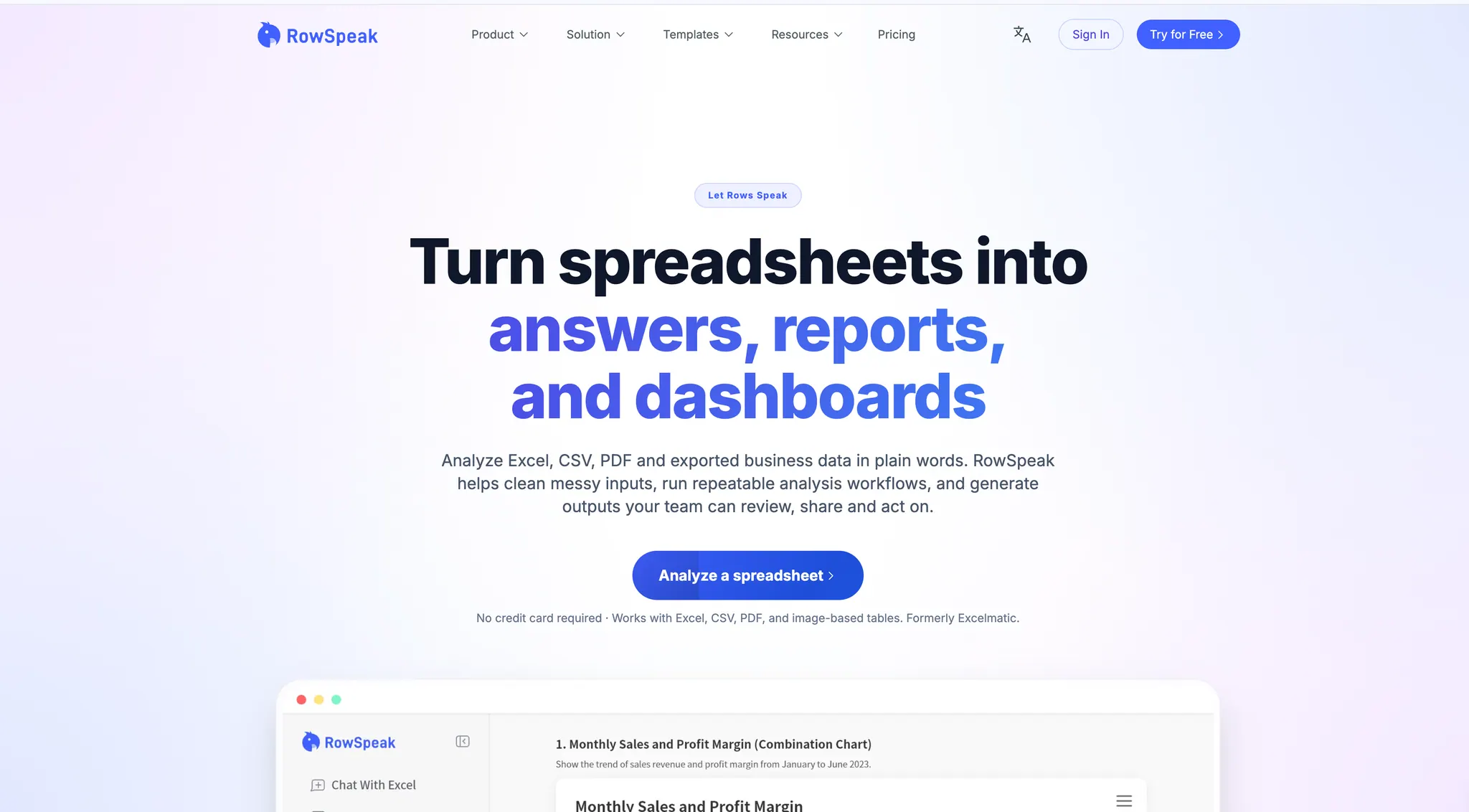
대용량 데이터셋에서 수식을 하나도 쓰지 않고 값을 뺀다면 RowSpeak이 정답입니다. 자연어를 사용해 의도를 바로 실행으로 전환합니다.
왜 더 좋은가?
- “-” 불필요: 구문이나 중첩
SUM함수에 신경 쓸 필요가 없습니다. - 시트 간 인텔리전스: RowSpeak은 탭을 오가며 클릭할 필요 없이 다른 시트의 값을 뺄 수 있습니다.
- 스마트 처리: 일반적으로 수식 오류를 일으키는 텍스트나 빈 셀을 자동으로 무시합니다.
사용 방법:
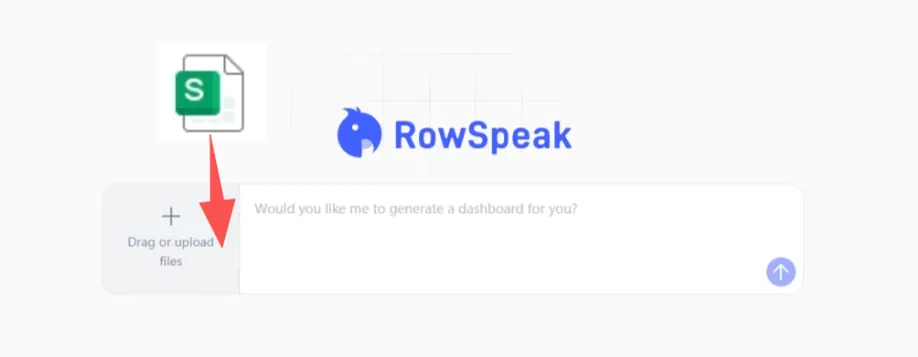
- 업로드: Excel 파일을 RowSpeak 대시보드에 올립니다.
- 명령 입력:
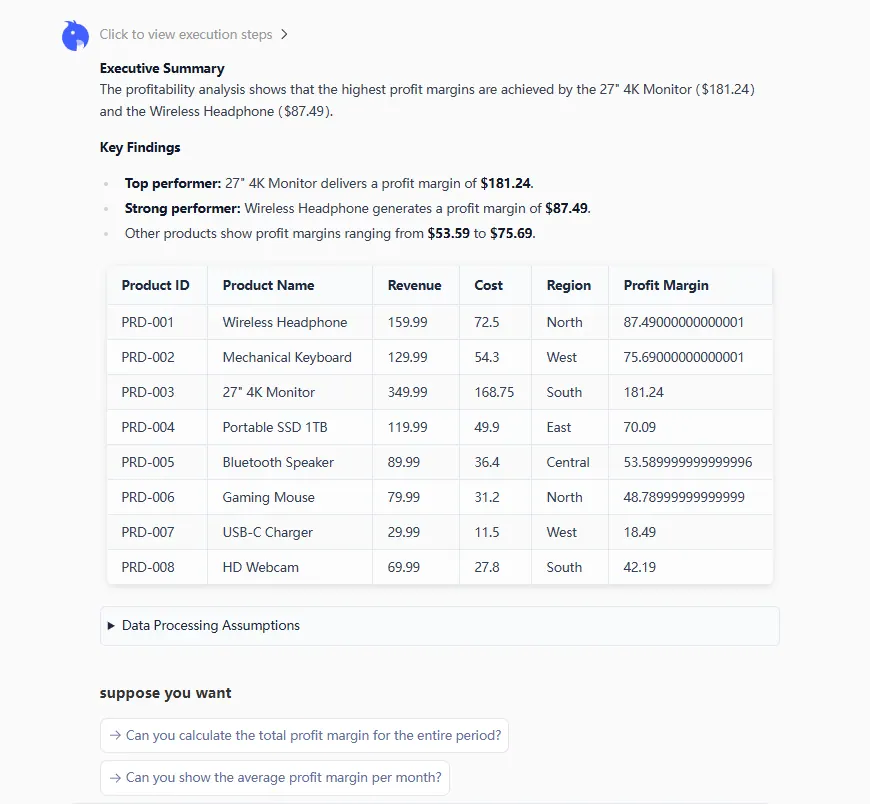
Subtract the 'Cost' column from the 'Revenue' column and name the new column 'Profit Margin'.

- 미세 조정 및 내보내기: 계산 결과를 미리 보고 업데이트된 스프레드시트를 다운로드합니다.
비교: 수동 vs. AI 자동화
| Feature | Manual Formula (=A-B) |
RowSpeak (AI) |
|---|---|---|
| Complexity | 2셀은 쉬우나 범위는 어려움 | 규모에 상관없이 무노력 |
| Speed | 느림(드래그/복사 필요) | 즉시(한 번의 명령) |
| Error Handling | 수동(#VALUE! 오류 수정) |
자동(먼저 데이터 정리) |
| Multi-Sheet | 복잡한 링크 필요 | 간단한 음성/텍스트 지시 |
FAQ: 뺄셈에 대한 흔한 질문
1. Excel에 SUBTRACT 함수가 있나요?
없습니다. Excel은 마이너스 기호(-)를 기본 뺄셈 연산자로 사용합니다. 여러 숫자를 전체에서 빼려면 가장 흔한 수식은 =A1-SUM(B1:B10)입니다.
2. 한 열 전체를 다른 열에서 어떻게 빼나요?
수동으로는 첫 행에 =A2-B2를 입력하고 아래로 드래그합니다. AI를 사용할 경우 간단히 말하면 됩니다: “Column A와 Column B의 차이를 알려줘.”
3. 뺄셈 수식이 날짜로 표시되는 이유는?
셀 서식이 “날짜”로 설정돼 있기 때문입니다. 오른쪽 클릭 → 셀 서식 → 카테고리를 일반 또는 숫자로 변경하면 해결됩니다.
한 줄 결론: 계산은 멈추고 분석을 시작하라
수식 디버깅과 셀 참조 드래그에 지쳤다면 작업 방식을 바꿀 때입니다. 뺄셈은 결과일 뿐, 번거로운 작업이 아니어야 합니다. 데이터 정리든 복잡한 잔액 계산이든, RowSpeak이 수학을 담당하니 의미에 집중하세요.