주요 내용
- "관계형" 비밀: 데이터 모델에 데이터를 추가하는 것이 VLOOKUP 없이 여러 테이블을 하나의 피벗 테이블에서 분석할 수 있는 유일한 방법입니다.
- 수동 작업의 부담: 기존 모델링은 “관계”, “키”, “스키마”를 직접 정의해야 하며, 이는 사람의 실수가 발생하기 쉬운 과정입니다.
- RowSpeak의 차원적 혁신: RowSpeak 은 전체 모델링 백엔드를 자동화합니다. 일치하는 ID를 인식하고 자연어로 데이터를 즉시 결합합니다.
- 효율성 vs. 구조 설계: 테이블을 “연결”하는 데 30분을 쓰는 대신, 질문만 하면 30초 안에 답을 얻을 수 있습니다.
“데이터 모델에 추가” 함정
여러 소스에서 피벗 테이블을 만들려고 할 때 Excel은 “이 데이터를 데이터 모델에 추가” 하겠느냐고 묻습니다. 대부분의 사용자에게 여기서 문제가 시작됩니다. 이 기능은 Excel을 미니 관계형 데이터베이스로 바꾸는 강력한 도구이지만, 대부분의 비즈니스 전문가가 다루기엔 기술적 복잡성이 높습니다. 테이블을 제대로 “연결”하지 않으면 보고서에 중복 합계나 “관계가 필요할 수 있음” 오류가 나타납니다.
방법 1: 전통적인 “수동 구축” (시나리오 1)
일반적인 상황을 예로 들어 보겠습니다. Sales Table 과 Product Catalog 가 있다고 가정합니다. “카테고리별 총 이익”을 보고 싶지만, “카테고리” 정보는 두 번째 파일에만 있습니다. 수동 Power Pivot 절차는 다음과 같습니다.
- 표로 변환: 두 데이터 범위를 공식 Excel 표(
Ctrl + T) 로 먼저 변환해야 합니다. - 모델 초기화: Insert > Pivot Table 로 이동하고 작은 “Add this data to the Data Model” 체크박스를 반드시 선택합니다.
- Power Pivot 진입: Power Pivot 창을 엽니다—Excel보다 SQL에 더 가깝게 느껴지는 별도 인터페이스입니다.
- 다이어그램 보기: “Diagram View” 로 전환해 테이블을 떠다니는 상자 형태로 확인합니다.
- 수동 연결: Table A 의 Product_ID 를 클릭하고 Table B 의 Product_ID 로 직접 드래그해 “일대다” 관계를 만듭니다.
- 피벗 생성: 마지막으로 Excel 로 돌아가 두 테이블의 필드를 하나의 피벗 테이블에 끌어다 놓습니다.
병목 현상: 마찰이 큰 워크플로입니다. ID가 “ID01”과 “id01”처럼 일치하지 않거나 키가 누락되면 모델이 깨지고, 데이터 유형을 분석하기보다 오류 해결에 시간을 소비하게 됩니다.
방법 2: RowSpeak “차원적 혁신”
구조를 직접 만들 필요 없이 바로 답을 얻을 수 있다면 어떨까요? RowSpeak 은 전체 백엔드를 자동화해 “차원적 혁신” 을 구현합니다. “Primary Key” 가 무엇인지 몰라도 RowSpeak 은 알아서 처리합니다.
게임 체인저 이유
- 보이지 않는 모델링: RowSpeak 은 “Add to Data Model” 과 “Create Relationship” 단계를 배경에서 자동으로 수행합니다.
- 맥락 인식 지능: 한 파일의 Item ID 와 다른 파일의 SKU 가 같은 의미임을 이해합니다.
- 직접적인 답변: 피벗 테이블 인터페이스를 전혀 거치지 않습니다.
사용 방법
- 업로드: Sales 파일과 Product Catalog 를 모두 RowSpeak 에 올립니다.
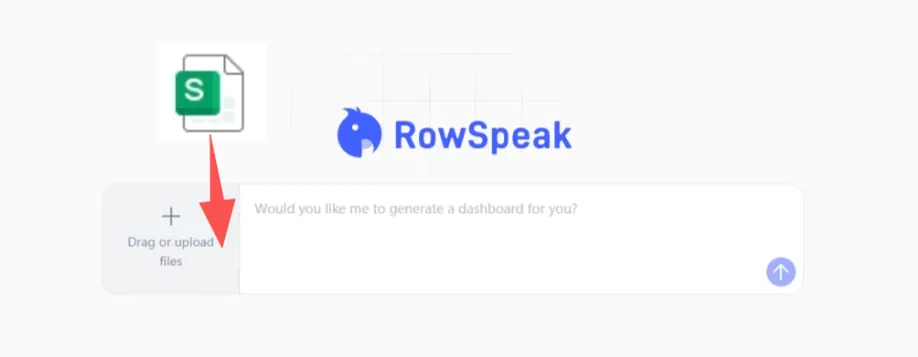
- 의도 말하기:
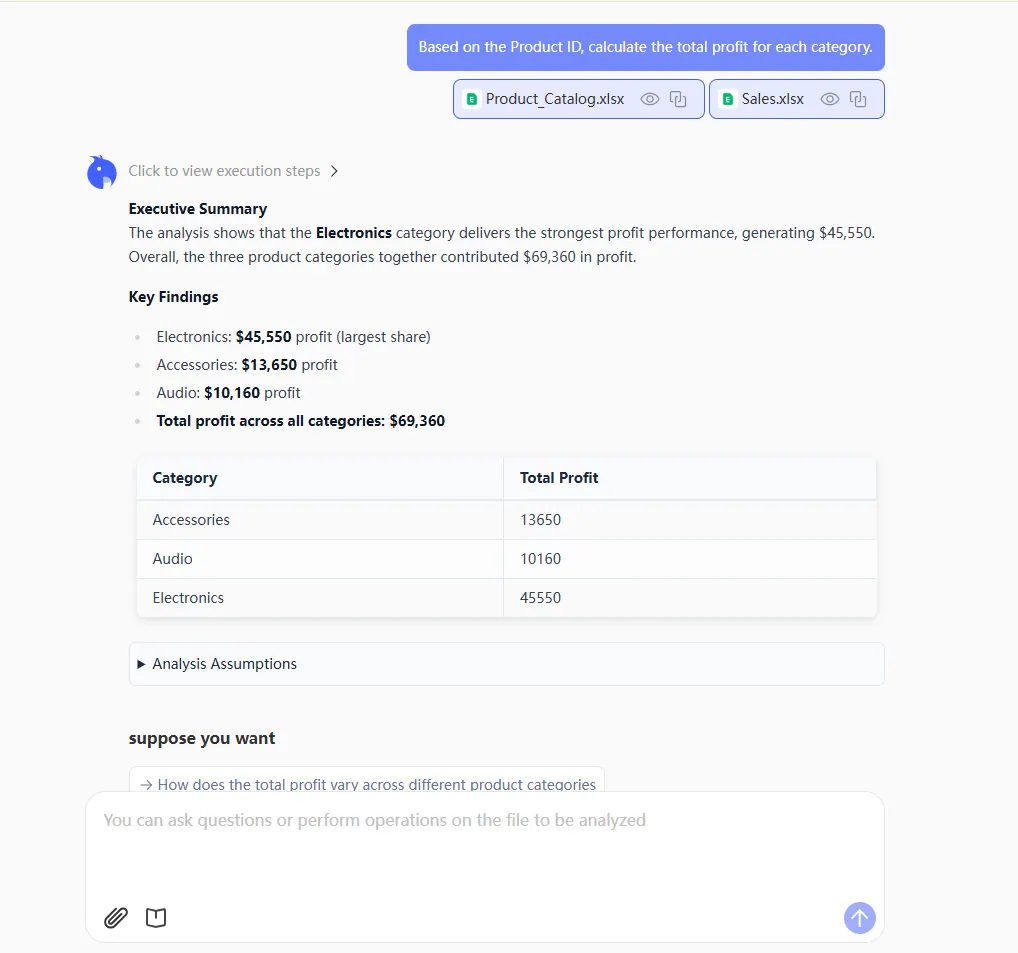
"Product ID를 기준으로 카테고리별 총이익을 계산해 줘."
- 즉시 결과: RowSpeak 이 테이블을 결합하고 계산을 수행해 다운로드 가능한 정제 데이터를 제공합니다. 드래그할 선도, 체크할 박스도 없습니다.
비교: 수동 Power Pivot vs. RowSpeak AI
| 기능 | 수동 데이터 모델 (Power Pivot) | RowSpeak (AI) |
|---|---|---|
| 설정 과정 | 6단계 이상 (포맷, 체크, 매핑, 드래그) | 2단계 (업로드 & 질문) |
| 논리 매핑 | 수동 (사용자가 키를 식별) | 자동 (AI 가 관계를 식별) |
| 인터페이스 | 별도 “Power Pivot” 창 | 간단한 채팅 창 |
| 오류 처리 | “키” 관련 수동 트러블슈팅 | AI 검증 데이터 무결성 |
FAQ: 데이터 모델 마스터하기
1. RowSpeak 이 VLOOKUP 인가요?
아니요. Excel 데이터 모델처럼 RowSpeak 은 관계형 로직을 사용합니다. 수백만 행을 다룰 때 VLOOKUP 보다 훨씬 빠르고 안전합니다.
2. 두 개 이상 테이블을 합칠 수 있나요?
가능합니다. 수동 모델링은 테이블이 늘어날수록 급격히 복잡해지지만, RowSpeak 은 3·4·5개의 파일도 손쉽게 연결합니다. 모두 업로드하고 질문만 하면 됩니다.
3. 데이터 정제가 먼저 필요하면?
Excel 데이터 모델은 “깨끗한” 키를 요구하지만, RowSpeak 은 더 유연합니다. 자동으로 지저분한 데이터 정리 와 포맷 표준화를 수행한 뒤 조인을 진행합니다.
모델 구축을 멈추고 답을 얻으세요
“Add to Data Model” 기능은 Excel 에 큰 도약을 가져왔지만, AI 가 다음 단계의 도약입니다. 카테고리별 이익을 보기 위해 데이터베이스 관리자가 될 필요는 없습니다. 여러 시트를 병합 하거나 복잡한 데이터셋을 깊이 파고들 때도 RowSpeak 은 기술 장벽을 없애줍니다.