'%3e%3crect%20id='矩形_7888'%20data-name='矩形%207888'%20class='cls-1'%20width='20'%20height='20'%20rx='4'%20transform='translate(6260%20-4478)'/%3e%3cpath%20id='联合_155'%20data-name='联合%20155'%20class='cls-2'%20d='M6.074,12.147a6.207,6.207,0,0,1-.621-.031A6.087,6.087,0,0,1,.031,6.694a6.177,6.177,0,0,1,0-1.241A6.086,6.086,0,0,1,5.453.031,6.177,6.177,0,0,1,6.074,0H9.152V2.029H6.074a4.053,4.053,0,0,0-3.916,3.03H9.152V7.088H2.158a4.053,4.053,0,0,0,3.916,3.03H9.152v2.029Z'%20transform='translate(6264.693%20-4473.9)'/%3e%3c/g%3e%3c/svg%3e)
핵심 요점
- 접근 장벽: 보호된 시트는 실수로 인한 변경을 방지하도록 설계되었지만, 비밀번호를 잃어버리거나 팀이 바뀔 경우 병목이 되기 쉽습니다.
- 즉시 복구: RowSpeak 은 간단한 명령으로 내용 추출과 구조 재구성에 집중해 잠긴 데이터의 좌절을 해소합니다.
- 데이터 무결성: 시트를 해제하는 것이 첫 단계일 뿐이며, 과정 중에 기본 데이터가 손상되지 않도록 하는 것이 정확한 보고에 필수적입니다.
- 기술적 마찰 제로: 최신 AI 도구는 복잡한 VBA 스크립트나 서드파티 “크래킹” 소프트웨어 없이도 자체 정보를 접근할 수 있게 합니다.
접근 병목: 시트가 잠기는 이유
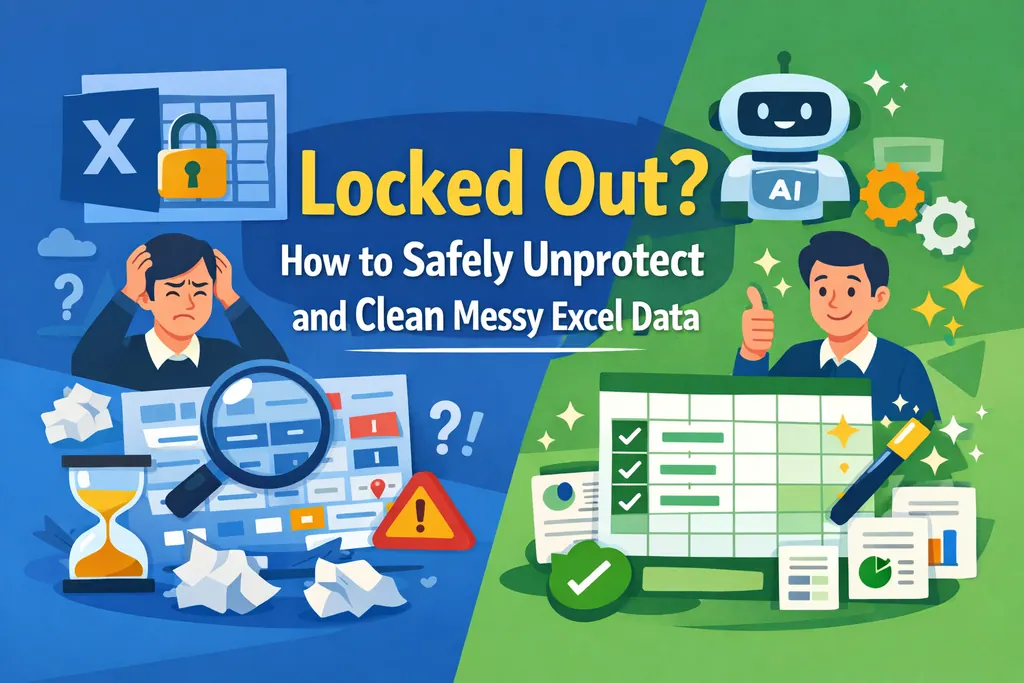
우리 모두 겪어봤을 겁니다. 중요한 파일을 받았는데 “읽기 전용”이거나 아무도 기억하지 못하는 비밀번호로 보호돼 있는 경우죠. Excel의 보호 기능은 오류 방지에 유용하지만, 데이터 분석과 전략 수립을 멈추게 하는 장벽이 되기 쉽습니다.
목표는 단순히 “잠금을 깨는” 것이 아니라, 파일의 기존 로직을 손상시키지 않으면서 행 삽입 및 정보 업데이트 능력을 되찾는 것입니다.
방법 1: 전통적인 수동 방식
비밀번호가 있거나 보호가 비밀번호 없이 설정된 경우, 다음 표준 절차를 따르세요.
- Excel 파일 열기 및 잠긴 시트로 이동합니다.
- 리뷰 탭 으로 이동합니다.
- ‘시트 보호 해제’ 클릭: ‘보호’ 그룹에 해당 옵션이 있습니다.
- 비밀번호 입력: 요청 시 비밀번호를 입력합니다. 비밀번호가 설정되지 않았다면 시트가 즉시 해제됩니다.
- 통합 문서 보호 확인: 시트를 이동하거나 삭제할 수 없으면 같은 탭에서 ‘통합 문서 보호 해제’ 를 클릭해야 할 수도 있습니다.
- 편집 권한 확인: 해제 후 여러 행 삽입 을 시도해 전체 편집 권한이 복구됐는지 확인합니다.
- 파일 저장: 보호가 영구적으로 제거되도록 워크북을 다시 저장합니다.
병목: 비밀번호를 잃어버리면 이 표준 절차는 무용지물입니다. 많은 사용자가 위험한 VBA 스크립트나 검증되지 않은 온라인 “언락 도구”에 의존하게 되며, 이는 데이터 보안을 위협합니다.
방법 2: RowSpeak 원클릭 솔루션
전통적인 방법이 실패할 때, RowSpeak 은 더 스마트하고 안전한 데이터 관리 방식을 제공합니다. 암호화와 싸우는 대신 RowSpeak의 AI 엔진은 데이터 의도에 집중합니다.

왜 더 좋은가:
- 스크립트 불필요: VBA나 복잡한 기술적 우회 방법을 배울 필요가 없습니다.
- 지능형 정리: 접근이 확보되면 AI가 이전에 잠금 뒤에 숨겨졌던 지저분한 데이터 정리를 도와줍니다.
- 전체 제어: 보호가 없었던 것처럼 데이터를 재구성·병합·편집할 수 있습니다.
사용 방법:
단계 1: 보호된 파일 업로드
잠긴 워크북을 RowSpeak 대시보드에 드래그 앤 드롭 하면 됩니다. AI가 파일 구조를 즉시 분석해 데이터 추출 준비를 합니다.
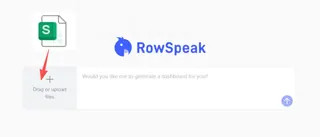
단계 2: 자연어 명령 입력
AI에게 원하는 작업을 영어로 말합니다. 예시:
Extract all data from the protected 'Sales' sheet and organize it into a new, editable table.

단계 3: 추출 데이터 미리보기
RowSpeak은 결과를 실시간 미리보기 로 제공합니다. 이전에 잠겼던 데이터가 모두 표시되며, 조회 및 수식 이 정확히 캡처됐는지 확인할 수 있습니다.
단계 4: 다듬기 및 내보내기
정밀함이 핵심입니다. AI에게 형식 조정이나 ID 앞에 접두사 추가 등을 요청해 결과를 다듬고 반복 할 수 있습니다. 만족하면 내보내기 및 다운로드 로 깨끗하고 잠금 해제된 파일을 즉시 사용하세요.
비교: 수동 언락 vs. AI 자유
| Feature | Manual Method | RowSpeak (AI) |
|---|---|---|
| Password Required? | Yes (Always) | No (Focuses on data extraction) |
| Risk of Data Loss | Low (if password is known) | Zero (Integrity-checked) |
| Ease of Use | High (if password is known) | Instant for any scenario |
| Post-Unlock Cleaning | Manual | Automated & Intelligent |
FAQ: 시트 보호 해제에 관한 흔한 질문
1. Excel 시트를 해제하는 것이 합법인가요?
데이터 소유자이거나 파일 작업 권한이 부여된 경우, 해제는 데이터 관리의 일반적인 절차입니다. 항상 접근 권한이 있는지 확인하세요.
2. ‘시트 보호 해제’ 옵션이 회색으로 표시되는 이유는?
이는 개별 시트가 아니라 전체 통합 문서가 보호돼 있기 때문입니다. 먼저 리뷰 탭에서 ‘통합 문서 보호 해제’를 선택한 뒤 개별 시트를 관리해야 합니다.
3. 시트 해제가 VLOOKUP을 깨뜨릴까요?
해제 자체가 문제를 일으키지는 않지만, 시트가 잠긴 이유는 종종 민감한 조회 및 수식 보호 때문입니다. RowSpeak을 사용하면 데이터를 새 시트로 옮겨도 논리적 관계가 유지됩니다.
잠긴 데이터에서 실행 가능한 인사이트로
잊어버린 비밀번호 때문에 워크플로가 멈추지 않도록 하세요. 여러 시트 병합이나 단순 오타 수정 등 어떤 작업이든, 최신 AI 도구가 데이터를 언제든지 접근 가능하고 회의실에 바로 활용할 수 있게 보장합니다.