Excel에서 숫자 앞에 문자 추가하는 방법 (5가지 간단한 방법)

스프레드시트를 보며 "숫자 앞에 글자만 붙이면 되는데..."라고 생각해 본 적이 있나요? 다들 그런 경험이 있을 겁니다. 제품 ID 생성(예: A1001), 보고서 서식 지정, 데이터 가독성 향상 등 간단한 작업이 생각보다 까다로울 때가 있죠.

좋은 소식은 여러 가지 방법이 있다는 것입니다. 고전적인 Excel 함수부터 Excelmatic의 AI 자동화까지, 5가지 확실한 방법을 소개합니다.

방법 1: CONCATENATE 함수 (오래된 믿음직한 방법)

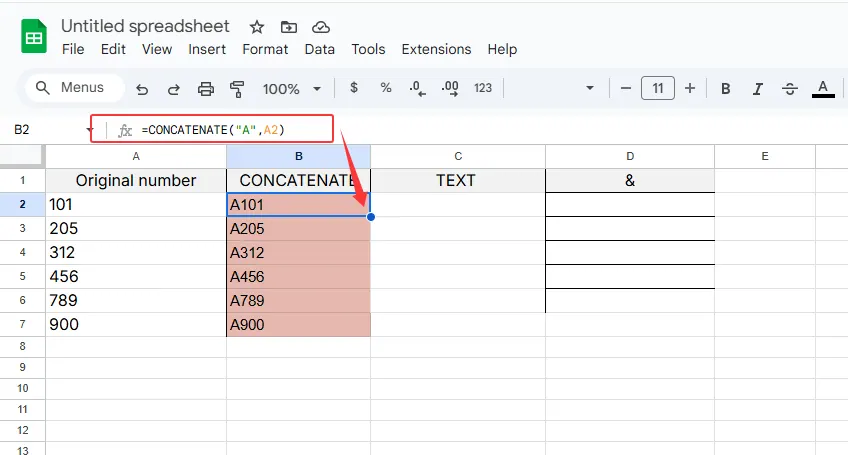
Excel의 CONCATENATE 함수는 디지털 접착제와 같습니다. 사용 방법:

  1. 결과를 표시할 셀 선택
  2. =CONCATENATE("A",A2) 입력 ("A"는 원하는 문자로, A2는 숫자 셀로 변경)
  3. 엔터 키 누르기

con

프로 팁: 소량 데이터에는 좋지만, 대량 작업에는 지루해집니다. Excelmatic 스마트 템플릿으로 한 번에 전체 열을 자동화할 수 있습니다.

방법 2: 앰퍼샌드 단축키 (&)

긴 함수 이름 입력이 싫다면:

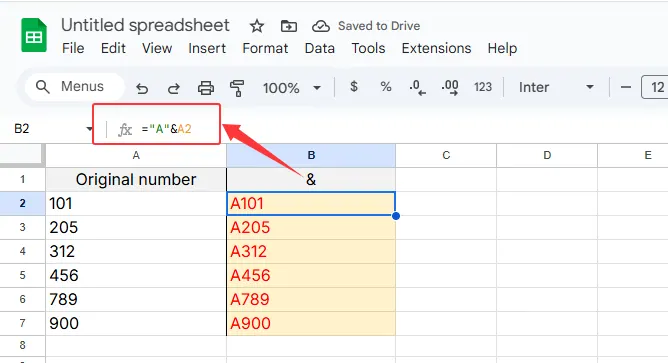
  1. 대상 셀 선택
  2. ="A"&A2 입력
  3. 엔터 키 누르기

&

& 기호는 Excel의 빠른 연결 도구입니다. 급할 때 유용하지만, Excelmatic의 패턴 인식처럼 자동으로 복사되지 않습니다.

방법 3: 텍스트 함수로 세련된 서식 지정

숫자 표시를 완벽하게 제어하려면:

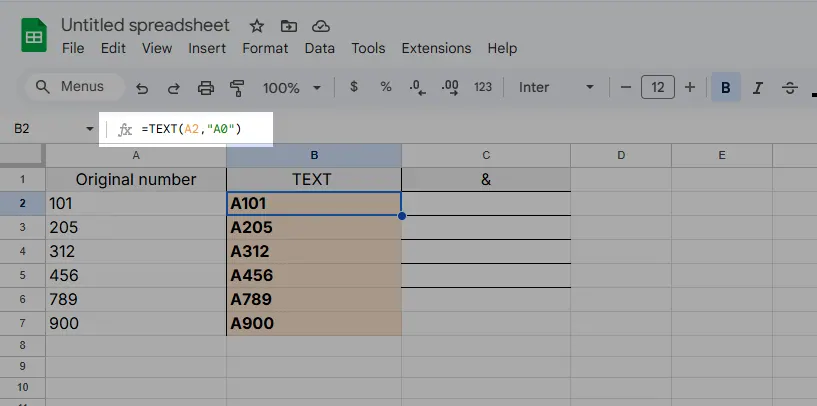
  1. =TEXT(A2,"A0") 사용
  2. "0"은 모든 숫자를 보존합니다(A123.0 대신 A123)

text

제품 SKU나 송장 번호에 이상적입니다. 매일 여러 보고서에 적용해야 한다면 Excelmatic으로 자동화하세요.

방법 4: 사용자 지정 숫자 서식 (수식 불필요)

실제 데이터는 변경하지 않고 표시만 바꾸려면:

  1. 셀 선택
  2. 우클릭 → 셀 서식 → 사용자 지정
  3. "A"0 입력

마법 같은 점? 셀은 "A123"으로 표시되지만 계산 시에는 "123"으로 처리됩니다. Excelmatic은 이러한 서식을 재사용 가능한 템플릿으로 저장할 수 있습니다.

방법 5: 플래시 필 (Excel의 마인드 리더)

패턴 기반 작업 시:

  1. 첫 번째 예시 수동 입력(예: "A123")
  2. 두 번째 입력 시작 - Excel이 패턴을 추측
  3. 엔터 키로 수락

플래시 필은 마법 같지만... 가끔 실수합니다. 안정적인 자동화를 원한다면 Excelmatic AI가 패턴을 학습해 매번 완벽하게 적용합니다.

보너스: AI 도구로 업그레이드해야 할 때

정기적으로 이런 작업을 한다면 수동 방식은 시간 낭비입니다. Excelmatic은 다음과 같은 기능을 제공합니다:

  • 설정한 규칙에 따라 접두사 자동 추가
  • 여러 시트에 즉시 변경 사항 적용
  • 시간이 지남에 따라 사용자 선호도 학습

결론? 일회성 작업에는 기본 방법이 적합하지만, Excelmatic 같은 스마트 도구로 반복 작업을 해결하세요.

무료로 사용해 보기 - 다음에 10,000행 스프레드시트를 받을 때 미래의 내가 감사할 것입니다.
AI로 데이터를 강화하고, 의사결정을 확실하게!

코드나 함수 작성 없이, 간단한 대화로 RowSpeak이 데이터를 자동으로 처리하고 차트를 생성합니다. 지금 무료로 체험하고 AI가 Excel 워크플로우를 어떻게 혁신하는지 경험해보세요 →

지금 무료로 체험하기

추천 게시글

Excel에서 공간 추가하는 방법: 깔끔한 스프레드시트를 위한 간단한 팁
Excel 작업

Excel에서 공간 추가하는 방법: 깔끔한 스프레드시트를 위한 간단한 팁

엑셀의 공백은 작아 보이지만 데이터 명확성에 큰 차이를 만듭니다. 스프레드시트를 완벽하게 만드는 수동 기법, 스마트 수식, AI 기반 솔루션을 알아보세요.

Gianna
Excel에서 ChatGPT로 날짜에 6개월 추가하는 방법
Excel 작업

Excel에서 ChatGPT로 날짜에 6개월 추가하는 방법

마감일이나 미래 날짜를 예측해야 하나요? Excel의 EDATE 함수 사용법과 RowSpeak 같은 AI 도구로 날짜 계산을 자동화하는 방법을 알아보세요.

Gianna
Google Sheets에서 AI로 수평선 추가하는 쉬운 방법
Excel 작업

Google Sheets에서 AI로 수평선 추가하는 쉬운 방법

Tired of manually formatting spreadsheets? Discover how AI tools like Excelmatic can automatically add horizontal lines to organize your Google Sheets data in seconds.

Gianna
혼란스러운 차트는 훌륭한 데이터를 망친다—AI로 스마트 레이블을 초간단 추가
Excel 작업

혼란스러운 차트는 훌륭한 데이터를 망친다—AI로 스마트 레이블을 초간단 추가

Data labels turn confusing charts into crystal-clear visuals. Here’s how to add them in Google Sheets like a pro, plus time-saving tricks with Excelmatic’s AI tools.

Gianna
엑셀 날짜 형식 마스터하기: 스마트한 데이터 분석을 위한 단계별 가이드
Excel 작업

엑셀 날짜 형식 마스터하기: 스마트한 데이터 분석을 위한 단계별 가이드

엑셀 날짜를 쉽게 다루는 방법. 서식 지정, 커스터마이징, 분석까지 - Excelmatic 같은 AI 도구로 자동화하는 방법까지.

Gianna
Google Sheets에서 데이터 정리를 위한 페이지 나누기 추가 방법
Excel 작업

Google Sheets에서 데이터 정리를 위한 페이지 나누기 추가 방법

정리되지 않은 Google Sheets로 고민 중이신가요? 이 가이드에서는 페이지 나누기, 줄 바꿈, 수식 나누기를 추가하여 데이터를 효과적으로 정리하는 방법을 안내합니다. 또한 Excelmatic의 AI 기반 자동화로 이 과정을 간소화하는 방법도 소개합니다.

Gianna
Google 스프레드시트에서 범례 추가하는 방법 (데이터를  돋보이게 만드는 법)
Excel 작업

Google 스프레드시트에서 범례 추가하는 방법 (데이터를 돋보이게 만드는 법)

혼란스러운 차트로 고민 중인가요? 이 단계별 가이드로 Google Sheets에서 전문적인 범례를 추가하는 방법과 데이터 시각화를 돋보이게 하는 보너스 팁을 확인해보세요.

Gianna
Google 스프레드시트에서 날짜에 1개월 추가하는 방법 (3가지 간단한 방법)
Excel 작업

Google 스프레드시트에서 날짜에 1개월 추가하는 방법 (3가지 간단한 방법)

구글 시트에서 날짜 계산에 어려움을 겪고 있나요? 수동 계산이나 달력 확인 없이 날짜에 월을 추가하는 세 가지 확실한 방법을 알아보세요!

Gianna