Excel에서 여러 셀에 숫자 추가하는 방법 (5가지 간단한 방법)

솔직히 말해봅시다 - 수백 개의 스프레드시트 셀을 수동으로 업데이트하는 걸 즐기는 사람은 없습니다. RowSpeak의 성장 매니저로서, 저는 더 똑똑한 솔루션이 있는데도 팀들이 반복적인 숫자 계산에 시간을 낭비하는 모습을 너무 많이 봤습니다. 가격 조정, 재고 수량 업데이트, 지표 재계산 등 여러 셀에 숫자를 추가하는 작업이 골칫거리가 되어서는 안 됩니다.

사용자들에게 추천하는 5가지 혁신적인 방법을 소개합니다. 가장 간단한 방법부터 시작해 보겠습니다:

1. 기본 수식 방법 (초보자 친화적)

엑셀의 기초이지만 여전히 유용합니다. A열의 값에 10을 더해야 한다고 가정해 보세요:

  1. B1 셀 클릭
  2. =A1+10 입력
  3. 채우기 핸들(모서리에 있는 작은 사각형)을 아래로 드래그하여 수식 복사

프로 팁: RowSpeak의 AI는 이러한 수식을 자동으로 생성할 수 있습니다 - 평범한 영어로 원하는 내용을 설명하기만 하면 됩니다.

2. 선택하여 붙여넣기 (개인적으로 가장 좋아하는 방법)

이 숨겨진 기능은 수식 없이 기존 데이터를 수정할 수 있게 해줍니다:

  1. 빈 셀에 조정할 숫자(예: 5) 입력
  2. 복사(Ctrl+C)
  3. 대상 셀 선택
  4. 마우스 오른쪽 버튼 > 선택하여 붙여넣기 > 더하기

짠! 선택한 모든 셀이 즉시 업데이트됩니다. 나중에 정리할 수식 잔재도 없습니다.

3. 동적 업데이트를 위한 엑셀 테이블

데이터를 테이블로 변환(Ctrl+T)하면 마법이 일어납니다:

  1. 새 열 추가
  2. 수식 입력(예: =[@Price]+2)
  3. 엑셀이 자동으로 전체 열에 수식 적용

새 행이 추가되면 수식이 자동으로 업데이트됩니다. RowSpeak은 데이터 패턴을 기반으로 스마트 테이블 수식을 제안하여 이 기능을 더욱 강화합니다.

4. 매크로로 빠르게 자동화하기

이 작업을 자주 한다면 매크로를 한 번 기록해 두고 계속 재사용하세요:

  1. 보기 > 매크로 > 매크로 기록
  2. 덧셈 작업 수행(위의 어떤 방법으로든)
  3. 기록 중지
  4. 향후 사용을 위해 단축키 할당

기술에 익숙하지 않은 사용자를 위해 RowSpeak의 AI는 이러한 매크로를 작성하고 실행할 수 있습니다 - 필요한 작업만 말씀해 주세요.

5. 대량 데이터 처리에는 Power Query

수천 행의 데이터를 다룰 때:

  1. 데이터 선택 > 데이터 > 표/범위에서
  2. Power Query에서 사용자 지정 열 추가
  3. 계산식 입력(예: [Quantity] + 100)
  4. 닫기 및 로드로 변경 사항 적용

이 방법은 일반 엑셀을 멈추게 할 대용량 데이터셋도 처리할 수 있습니다. RowSpeak은 Power Query와 통합되어 최적의 변환을 제안합니다.

어떤 방법을 사용해야 할까요?

  • 작고 빠른 수정? 선택하여 붙여넣기
  • 진행 중인 프로젝트? 엑셀 테이블
  • 반복 작업? 매크로
  • 빅 데이터? Power Query
  • 배울 시간이 없으신가요? RowSpeak AI

결론은? 수동 계산은 그만두세요. 엑셀의 내장 기능을 사용하든 RowSpeak으로 자동화하든, 셀 하나씩 강제로 업데이트하는 것보다 더 나은 방법이 항상 있습니다.

이 방법들을 실제로 보고 싶으신가요? 지금 RowSpeak을 무료로 사용해 보세요 - 저희 AI가 여러분의 스프레드시트를 분석하고 특정 작업에 가장 빠른 솔루션을 추천해 드립니다.

지금 쓰는 Excel·CSV를 팀이 검토하고 공유할 수 있는 보고서로

기존 Excel 또는 CSV 파일로 시작하세요. RowSpeak가 중요한 내용을 찾아 팀에서 검토하고 공유하기 쉬운 보고서와 대시보드로 정리해 드립니다.

내 파일로 사용해 보기

추천 게시글

Excel 차트에 전문적인 테두리 추가 방법 (단계별 가이드)
엑셀 작업

Excel 차트에 전문적인 테두리 추가 방법 (단계별 가이드)

Discover the step-by-step process to add and customize borders in Excel charts, plus how AI tools like RowSpeak can automate this and other data presentation tasks effortlessly.

Gianna
Excel에서 중복 값 합계하는 방법: 단계별 가이드
엑셀 작업

Excel에서 중복 값 합계하는 방법: 단계별 가이드

중복 값은 데이터를 복잡하게 만들고 결과를 왜곡할 수 있습니다. Excel에서 중복 값을 합산하는 간단하지만 강력한 방법을 알아보고 RowSpeak으로 워크플로를 간소화하세요.

Gianna
Excel 차트에 목표선 추가하는 방법: 비즈니스 전문가를 위한 단계별 가이드
엑셀 작업

Excel 차트에 목표선 추가하는 방법: 비즈니스 전문가를 위한 단계별 가이드

목표선은 Excel 차트를 강력한 성과 추적 도구로 변환합니다. 이 가이드에서는 수동 구현 방법을 안내하며 RowSpeak과 같은 AI 기반 솔루션이 데이터 기반 의사 결정을 위해 프로세스를 어떻게 간소화하는지 보여줍니다.

Gianna
Excel에서 셀 참조 고정하기: 정확한 수식을 위한 간단 가이드
엑셀 작업

Excel에서 셀 참조 고정하기: 정확한 수식을 위한 간단 가이드

Excel에서 셀 참조 변경에 어려움을 겪고 있나요? 달러 기호($) 단축키를 활용한 절대 참조의 강력함과 실용적인 예제를 확인해보세요. 그리고 RowSpeak의 AI가 수식 정확도를 한 단계 끌어올리는 방법을 살펴보세요.

Gianna
Excel에서 모든  셀에 단어 추가하는 7가지 스마트 방법
엑셀 작업

Excel에서 모든 셀에 단어 추가하는 7가지 스마트 방법

수백 개의 을 수동으로 편집하는 데 지치셨나요? RowSpeak으로 수식, 플래시 필드, AI 자동화를 활용해 Excel에서 대량 텍스트 추가하는 방법을 알아보세요.

Gianna
Excel에 열 추가하는 방법: 빠른 작업을 위한 궁극의 단축키 가이드
엑셀 작업

Excel에 열 추가하는 방법: 빠른 작업을 위한 궁극의 단축키 가이드

Excel에서 수동으로 열 삽입이 지겹나요? 시간을 절약하는 단축키와 RowSpeak 같은 AI 도구가 스프레드시트 작업을 지루함에서 손쉽게 바꾸는 방법을 알아보세요.

Gianna
Excel에서 숫자 앞에 1 추가하는 방법: 4가지 간단한 방법
엑셀 작업

Excel에서 숫자 앞에 1 추가하는 방법: 4가지 간단한 방법

Excel에서 숫자 앞에 '1'을 추가하는 방법이 어려우신가요? RowSpeak의 AI 자동화를 포함한 네 가지 검증된 방법으로 시간을 절약하고 정확성을 보장하세요.

Gianna
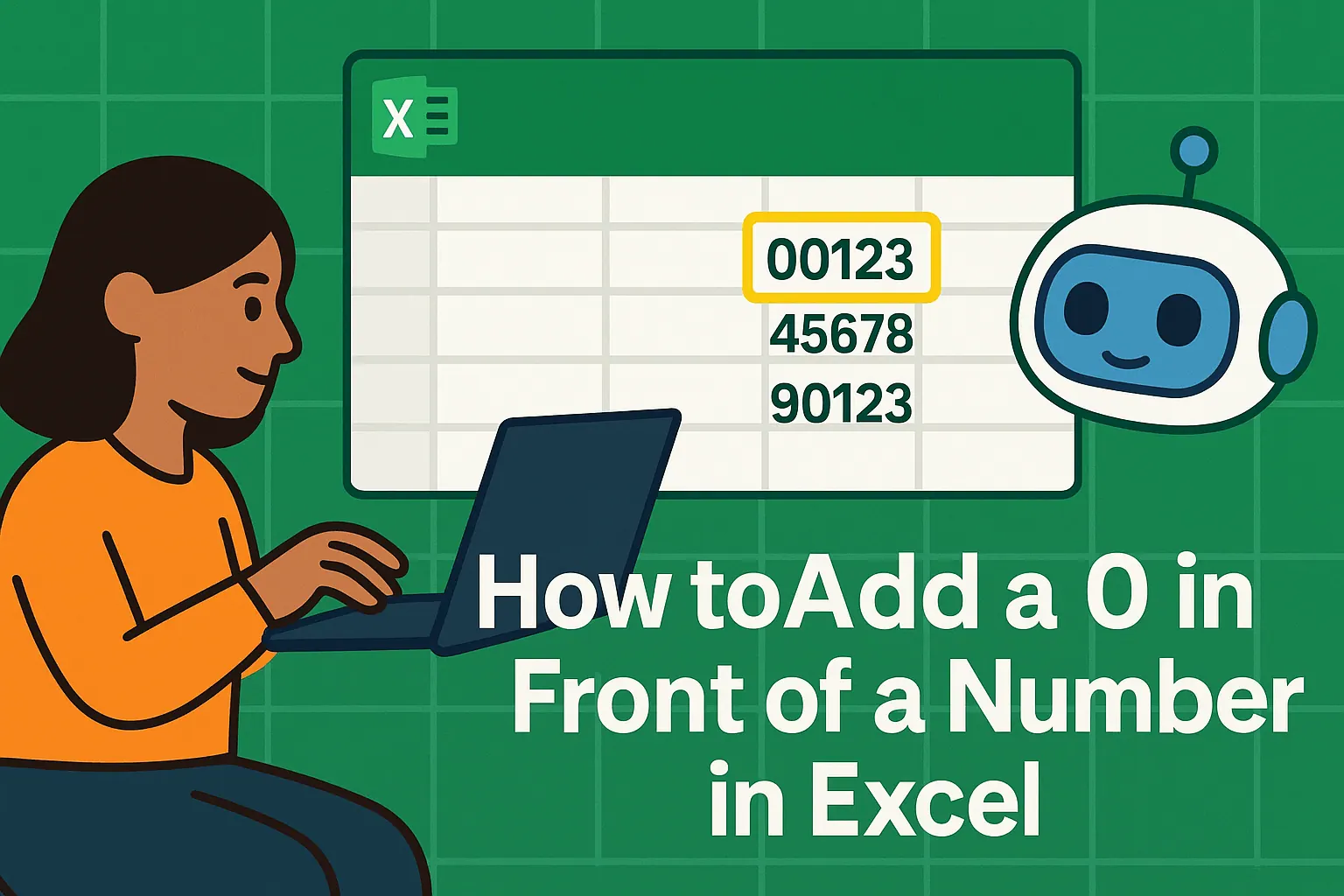
Excel에서 앞에 0 추가하는 법: 4가지 확실한 방법
엑셀 작업

Excel에서 앞에 0 추가하는 법: 4가지 확실한 방법

기본적으로 Excel에서 선행하는 0이 사라져 제품 코드, 우편번호, ID 등에 문제가 발생합니다. 단계별 해결 방법과 AI 기반 RowSpeak이 이 작업을 자동화하는 방법을 알아보세요.

Gianna