Excel에서 앞에 0 추가하는 법: 4가지 확실한 방법

엑셀매틱(RowSpeak)의 사용자 성장 매니저로서, 저는 수많은 전문가들이 SKU 번호, 직원 ID, 지역 코드 등을 다룰 때 엑셀의 자동 제로 생략 문제로 고민하는 모습을 봐왔습니다. 사라지는 앞자리 0은 단순히 짜증나는 문제가 아니라 전체 보고 시스템을 마비시킬 수 있습니다.

여기 실제 검증된 4가지 방법을 난이도 순으로 소개합니다. 엑셀매틱의 AI가 이 과정을 수작업에서 즉각적인 솔루션으로 바꾸는 방법도 함께 확인해보세요.

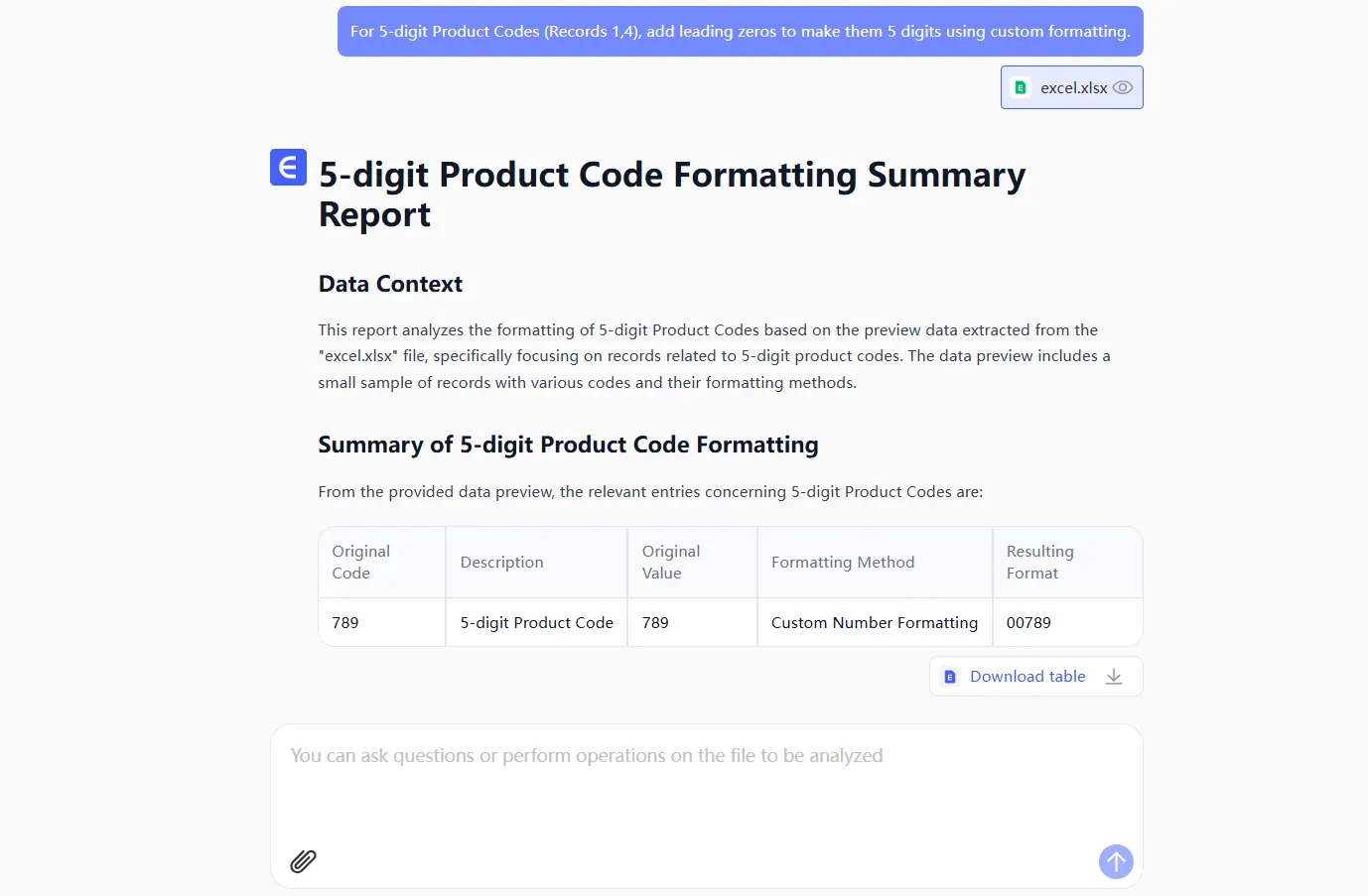
방법 1: 사용자 지정 숫자 서식 (고정 길이 코드에 최적)

기본 서식은 앞자리 0을 제거하지만, 사용자 지정 서식으로 해결 가능:

  1. 대상 셀 선택
  2. 우클릭 → 셀 서식 → 숫자 탭
  3. "사용자 지정" 선택
  4. 필요한 자릿수만큼 0 입력 (예: 5자리 코드는 00000)

전문가 팁: 우편번호나 고정 길이 ID에 적합하지만, 표시만 변경할 뿐 실제 값은 변하지 않습니다.

방법 2: 텍스트 서식 (숫자가 아닌 데이터용)

제품 코드나 알파벳 혼용 문자열에 사용:

  1. 셀 선택 → 셀 서식 → 텍스트
  2. 입력 시 작은따옴표 추가 ('0123)

주의: 텍스트 서식은 계산 기능을 상실합니다. 동적 해결법은 방법 3을 참조하세요.

방법 3: 공식 활용 (동적 제로 패딩)

엑셀매틱 사용자들이 가장 많이 요청하는 유연한 솔루션:

  • TEXT 함수:
    =TEXT(A1,"00000")로 5자리 고정 표시
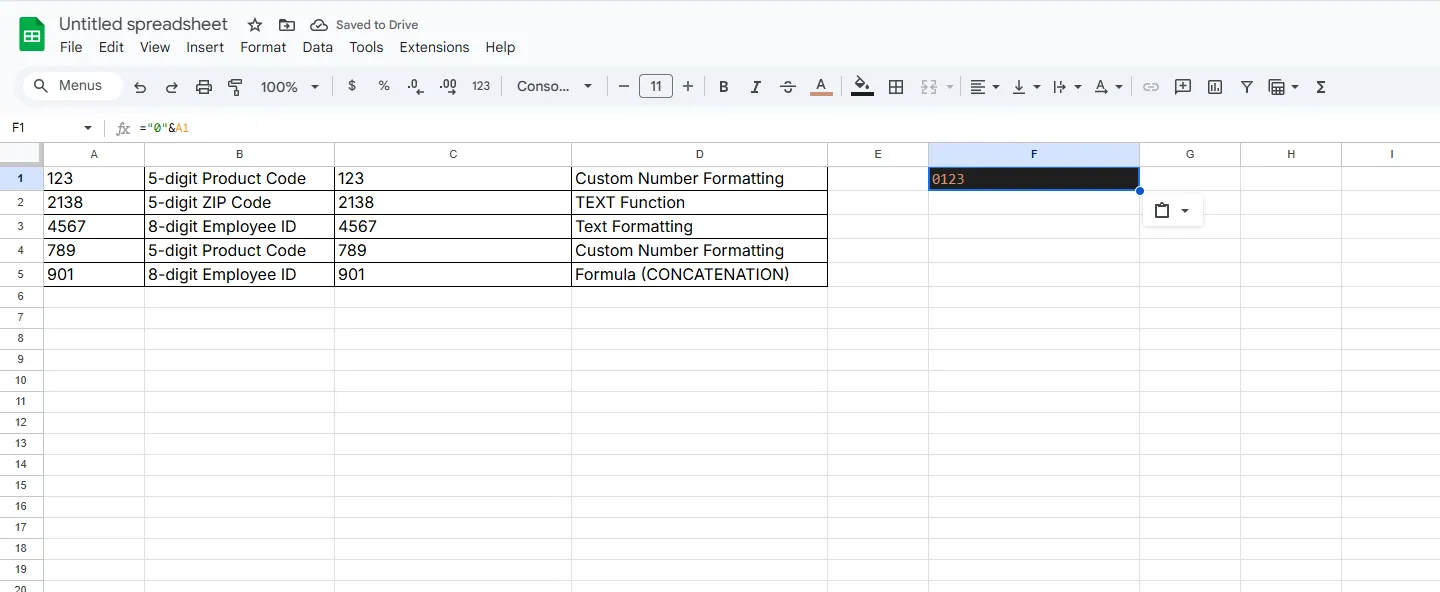
  • 연결 기호:
    ="0"&A1로 앞자리 0 하나 추가

man

엑셀매틱 장점: 저희 AI가 데이터 패턴을 분석해 최적의 공식을 추천합니다.

방법 4: VBA 자동화 (대량 처리용)

고급 사용자를 위한 대량 수정 스크립트:

Sub AddLeadingZeros()
    Dim cell As Range
    For Each cell In Selection
        cell.Value = Format(cell.Value, "00000")
    Next cell
End Sub

현대적 대안: 엑셀매틱 AI 스크립트 생성기는 자연어 입력만으로 VBA 코드를 자동 생성합니다.

비즈니스에서 중요한 이유

  • 데이터 정확성: 올바른 우편번호는 배송비 계산에 필수
  • 시스템 호환성: 대부분 ERP가 고정 길이 ID를 요구
  • 보고서 전문성: 일관된 서식이 신뢰도 향상

엑셀매틱의 혁신적 접근

수동 방법도 가능하지만, 엑셀매틱 AI 엔진이 자동으로 해결:

  1. 스마트 가져오기: 데이터 수집 시 코드 패턴 인식
  2. 자동 서식: 최적의 제로 유지 서식 적용
  3. 공식 생성: 데이터셋에 맞춤형 동적 솔루션 제안

exc

수식이나 서식과 씨름할 필요 없이 "모든 제품 ID를 8자리로 표시"라고 설명만 하면 엑셀매틱이 기술적 실행을 처리합니다.

핵심 정리

  1. 사용자 지정 서식은 실제 값 변경 없이 시각적 0 유지
  2. 텍스트 변환은 정적 데이터에 적합하지만 계산 기능 제한
  3. 공식은 동적 제어 가능 → 엑셀매틱이 최적화 지원
  4. VBA는 대량 처리용이지만, 엑셀매틱 같은 AI 도구가 코딩을 대체

대규모 데이터의 앞자리 0 유지가 필요하신가요? 엑셀매틱의 AI 솔루션으로 수동 조정 없이 완벽한 보고서를 생성해보세요.

지금 쓰는 Excel·CSV를 팀이 검토하고 공유할 수 있는 보고서로

기존 Excel 또는 CSV 파일로 시작하세요. RowSpeak가 중요한 내용을 찾아 팀에서 검토하고 공유하기 쉬운 보고서와 대시보드로 정리해 드립니다.

내 파일로 사용해 보기

추천 게시글

Excel에서 날짜에 3년 추가하는 방법: 4가지 확실한 방법
엑셀 작업

Excel에서 날짜에 3년 추가하는 방법: 4가지 확실한 방법

Excel에서 날짜 조작은 복잡하지 않아야 합니다. 초보자든 전문가든 모든 날짜에 3년을 정확히 추가하는 방법을 알아보세요. RowSpeak으로 이러한 계산을 자동화하는 방법도 확인하세요.

Gianna
Excel에서 숫자 앞에 1 추가하는 방법: 4가지 간단한 방법
엑셀 작업

Excel에서 숫자 앞에 1 추가하는 방법: 4가지 간단한 방법

Excel에서 숫자 앞에 '1'을 추가하는 방법이 어려우신가요? RowSpeak의 AI 자동화를 포함한 네 가지 검증된 방법으로 시간을 절약하고 정확성을 보장하세요.

Gianna
Excel에 열 추가하는 방법: 빠른 작업을 위한 궁극의 단축키 가이드
엑셀 작업

Excel에 열 추가하는 방법: 빠른 작업을 위한 궁극의 단축키 가이드

Excel에서 수동으로 열 삽입이 지겹나요? 시간을 절약하는 단축키와 RowSpeak 같은 AI 도구가 스프레드시트 작업을 지루함에서 손쉽게 바꾸는 방법을 알아보세요.

Gianna
Excel 차트에 목표선 추가하는 방법: 비즈니스 전문가를 위한 단계별 가이드
엑셀 작업

Excel 차트에 목표선 추가하는 방법: 비즈니스 전문가를 위한 단계별 가이드

목표선은 Excel 차트를 강력한 성과 추적 도구로 변환합니다. 이 가이드에서는 수동 구현 방법을 안내하며 RowSpeak과 같은 AI 기반 솔루션이 데이터 기반 의사 결정을 위해 프로세스를 어떻게 간소화하는지 보여줍니다.

Gianna
Excel에서 새  추가하는 방법: 스마트한 스프레드시트를 위한 단계별 가이드
엑셀 작업

Excel에서 새 추가하는 방법: 스마트한 스프레드시트를 위한 단계별 가이드

Excel에서 셀 추가는 간단해 보이지만 효율적으로 하면 시간을 절약할 수 있습니다. 단일 셀, 전체 행 삽입 방법과 RowSpeak 같은 AI 도구로 워크플로우를 자동화하는 방법을 소개합니다.

Gianna
Excel에서 모든  셀에 단어 추가하는 7가지 스마트 방법
엑셀 작업

Excel에서 모든 셀에 단어 추가하는 7가지 스마트 방법

수백 개의 을 수동으로 편집하는 데 지치셨나요? RowSpeak으로 수식, 플래시 필드, AI 자동화를 활용해 Excel에서 대량 텍스트 추가하는 방법을 알아보세요.

Gianna
Excel에서 중복 값 합계하는 방법: 단계별 가이드
엑셀 작업

Excel에서 중복 값 합계하는 방법: 단계별 가이드

중복 값은 데이터를 복잡하게 만들고 결과를 왜곡할 수 있습니다. Excel에서 중복 값을 합산하는 간단하지만 강력한 방법을 알아보고 RowSpeak으로 워크플로를 간소화하세요.

Gianna
Excel에서 셀 참조 고정하기: 정확한 수식을 위한 간단 가이드
엑셀 작업

Excel에서 셀 참조 고정하기: 정확한 수식을 위한 간단 가이드

Excel에서 셀 참조 변경에 어려움을 겪고 있나요? 달러 기호($) 단축키를 활용한 절대 참조의 강력함과 실용적인 예제를 확인해보세요. 그리고 RowSpeak의 AI가 수식 정확도를 한 단계 끌어올리는 방법을 살펴보세요.

Gianna