Excel에서 새 추가하는 방법: 스마트한 스프레드시트를 위한 단계별 가이드

우리 모두 겪어봤을 상황 - 스프레드시트 작업 도중 중요한 데이터 포인트를 빠뜨렸다는 걸 깨달을 때. 처음부터 다시 시작할 필요 없이, 스프레드시트 고수들처럼 새로운 셀을 자연스럽게 추가하는 방법을 알려드리겠습니다.

셀 추가가 중요한 이유

모든 엑셀 사용자가 기본은 알지만, 스마트한 셀 삽입은 초보와 프로를 가르는 기준입니다. 다음 작업을 할 때 특히 유용합니다:

  • 분기별 매출 추적
  • 프로젝트 타임라인 관리
  • 재고 목록 정리

적절한 셀 추가는 데이터 구조를 유지하고 수식을 보호합니다. Excelmatic 같은 도구를 사용하면 간단한 AI 명령으로 이러한 조정을 자동화할 수 있습니다.

셀 추가의 필수 방법들

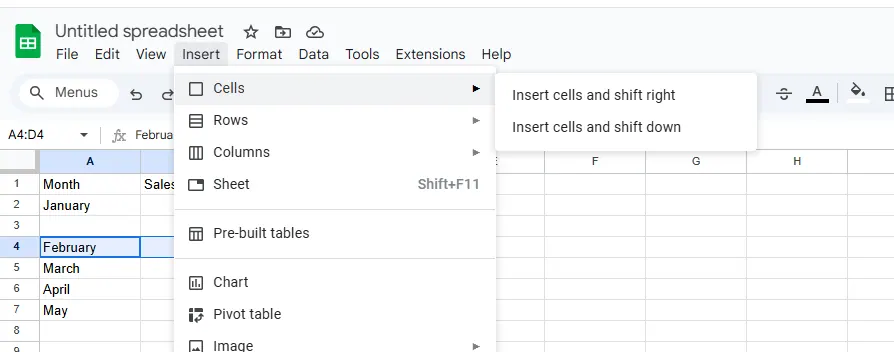
1. 오른쪽 클릭 마법 (마우스 사용자 추천)

  1. 공간이 필요한 셀 클릭

1

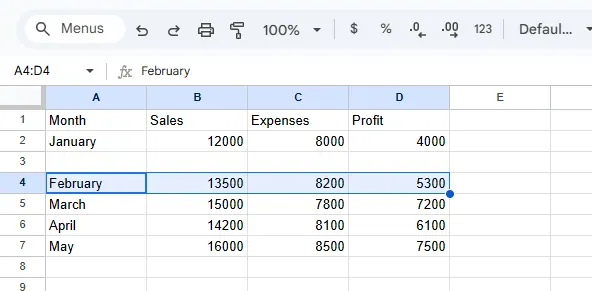
  1. 오른쪽 클릭 후 "삽입" 선택
  2. "셀을 오른쪽으로 이동" 또는 "셀을 아래로 이동" 선택

2

  1. 새로운 셀이 데이터 입력 준비 완료!

프로 팁: Excelmatic의 스마트 그리드 감지 기능은 셀 삽입 시 주변 수식을 자동으로 조정해줍니다 - 수동 확인 필요 없음.

2. 키보드 단축키 (속도 중독자용)

Windows: Ctrl + Shift + +
Mac: Command + Shift + +

메뉴를 거치지 않는 이 단축키는 마감 압박 속에서 숫자를 처리할 때 완벽합니다.

3. 리본 메뉴 방식 (시각적 학습자용)

  1. 대상 셀 선택
  2. 홈 탭 → 셀 그룹 → 삽입 드롭다운
  3. 원하는 삽입 스타일 선택

더 많은 공간이 필요할 때: 행 & 열 추가

때로는 한 셀로는 부족합니다. 전체를 추가하려면:

  • 행: 행 번호 우클릭 → 삽입 (위에 추가)
  • 열: 열 문자 우클릭 → 삽입 (왼쪽에 추가)

Excelmatic 사용자는 "Q2 매출 아래에 3행 추가"라고만 입력하면 AI가 나머지를 처리합니다.

예시:

실수 대처법

셀을 잘못된 위치에 추가했다면?

  • 실행 취소: Ctrl + Z (Windows) / Command + Z (Mac)
  • 삭제: 우클릭 → 삭제 → 이동 방향 선택

AI로 차원이 다른 스프레드시팅

수동 방법도 좋지만, 현대적인 팀은 Excelmatic 같은 AI 도구로 전환 중입니다. 이 도구는:

  1. 데이터 패턴을 기반으로 새 셀이 필요한 위치 예측
  2. 관련된 모든 수식 자동 조정
  3. 최적의 스프레드시트 구조 제안

메뉴를 뒤질 필요 없이 "2월과 4월 사이에 3월 경비 셀 추가"라고 설명하면 됩니다. AI가 기술적 세부사항을 처리하는 동안 여러분은 분석에 집중할 수 있습니다.

셀 관리 프로 팁

  • 데이터 추가 전 레이아웃 계획으로 조정 최소화
  • Excelmatic의 "정리" 기능으로 빈 셀 자동 제거
  • 관련 삽입 작업을 그룹화하여 데이터 무결성 유지

스프레드시트 편집의 미래

셀 단위의 지루한 조정은 이제 끝났습니다. AI 도구로 10번의 클릭이 필요한 작업이 자연어 명령 하나로 가능해졌습니다. 스타트업 창업자가 지표를 분석하거나 마케팅 매니저가 캠페인을 추적할 때, 스마트한 셀 삽입은 데이터를 민첩하게 유지합니다.

더 스마트하게 작업할 준비가 되셨나요? Excelmatic은 이러한 수동 프로세스를 자동 워크플로우로 전환해 여러분이 스프레드시트 메커닉스가 아닌 인사이트에 집중할 수 있게 합니다. 지금 사용해보세요 - 여러분에게 맞춰 변화하는 스프레드시트를 경험하실 수 있습니다.
AI로 데이터를 강화하고, 의사결정을 확실하게!

코드나 함수 작성 없이, 간단한 대화로 RowSpeak이 데이터를 자동으로 처리하고 차트를 생성합니다. 지금 무료로 체험하고 AI가 Excel 워크플로우를 어떻게 혁신하는지 경험해보세요 →

지금 무료로 체험하기

추천 게시글

Excel에서 필터 추가하는 방법: 스마트한 데이터 분석을 위한 단계별 가이드
엑셀 작업

Excel에서 필터 추가하는 방법: 스마트한 데이터 분석을 위한 단계별 가이드

Struggling to make sense of messy spreadsheets? Excel filters are your secret weapon. This step-by-step guide shows you how to slice and dice your data effortlessly - plus we'll share how Excelmatic can take your analysis to the next level.

Gianna
ChatGPT로 엑셀 데이터를 요약할 수 있을까? AI 기반 인사이트 가이드
엑셀 작업

ChatGPT로 엑셀 데이터를 요약할 수 있을까? AI 기반 인사이트 가이드

Excel 데이터 과부하로 고민 중이신가요? ChatGPT로 데이터 요약하는 방법을 알아보고, 비즈니스 전문가를 위한 더 강력하고 통합된 솔루션인 Excelmatic의 장점을 확인해보세요.

Gianna
ChatGPT가 엑셀을 할 수 있을까? AI의 능력과 한계 이해하기 (그리고 언제 Excelmatic을 사용해야 하는지)
엑셀 작업

ChatGPT가 엑셀을 할 수 있을까? AI의 능력과 한계 이해하기 (그리고 언제 Excelmatic을 사용해야 하는지)

ChatGPT는 유용한 Excel 가이드를 제공하지만, Excelmatic과 같은 도구는 직접적인 데이터 처리 및 자동화 기능으로 AI 기반 스프레드시트 작업을 한 단계 업그레이드합니다.

Gianna
ChatGPT로 엑셀 파일 편집이 가능할까? AI 기반 엑셀 자동화 가이드
엑셀 작업

ChatGPT로 엑셀 파일 편집이 가능할까? AI 기반 엑셀 자동화 가이드

ChatGPT는 Excel 파일을 직접 편집할 수 없지만, 수식, VBA 코드 및 튜토리얼을 생성할 수 있습니다. AI를 활용한 Excel 작업 방법과 진정한 자동화를 위한 Excelmatic의 우수성에 대해 알아보세요.

Gianna
2025년 데이터 시각화를 위한 상위 10개 AI 도구: 원시 데이터를 실행 가능한 인사이트로 전환
엑셀 작업

2025년 데이터 시각화를 위한 상위 10개 AI 도구: 원시 데이터를 실행 가능한 인사이트로 전환

데이터 중심 비즈니스 환경에서 효과적인 시각화는 선택이 아닌 필수입니다. 이 가이드는 원시 데이터를 전략적 시각적 서사로 변환하는 최고의 AI 도구를 소개하며, 비즈니스 전문가를 위한 가장 직관적인 솔루션으로 Excelmatic을 집중 조명합니다.

Gianna
10가지 무료 예산 관리 스프레드시트 템플릿으로 더 스마트한 재정 관리
엑셀 작업

10가지 무료 예산 관리 스프레드시트 템플릿으로 더 스마트한 재정 관리

예산 관리는 지루할 필요 없습니다—올바른 도구만 있다면 쉽고 통찰력 있게 할 수 있습니다. 재정을 관리하기 위해 Excelmatic의 AI 기반 솔루션을 포함한 10가지 무료 스프레드시트 템플릿을 살펴보세요.

Gianna
10가지 무료 엑셀 예산 계획 템플릿으로 재정 관리 간소화하기
엑셀 작업

10가지 무료 엑셀 예산 계획 템플릿으로 재정 관리 간소화하기

예산 관리는 복잡한 퍼즐 같지 않아야 합니다. 이 10가지 무료 엑셀 템플릿은 월간 추적부터 부채 감소까지 모든 재정 시나리오에 맞는 즉시 사용 가능한 프레임워크를 제공합니다. 하지만 실시간 통찰이 필요한 팀을 위해 Excelmatic의 AI 기반 분석은 원시 데이터를 몇 초 만에 실행 가능한 재정 대시보드로 변환합니다.

Gianna
엑셀에서 AI로 더 빠르게 목록 추가하기 (수동 입력 필요 없음!)
엑셀 작업

엑셀에서 AI로 더 빠르게 목록 추가하기 (수동 입력 필요 없음!)

엑셀에서 수동으로 목록을 입력하는 데 지치셨나요? AI가 대신해 줄 수 있습니다. Excelmatic 같은 AI 기반 도구로 즉시 목록을 만드는 방법을 알아보세요.

Gianna