Excel에서 필터 추가하는 방법: 스마트한 데이터 분석을 위한 단계별 가이드

사실을 말하자면, 끝없는 스프레드시트 데이터를 쳐다보는 건 누구에게도 즐거운 일이 아닙니다. 하지만 중요한 숫자만 즉시 찾을 수 있다면 어떨까요? 바로 엑셀 필터의 역할입니다. 데이터에 마법을 부리는 것처럼, 필요한 정보만 정확히 골라내는 데 도움을 줍니다.

RowSpeak에서는 데이터 분석의 핵심을 다룹니다. 강력한 AI 도구로 스프레드시트 작업을 자동화하지만, 필터링 같은 기본 엑셀 기술은 여전히 필수입니다. 필터 마스터를 위한 핵심 가이드와 RowSpeak 같은 도구로 데이터 분석을 한 단계 업그레이드하는 방법을 소개합니다.

필터가 스프레드시트의 슈퍼파워인 이유

아마존 창고에서 체계 없이 특정 제품을 찾으려는 상황을 상상해보세요. 필터 없는 데이터 작업은 바로 그런 느낌입니다. 필터를 사용하면:

  • 방대한 데이터셋에서 특정 레코드 즉시 찾기
  • 데이터 하위 집합을 나란히 비교
  • 눈에 띄지 않을 트렌드와 패턴 발견

엑셀에서 기본 필터 추가하는 방법

  1. 데이터 선택: 데이터 범위 내 아무 곳이나 클릭. 프로 팁: 헤더가 있다면 포함해야 합니다!
  2. 필터 버튼 찾기: 리본 메뉴의 [데이터] 탭으로 이동
  3. "필터" 클릭: 짠—헤더 행에 드롭다운 화살표가 나타납니다.

이제 드롭다운을 클릭하여:

  • 특정 값만 표시 (예: 4분기 매출만 보기)
  • 데이터를 알파벳 또는 숫자 순으로 정렬
  • 사용자 지정 필터 적용 (추후 설명)

매일 쓰게 될 프로 필터링 기술

1. 다중 열 필터 핵

중간 사이즈의 빨간 셔츠를 찾아야 하나요? "색상" 열에서 빨강을 필터링한 후 "사이즈" 열에서 중간을 필터링하세요. 두 조건을 모두 만족하는 행만 표시됩니다.
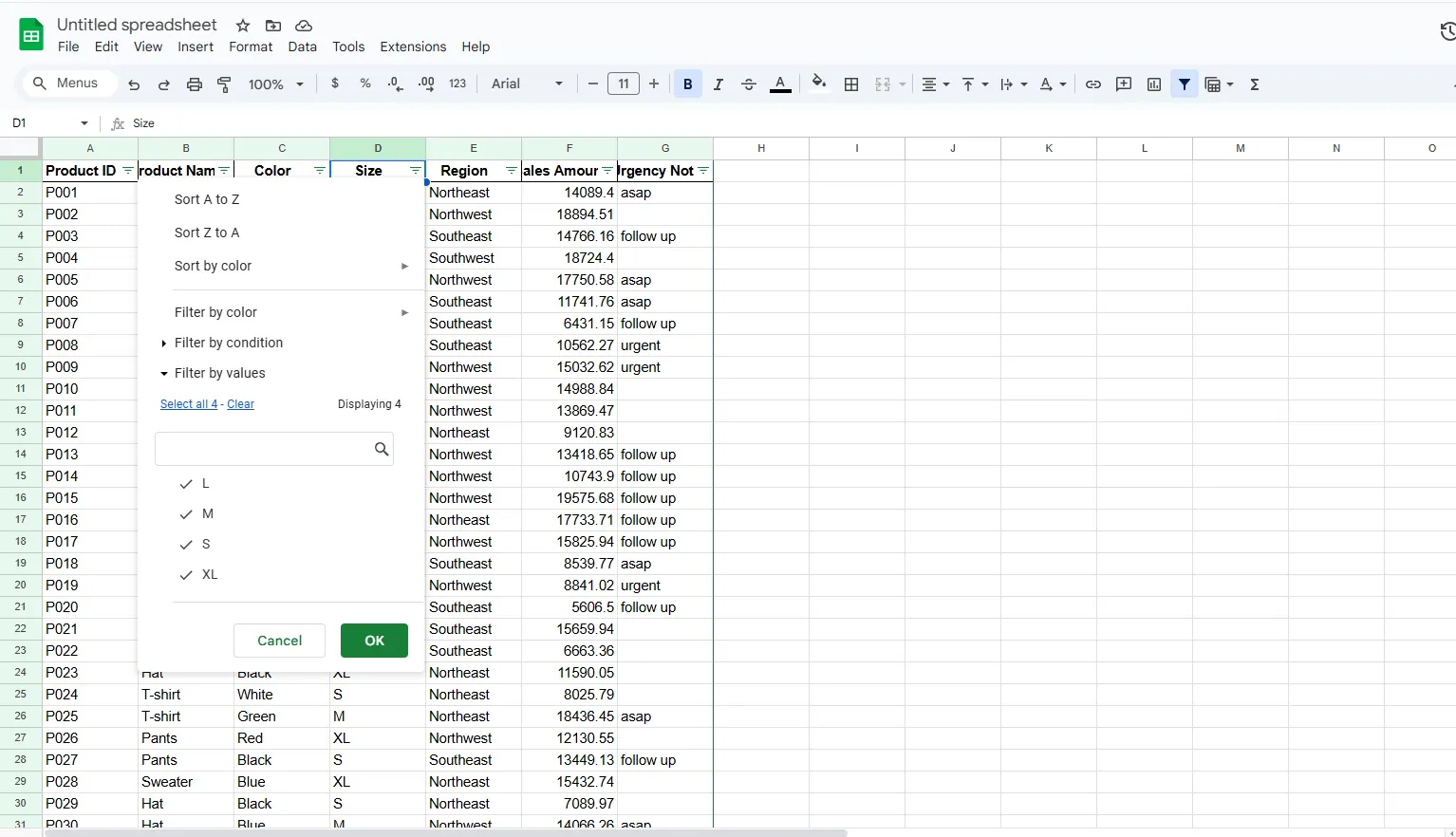
1

2. 숫자 필터로 빠른 인사이트

숫자 열의 드롭다운에서 다음을 시도해보세요:

  • "평균 이상"으로 우수 성과 파악
  • "상위 10개"로 주요 고객 식별
  • 사용자 지정 범위로 특정 값대 집중

3. 텍스트 필터로 스마트 검색

"긴급" 또는 "ASAP"이 포함된 항목을 찾으려면 "포함" 필터를 사용하세요. 고객 피드백이나 지원 티켓 검토에 완벽합니다.

기본 필터로 부족할 때

엑셀 내장 필터는 강력하지만 한계가 있습니다. 이때 RowSpeak 같은 도구가 빛을 발합니다. 다음과 같은 기능을 상상해보세요:

  • 자연어로 데이터 필터링 ("북서부 지역에서 $10K 이상 매출 표시")
  • 이상치와 트렌드 자동 강조
  • 한 번의 클릭으로 필터링된 보고서 생성

RowSpeak의 AI는 인간 분석가처럼 데이터를 이해해 수동 필터링 작업 시간을 절약합니다.

흔한 필터 실수 (그리고 해결법)

🚫 실수: 필터가 켜져 있는 걸 잊고 데이터의 절반이 사라진 것처럼 느낌
✅ 해결: 항상 열 헤더의 필터 아이콘 확인

🚫 실수: 빈 셀을 필터링해 중요한 데이터 놓침
✅ 해결: 먼저 "전체 선택" 후 필요시 빈 항목 선택 해제

🚫 실수: 일관성 없는 여러 데이터셋을 필터링 시도
✅ 해결: 데이터 정리 먼저 (또는 RowSpeak으로 자동 정리)

필터링을 한 단계 업그레이드하세요

엑셀 필터는 훌륭하지만, 현대적인 데이터 분석에는 더 많은 것이 필요합니다. RowSpeak으로 다음을 수행할 수 있습니다:

  • 자동 업데이트되는 동적 필터 설정
  • 필터링된 뷰에서 공유 가능한 대시보드 생성
  • 필터링된 데이터에서 AI 기반 인사이트 확보

더 스마트하게 작업할 준비가 되셨나요? 지금 RowSpeak을 사용해보고 데이터 분석의 미래를 경험하세요. 스프레드시트가 감사할 겁니다.

프로 팁: 엑셀 필터와 RowSpeak의 AI를 결합해 워크플로를 강화하세요. 빠른 결과를 위해 먼저 필터링한 후, 놓쳤을 수 있는 심층 인사이트를 AI가 발견하도록 하세요!
지금 쓰는 Excel·CSV를 팀이 검토하고 공유할 수 있는 보고서로

기존 Excel 또는 CSV 파일로 시작하세요. RowSpeak가 중요한 내용을 찾아 팀에서 검토하고 공유하기 쉬운 보고서와 대시보드로 정리해 드립니다.

내 파일로 사용해 보기

추천 게시글

Excel에서 새  추가하는 방법: 스마트한 스프레드시트를 위한 단계별 가이드
엑셀 작업

Excel에서 새 추가하는 방법: 스마트한 스프레드시트를 위한 단계별 가이드

Excel에서 셀 추가는 간단해 보이지만 효율적으로 하면 시간을 절약할 수 있습니다. 단일 셀, 전체 행 삽입 방법과 RowSpeak 같은 AI 도구로 워크플로우를 자동화하는 방법을 소개합니다.

Gianna •
ChatGPT가 엑셀을 할 수 있을까? AI의 능력과 한계 이해하기 (그리고 언제 RowSpeak을 사용해야 하는지)
엑셀 작업

ChatGPT가 엑셀을 할 수 있을까? AI의 능력과 한계 이해하기 (그리고 언제 RowSpeak을 사용해야 하는지)

ChatGPT는 유용한 Excel 가이드를 제공하지만, RowSpeak과 같은 도구는 직접적인 데이터 처리 및 자동화 기능으로 AI 기반 스프레드시트 작업을 한 단계 업그레이드합니다.

Gianna •
ChatGPT로 엑셀 데이터를 요약할 수 있을까? AI 기반 인사이트 가이드
엑셀 작업

ChatGPT로 엑셀 데이터를 요약할 수 있을까? AI 기반 인사이트 가이드

Excel 데이터 과부하로 고민 중이신가요? ChatGPT로 데이터 요약하는 방법을 알아보고, 비즈니스 전문가를 위한 더 강력하고 통합된 솔루션인 RowSpeak의 장점을 확인해보세요.

Gianna •
ChatGPT로 엑셀 파일 편집이 가능할까? AI 기반 엑셀 자동화 가이드
엑셀 작업

ChatGPT로 엑셀 파일 편집이 가능할까? AI 기반 엑셀 자동화 가이드

ChatGPT는 Excel 파일을 직접 편집할 수 없지만, 수식, VBA 코드 및 튜토리얼을 생성할 수 있습니다. AI를 활용한 Excel 작업 방법과 진정한 자동화를 위한 RowSpeak의 우수성에 대해 알아보세요.

Gianna •
10가지 무료 예산 관리 스프레드시트 템플릿으로 더 스마트한 재정 관리
엑셀 작업

10가지 무료 예산 관리 스프레드시트 템플릿으로 더 스마트한 재정 관리

예산 관리는 지루할 필요 없습니다—올바른 도구만 있다면 쉽고 통찰력 있게 할 수 있습니다. 재정을 관리하기 위해 RowSpeak의 AI 기반 솔루션을 포함한 10가지 무료 스프레드시트 템플릿을 살펴보세요.

Gianna •
10가지 무료 엑셀 예산 계획 템플릿으로 재정 관리 간소화하기
엑셀 작업

10가지 무료 엑셀 예산 계획 템플릿으로 재정 관리 간소화하기

예산 관리는 복잡한 퍼즐 같지 않아야 합니다. 이 10가지 무료 엑셀 템플릿은 월간 추적부터 부채 감소까지 모든 재정 시나리오에 맞는 즉시 사용 가능한 프레임워크를 제공합니다. 하지만 실시간 통찰이 필요한 팀을 위해 RowSpeak의 AI 기반 분석은 원시 데이터를 몇 초 만에 실행 가능한 재정 대시보드로 변환합니다.

Gianna •
엑셀에서 AI로 더 빠르게 목록 추가하기 (수동 입력 필요 없음!)
엑셀 작업

엑셀에서 AI로 더 빠르게 목록 추가하기 (수동 입력 필요 없음!)

엑셀에서 수동으로 목록을 입력하는 데 지치셨나요? AI가 대신해 줄 수 있습니다. RowSpeak 같은 AI 기반 도구로 즉시 목록을 만드는 방법을 알아보세요.

Gianna •
2025년 데이터 시각화를 위한 상위 10개 AI 도구: 원시 데이터를 실행 가능한 인사이트로 전환
엑셀 작업

2025년 데이터 시각화를 위한 상위 10개 AI 도구: 원시 데이터를 실행 가능한 인사이트로 전환

데이터 중심 비즈니스 환경에서 효과적인 시각화는 선택이 아닌 필수입니다. 이 가이드는 원시 데이터를 전략적 시각적 서사로 변환하는 최고의 AI 도구를 소개하며, 비즈니스 전문가를 위한 가장 직관적인 솔루션으로 RowSpeak을 집중 조명합니다.

Gianna •