Excel에서 중복 값 합계하는 방법: 단계별 가이드

우리 모두 한 번쯤은 중복 항목으로 가득한 엑셀 시트를 보며, 정신을 잃지 않고 빠르게 합계를 내는 방법을 고민해 본 적이 있을 것입니다. 매출 추적, 재고 관리, 설문 조사 분석 등 어떤 작업을 하든 중복 값은 작업을 어렵게 만듭니다. 하지만 걱정하지 마세요. 몇 가지 스마트한 해결책을 준비했습니다.

중복 데이터의 중요성(그리고 찾는 방법)

중복 합계를 내기 전에 먼저 중복이 발생하는 이유를 이해해 봅시다. 중복은 정상적인 경우(동일 고객의 여러 구매)와 오류(실수로 입력한 데이터) 모두에서 발생할 수 있습니다. 어느 쪽이든 적절하게 처리해야 합니다.

RowSpeak의 AI 기반 감지 기능을 사용하면 중복을 쉽게 찾을 수 있지만, 수동으로 작업하는 경우:

  1. 데이터 범위 선택
  2. 홈 > 조건부 서식 이동
  3. "셀 강조 규칙" > "중복 값" 선택
  4. 색상을 선택하면 모든 중복이 강조 표시됩니다!

중복을 합계 내는 스마트한 방법

방법 1: SUMIF - 새로운 최고의 친구

특정 중복 항목에 대한 값을 합계할 때 SUMIF 함수가 완벽합니다. 사용 방법은 다음과 같습니다:

=SUMIF(range, criteria, sum_range)

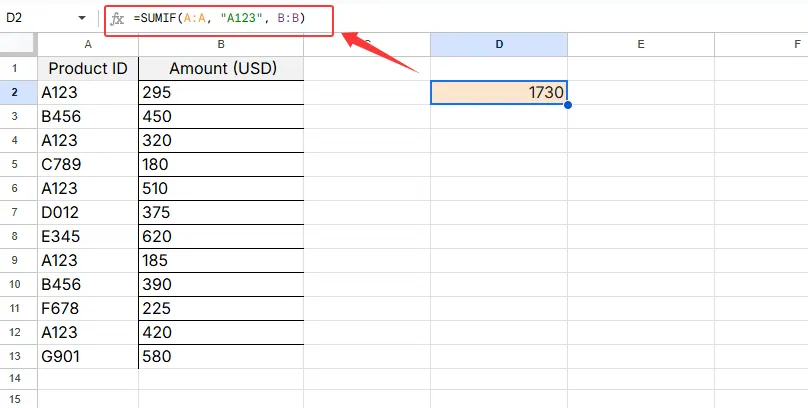
예를 들어, A열에 제품 ID가 있고 B열에 판매 금액이 있는 경우: =SUMIF(A:A, "A123", B:B)
sum

이 수식은 제품 A123이 여러 번 나타나더라도 모든 판매 금액을 더합니다.

방법 2: 피벗 테이블 - 강력한 도구

더 큰 데이터 세트의 경우 피벗 테이블이 게임 체인저입니다:

  1. 데이터 선택
  2. 삽입 > 피벗테이블 이동
  3. 제품 ID를 행으로 드래그
  4. 판매 금액을 값으로 드래그

엑셀이 각 제품의 모든 중복을 자동으로 합계합니다. 쉽죠?

방법 3: SUMPRODUCT - 복잡한 계산에 적합

곱셈 후 합계가 필요한 경우(예: 수량 × 가격) SUMPRODUCT가 빛을 발합니다:

=SUMPRODUCT((A:A="A123")*(B:B)*(C:C))

이 수식은 각 발생에 대해 수량(B)과 가격(C)을 곱하여 제품 A123의 총 수익을 계산합니다.

RowSpeak으로 업그레이드

이러한 수동 방법도 효과적이지만, RowSpeak을 사용하면 시간을 절약할 수 있습니다. 우리의 AI 기반 플랫폼은:

  • 중복을 자동으로 감지하고 합계
  • 몇 초 만에 시각적 보고서 생성
  • 데이터 변경 시 실시간 업데이트

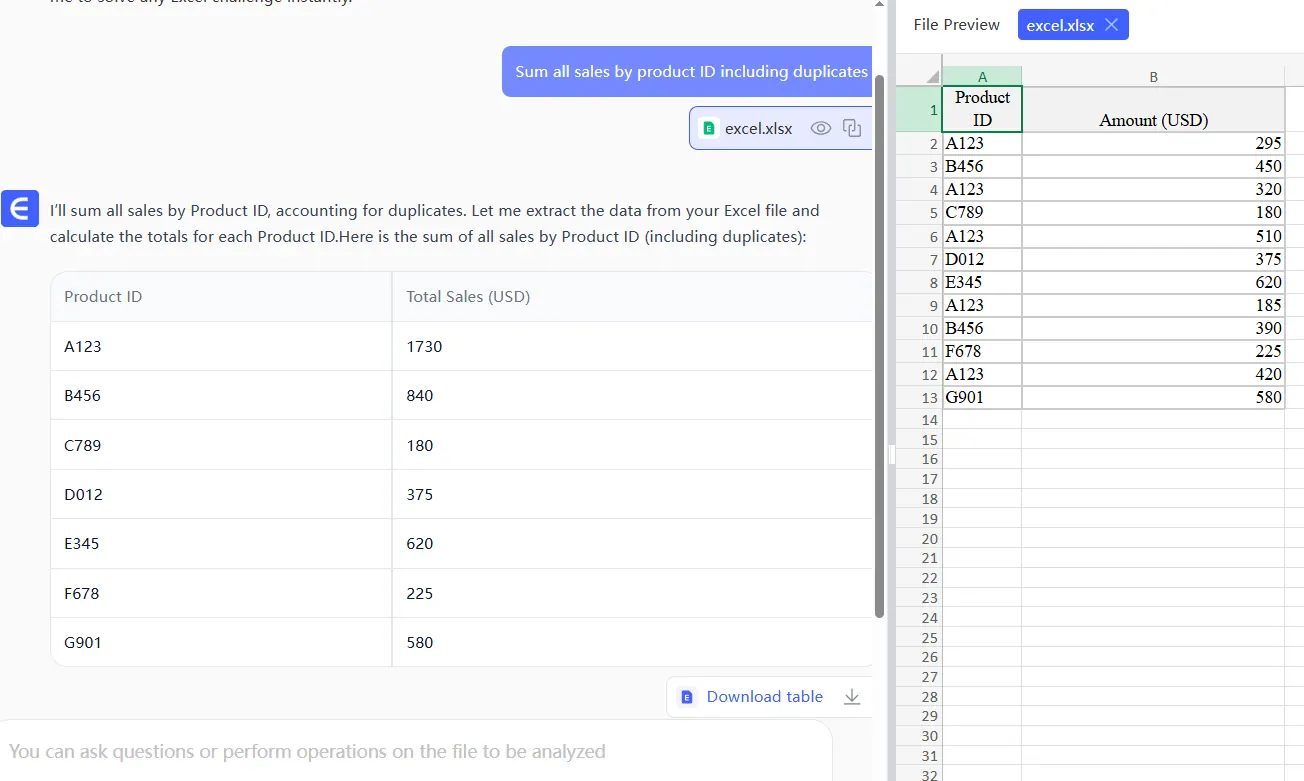
복잡한 수식을 작성하는 대신 필요한 내용을 설명하기만 하면 됩니다. 예: "제품 ID별로 모든 판매를 중복 포함하여 합계." RowSpeak이 나머지를 처리해 주므로 실제 분석에 더 많은 시간을 할애할 수 있습니다.
sum1

중복 관리 프로 팁

  1. 중복 제거 전 항상 백업 유지
  2. 데이터 유효성 검사를 사용하여 향후 중복 방지
  3. 최상의 결과를 위해 방법 결합(예: SUMIF + 피벗 테이블)
  4. 중복을 제거할지 합계할지 고려 - 분석 목적에 따라 다름

데이터 정리의 미래

수동 엑셀 작업은 2010년대 방식입니다. 현대적인 팀은 RowSpeak과 같은 도구를 사용하여:

  • 데이터를 자동으로 정리 및 구성
  • 즉각적인 통찰력 생성
  • 공유 가능한 대시보드 생성
  • 실시간 협업

다음에 중복 데이터에 빠져 있다면 옵션이 있다는 것을 기억하세요. 기존 엑셀 함수를 선택하든 RowSpeak의 AI 기반 분석으로 업그레이드하든, 중복 데이터를 영원히 정복할 수 있습니다.

더 스마트하게 작업할 준비가 되셨나요? 지금 RowSpeak을 사용해 보세요 그리고 스프레드시트 두통과 작별하세요!

지금 쓰는 Excel·CSV를 팀이 검토하고 공유할 수 있는 보고서로

기존 Excel 또는 CSV 파일로 시작하세요. RowSpeak가 중요한 내용을 찾아 팀에서 검토하고 공유하기 쉬운 보고서와 대시보드로 정리해 드립니다.

내 파일로 사용해 보기

추천 게시글

Excel 차트에 목표선 추가하는 방법: 비즈니스 전문가를 위한 단계별 가이드
엑셀 작업

Excel 차트에 목표선 추가하는 방법: 비즈니스 전문가를 위한 단계별 가이드

목표선은 Excel 차트를 강력한 성과 추적 도구로 변환합니다. 이 가이드에서는 수동 구현 방법을 안내하며 RowSpeak과 같은 AI 기반 솔루션이 데이터 기반 의사 결정을 위해 프로세스를 어떻게 간소화하는지 보여줍니다.

Gianna
Excel에서 셀 참조 고정하기: 정확한 수식을 위한 간단 가이드
엑셀 작업

Excel에서 셀 참조 고정하기: 정확한 수식을 위한 간단 가이드

Excel에서 셀 참조 변경에 어려움을 겪고 있나요? 달러 기호($) 단축키를 활용한 절대 참조의 강력함과 실용적인 예제를 확인해보세요. 그리고 RowSpeak의 AI가 수식 정확도를 한 단계 끌어올리는 방법을 살펴보세요.

Gianna
Excel에서 모든  셀에 단어 추가하는 7가지 스마트 방법
엑셀 작업

Excel에서 모든 셀에 단어 추가하는 7가지 스마트 방법

수백 개의 을 수동으로 편집하는 데 지치셨나요? RowSpeak으로 수식, 플래시 필드, AI 자동화를 활용해 Excel에서 대량 텍스트 추가하는 방법을 알아보세요.

Gianna
Excel에 열 추가하는 방법: 빠른 작업을 위한 궁극의 단축키 가이드
엑셀 작업

Excel에 열 추가하는 방법: 빠른 작업을 위한 궁극의 단축키 가이드

Excel에서 수동으로 열 삽입이 지겹나요? 시간을 절약하는 단축키와 RowSpeak 같은 AI 도구가 스프레드시트 작업을 지루함에서 손쉽게 바꾸는 방법을 알아보세요.

Gianna
Excel에서 숫자 앞에 1 추가하는 방법: 4가지 간단한 방법
엑셀 작업

Excel에서 숫자 앞에 1 추가하는 방법: 4가지 간단한 방법

Excel에서 숫자 앞에 '1'을 추가하는 방법이 어려우신가요? RowSpeak의 AI 자동화를 포함한 네 가지 검증된 방법으로 시간을 절약하고 정확성을 보장하세요.

Gianna
Excel에서 앞에 0 추가하는 법: 4가지 확실한 방법
엑셀 작업

Excel에서 앞에 0 추가하는 법: 4가지 확실한 방법

기본적으로 Excel에서 선행하는 0이 사라져 제품 코드, 우편번호, ID 등에 문제가 발생합니다. 단계별 해결 방법과 AI 기반 RowSpeak이 이 작업을 자동화하는 방법을 알아보세요.

Gianna
Excel에서 날짜에 3년 추가하는 방법: 4가지 확실한 방법
엑셀 작업

Excel에서 날짜에 3년 추가하는 방법: 4가지 확실한 방법

Excel에서 날짜 조작은 복잡하지 않아야 합니다. 초보자든 전문가든 모든 날짜에 3년을 정확히 추가하는 방법을 알아보세요. RowSpeak으로 이러한 계산을 자동화하는 방법도 확인하세요.

Gianna
Excel에서 새  추가하는 방법: 스마트한 스프레드시트를 위한 단계별 가이드
엑셀 작업

Excel에서 새 추가하는 방법: 스마트한 스프레드시트를 위한 단계별 가이드

Excel에서 셀 추가는 간단해 보이지만 효율적으로 하면 시간을 절약할 수 있습니다. 단일 셀, 전체 행 삽입 방법과 RowSpeak 같은 AI 도구로 워크플로우를 자동화하는 방법을 소개합니다.

Gianna