핵심 요약:
- 주간 보고서에서 메모가 고유한 비즈니스 키가 아닌 행 위치에 연결되어 있으면 데이터 업데이트 시 댓글이 유실됩니다.
- 자동화를 실행하기 전에 원본 데이터, 팀 댓글, 최종 보고서 뷰를 각각 별도의 레이어로 관리하세요.
- RowSpeak를 사용하면 주간 파일을 비교하고, 추가/삭제/변경 사항을 파악하여 업데이트된 스프레드시트를 검토 가능한 보고서로 변환할 수 있습니다.
주간 엑셀 보고서는 단순히 행으로 이루어진 테이블 그 이상인 경우가 많습니다.
두세 번의 주기를 거치면 보고서는 일종의 작업 문서가 됩니다. 누군가는 댓글을 달고, 누군가는 상태를 업데이트합니다. 관리자는 고객, 이슈, 주문, 직원, 티켓, 송장 또는 프로젝트 옆에 메모를 남기라고 요청합니다. 데이터의 소스는 여전히 내보낸 파일(Export)이지만, 의사 결정의 근거는 사람이 작성한 댓글이 됩니다.
바로 이 지점에서 많은 보고 워크플로우가 무너집니다.
r/excel의 한 사용자가 이 패턴을 명확하게 설명했습니다. 그 팀은 회사 내부 웹사이트에서 주간 보고서를 다운로드합니다. 이 보고서는 엑셀로 내보내져 사용자 그룹별로 나뉘고, 직원들은 최신 데이터 옆 열에 댓글을 추가합니다. 목표는 간단해 보입니다. 보고서를 새로 고치고(Refresh), 기존 항목의 댓글은 유지하며, 새 항목은 추가하고, 더 이상 존재하지 않는 항목은 삭제하는 것입니다. 이 사용자는 Power Query나 VBA 사용을 고려하고 있었지만, 기술적 지식이 부족한 팀원들이 안전하게 유지 관리할 수 있는 방법이 무엇인지 확신하지 못했습니다.
이 사례는 댓글을 유지하면서 주간 엑셀 보고서를 자동화하는 최선의 방법에 대한 Reddit 토론에서 가져온 것입니다.
이 질문은 단순히 엑셀 기술의 문제가 아니라 비즈니스 프로세스의 문제이기 때문에 진지하게 다룰 가치가 있습니다. 위험한 것은 수식이 깨지는 것만이 아닙니다. 보고서를 새로 고치는 과정에서 사람들이 행동을 취하는 데 필요한 '맥락(Context)'을 잃어버리는 것이 진짜 위험입니다.
주간 보고서 업데이트 시 댓글이 사라지는 이유
대부분의 주간 데이터 업데이트 문제는 "이번 주의 47행이 지난주의 47행과 같은 항목일 것"이라는 숨겨진 가정에서 시작됩니다.
하지만 이 가정은 금방 깨집니다.
새로운 항목이 나타나고, 완료된 항목은 사라집니다. 이름이 수정되거나 카테고리가 변경되기도 합니다. 소스 시스템이 행을 다른 순서로 내보낼 수도 있고, 누군가 파일을 저장하기 전에 정렬을 바꿀 수도 있습니다. 쿼리를 새로 고치면 테이블이 처음부터 다시 작성됩니다. 데이터에 붙어 있는 것처럼 보였던 댓글은 사실 데이터가 아니라 '행의 위치'에 붙어 있었던 것입니다.
이것이 새로 고침되는 테이블 옆에 수동으로 댓글 열을 만드는 방식이 취약한 이유입니다. 행을 보고 바로 옆에 쓸 수 있기 때문에 자연스럽게 느껴지지만, 프로세스에서 '고유 키(Stable Key)'를 제공하지 않으면 엑셀 파일은 해당 메모가 특정 항목에 속한다는 것을 알 방법이 없습니다.
고유 키는 주문 ID, 고객 ID, 송장 번호, 티켓 ID, 직원 번호, 장비 번호, 프로젝트 코드 또는 여러 필드의 조합이 될 수 있습니다. 정확한 키는 보고서에 따라 다르지만, 중요한 것은 댓글이 행 번호가 아니라 '비즈니스 항목'을 따라가야 한다는 점입니다.
단순한 자동화 솔루션이 위험할 수 있는 이유도 여기에 있습니다. 매크로로 댓글을 옮기고, Power Query로 테이블을 병합하고, Power Automate로 파일을 복사할 수 있습니다. 하지만 항목의 정체성(Identity)이 정의되지 않았다면, 자동화는 그저 취약한 구조를 더 빠르게 복제할 뿐입니다.
더 안전한 구조: 데이터와 댓글의 분리
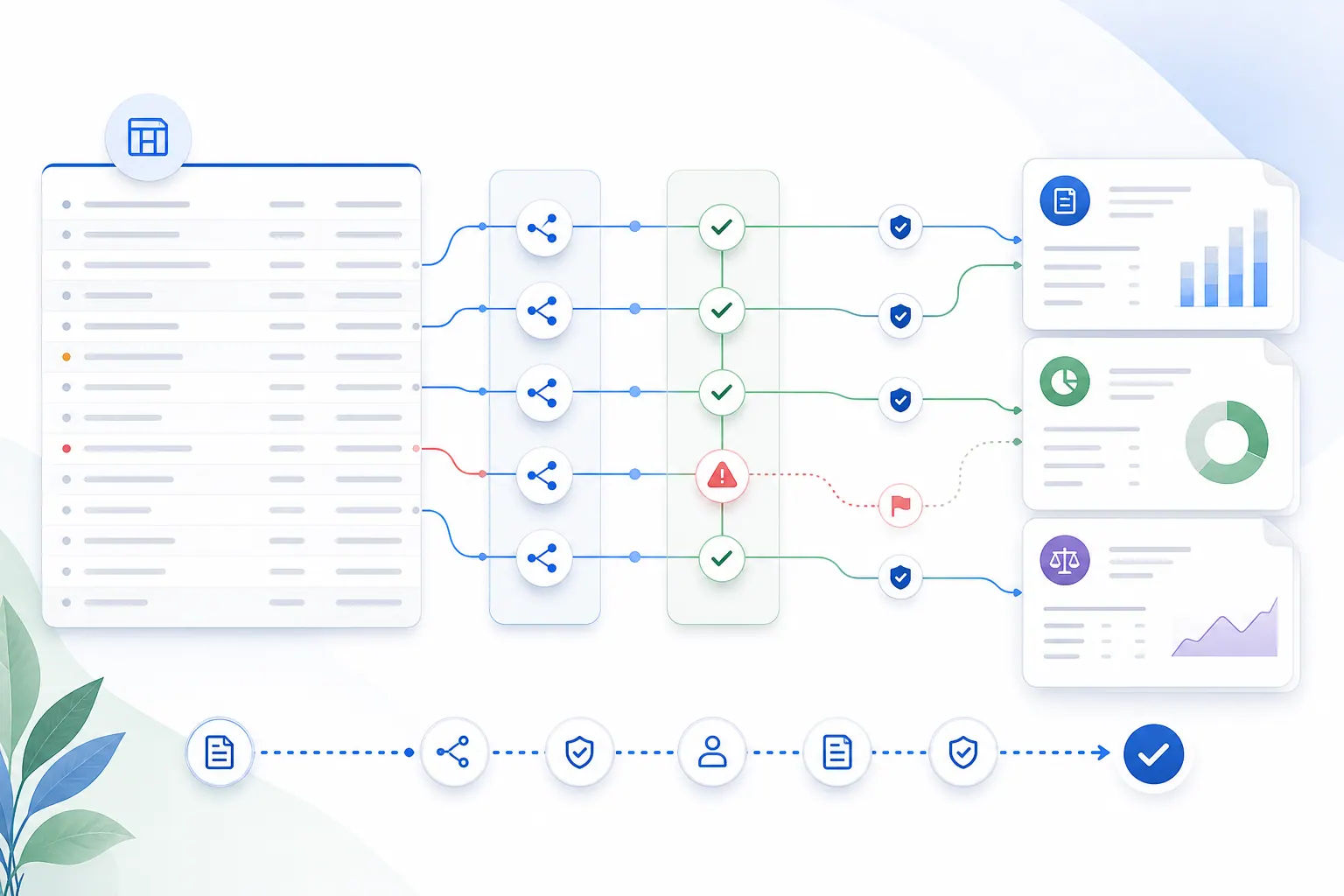
댓글이 포함된 주간 보고서는 보통 세 개의 레이어로 구성되어야 합니다.
첫 번째 레이어는 **원본 데이터(Raw Export)**입니다. 소스 시스템에서 가져온 최신 파일입니다. 이는 입력 데이터로만 취급해야 하며, 사람들이 직접 댓글을 입력하는 곳이 되어서는 안 됩니다.
두 번째 레이어는 **댓글 테이블(Comment Table)**입니다. 이 테이블에는 고유 키, 댓글 내용, 작성자, 날짜 및 팀에서 관리하는 상태 필드가 저장됩니다. 원본 데이터가 업데이트되어도 이 테이블은 삭제되지 않아야 합니다.
세 번째 레이어는 **보고서 뷰(Report View)**입니다. 최신 원본 데이터와 댓글 테이블이 결합되는 곳입니다. 기존 항목은 댓글을 그대로 가져오고, 새 항목은 빈 댓글과 함께 나타납니다. 삭제된 항목은 자동으로 사라지게 두는 대신 별도의 '제외 항목 뷰'에 표시할 수 있습니다.
이러한 구조는 작업을 "댓글을 같은 행 옆에 유지하기"에서 "댓글을 같은 비즈니스 항목에 매칭하기"로 바꿉니다. 이 변화가 워크플로우를 지속 가능하게 만듭니다.
또한 팀에게 더 나은 검토 프로세스를 제공합니다. 매주 보고서 소유자는 공유 전 세 가지 질문을 던질 수 있습니다.
어떤 항목이 새로 추가되어 댓글이 필요한가? 어떤 항목이 삭제되어 마감 메모가 필요한가? 기존 항목 중 내용이 크게 변경되어 이전 댓글이 더 이상 유효하지 않은 것은 무엇인가?
이 질문들은 통합 문서가 성공적으로 새로 고쳐졌는지 묻는 것보다 훨씬 유용합니다.
구체적인 주간 시나리오 예시
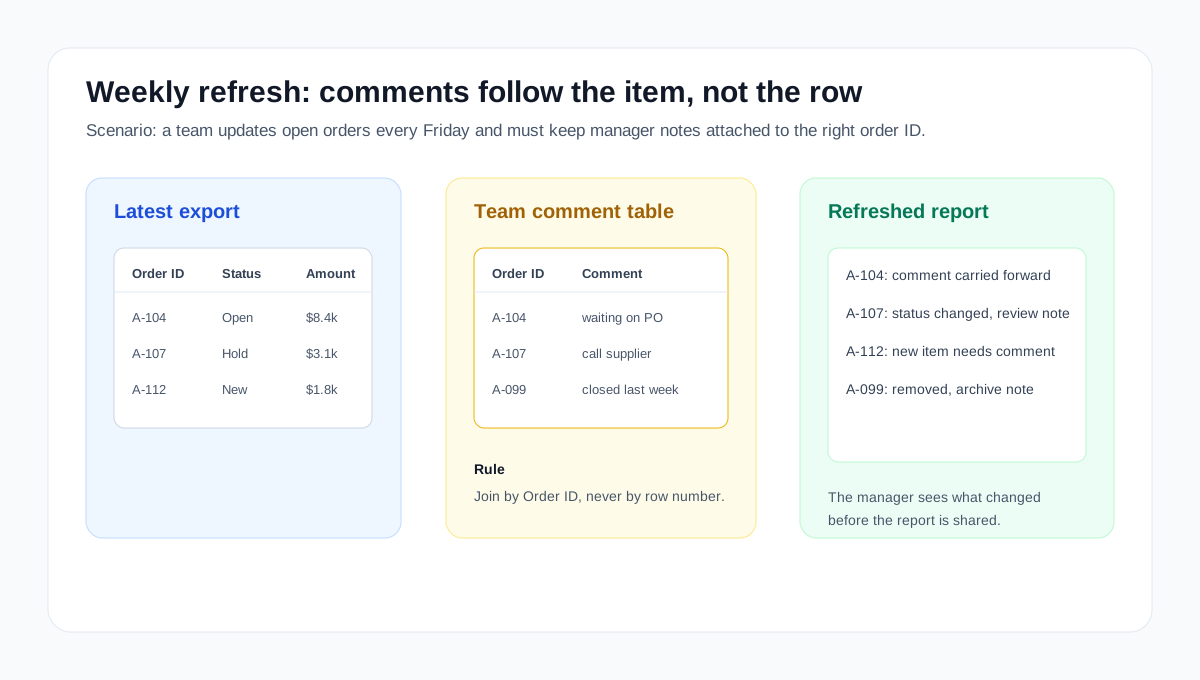
매주 금요일마다 미결 주문을 검토하는 운영팀을 가정해 보겠습니다. 데이터에는 주문 ID, 고객, 담당자, 상태, 금액, 예상 배송일이 포함됩니다. 관리자는 "PO 대기 중", "공급업체 통화 완료", "아직 에스컬레이션 금지"와 같은 메모를 추가합니다. 다음 주 금요일, 시스템은 행 순서를 바꿔서 내보내고, 주문 2개는 사라졌으며, 3개의 새 주문이 들어왔습니다.
지난주 댓글이 달린 테이블 위에 새 데이터를 그냥 붙여넣지 마세요. 다음과 같이 처리하십시오.
- 새 데이터를 원본 입력 탭으로 유지합니다.
- 관리자 메모는
order_id,comment,owner,status_note,last_reviewed필드가 있는 별도의 댓글 테이블에 보관합니다. order_id를 기준으로 최신 데이터와 댓글 테이블을 조인(Join)합니다.- 아직 댓글이 없는 "신규 항목" 뷰를 만듭니다.
- 댓글은 있지만 데이터에는 더 이상 없는 "삭제된 항목" 뷰를 만듭니다.
- 마지막 검토 이후 금액, 담당자, 우선순위 또는 상태가 변경된 경우 기존 댓글에 플래그를 표시합니다.
이 구조는 팀에게 단순히 새로 고쳐진 것처럼 보이는 불안정한 파일 대신, 매주 수행해야 할 '할 일 목록'을 제공합니다.
Power Query가 도움이 되는 부분과 그렇지 않은 부분
Power Query는 이런 종류의 보고서에 매우 적합합니다. 최신 데이터를 가져오고, 열을 정리하고, 필드 이름을 표준화하고, 불필요한 행을 필터링하고, 별도의 댓글 테이블과 병합할 수 있습니다.
하지만 새로 고침되는 출력 테이블에 직접 입력한 댓글을 보호해 달라고 Power Query에 요구해서는 안 됩니다. 쿼리가 테이블을 다시 생성하면 수동으로 수정한 내용이 덮어씌워지거나 위치가 어긋날 수 있기 때문입니다.
더 나은 패턴은 Power Query가 반복적인 데이터 준비를 담당하게 하고, 팀은 별도의 관리되는 테이블에 댓글을 보관하는 것입니다. 그런 다음 최신 소스 데이터와 보존된 댓글 테이블로부터 보고서 뷰를 다시 생성하면 됩니다.
VBA는 파일을 복사하거나, 그룹별로 탭을 나누거나, 배포용 파일을 패키징해야 하는 경우에 도움이 될 수 있습니다. Power Automate는 데이터가 이메일, SharePoint 또는 특정 폴더를 통해 들어올 때 유용합니다. 하지만 동일한 원칙이 적용됩니다. 자동화는 소스 데이터, 팀 댓글, 최종 보고서 출력 사이의 분리를 존중해야 합니다.
이 레이어들이 뒤섞여 있다면 어떤 도구를 선택하든 프로세스를 구할 수 없습니다.
실용적인 주간 워크플로우
먼저 데이터의 '행 단위(Grain)'를 파악하세요. 한 행이 무엇을 나타내는지 결정해야 합니다. 고객 이슈 한 건일 수도 있고, 미결 주문 한 건, 직원 배정 한 건, 송장 라인 한 건 또는 프로젝트 작업 한 건일 수도 있습니다. 그런 다음 매주 일정하게 유지될 고유 키를 식별하세요.
다음으로, 그 키를 사용하는 댓글 테이블을 만듭니다. 팀에서 관리하는 필드들을 그곳에 두세요. 최소한 키, 댓글, 담당자, 상태, 최종 검토일, 미해결 질문 등을 포함할 수 있습니다.
새 데이터가 도착하면 이를 신규 입력으로 로드합니다. 이전 보고서 뷰 위에 덮어쓰지 마세요. 중요한 필드들을 표준화한 다음, 키를 기준으로 댓글 테이블과 매칭합니다.
최종 보고서는 예외 사항을 시각화해야 합니다. 신규 항목은 찾기 쉬워야 하고, 삭제된 항목은 프로세스에서 완전히 사라지기 전에 검토되어야 합니다. 마지막 업데이트 이후 중요한 필드가 변경된 항목은 강조 표시되어야 합니다.
이 지점에서 주간 스프레드시트는 진정한 보고 워크플로우가 됩니다. 결과물은 단순히 새로 고쳐진 파일이 아니라, 무엇이 변했고 무엇에 사람의 검토가 필요한지에 대한 명확한 설명이 됩니다.
AI를 블랙박스로 만들지 않고 활용하는 방법
AI는 지저분한 워크플로우가 존재하지 않는 척할 때가 아니라, 검토 레이어로서 작동할 때 유용합니다.
예를 들어, 최신 데이터가 댓글 테이블과 매칭된 후 AI 스프레드시트 워크플로우를 통해 다음과 같은 실질적인 질문에 답할 수 있습니다.
이번 주 데이터와 지난주 댓글 보고서를 비교해 줘.
새로 추가된 항목, 삭제된 항목, 상태나 금액이 변경된 항목을 나열해 줘.
항목 ID가 일치하는 기존 댓글은 그대로 유지해 줘.
기초 데이터가 변경되어 유효하지 않을 수 있는 댓글에는 플래그를 달아줘.
관리자를 위한 짧은 주간 요약을 작성해 줘.
이것은 모호하게 "보고서를 자동화해 줘"라고 AI에게 요청하는 것과는 다릅니다. 더 나은 프롬프트는 입력값, 매칭 규칙, 검토 체크리스트, 그리고 원하는 출력 형식을 명시합니다.
RowSpeak와 같은 도구는 사용자가 스프레드시트를 업로드하고 데이터에 대해 자연어로 질문하며 분석 내용을 보고서 형식의 설명으로 바꿀 수 있기 때문에 이러한 워크플로우를 지원합니다. 여기서 중요한 점은 여전히 '검토 가능성'입니다. 사용자는 어떤 행이 변경되었는지, 어떤 가정이 사용되었는지, 어떤 항목에 후속 조치가 필요한지 확인할 수 있어야 합니다.

제품의 가치는 단순히 속도에 있지 않습니다. 주간 보고서를 더 쉽게 검토할 수 있게 만들면서 비즈니스 맥락을 보존하는 데 있습니다.
최종 보고서에 포함되어야 할 내용
새로 고쳐진 주간 보고서가 모든 독자에게 모든 행을 일일이 조사하도록 강요해서는 안 됩니다.
보고서는 보고 기간과 지난주 대비 주요 변경 사항으로 시작해야 합니다. 신규 항목, 삭제된 항목, 기한 초과 항목, 그리고 상태, 금액, 담당자 또는 우선순위의 중요한 변경 사항을 강조해야 합니다. 또한 댓글이 그대로 이월된 곳과 댓글이 누락되었거나 유효하지 않을 수 있는 곳을 보여주어야 합니다.
이 요약은 상세 테이블 상단에 위치할 수 있습니다. 또한 관리자 보고용 메모, 클라이언트 업데이트 또는 팀 인수인계 자료로 보낼 수도 있습니다. 스프레드시트는 근거 자료로 남지만, 보고서는 사람들에게 무엇을 검토해야 할지 알려줍니다.
반복되는 데이터 추출의 경우, 이는 더 광범위한 월간 CSV 보고 워크플로우의 원칙과 동일합니다. 파일은 시작점일 뿐입니다. 진짜 업무는 변화하는 행들을 명확하고 검토 가능한 비즈니스 업데이트로 변환하는 것입니다.
팀에서 더 무거운 BI 시스템 도입을 고려하고 있다면, 업무를 분리하는 것도 가치가 있습니다. BI는 관리되는 대시보드에는 훌륭합니다. 하지만 당장의 고통이 매주 변하는 데이터와 사람의 댓글을 관리하는 것이라면, 스프레드시트 기반의 보고 워크플로우가 시급한 문제를 먼저 해결해 줄 수 있습니다. 이는 일부 엑셀 보고 워크플로우에 Power BI가 과할 수 있는 이유와도 일맥상통합니다.
자동화 전 체크리스트
매크로, Power Query 단계 또는 AI 프롬프트를 추가하기 전에 다음 질문에 답해 보세요.
- 한 행은 무엇을 나타내는가?
- 어떤 필드(또는 필드 조합)가 각 항목을 고유하게 식별하는가?
- 팀 댓글이 새로 고침 시 덮어씌워지지 않도록 어디에 보관할 것인가?
- 항목이 사라지면 해당 댓글은 어떻게 처리해야 하는가?
- 어떤 변화가 발생했을 때 기존 댓글을 '유효하지 않음'으로 간주할 것인가?
- 보고서가 공유되기 전에 신규, 삭제, 변경된 항목을 누가 검토하는가?
- 최종 보고서는 매주 어떤 요약 내용을 생성해야 하는가?
이 질문들에 대한 답이 명확해지면 자동화 경로는 훨씬 쉬워집니다. Power Query는 데이터를 준비하고, VBA나 Power Automate는 패키징을 처리할 수 있습니다. RowSpeak는 업데이트된 통합 문서를 분석하고, 변경 사항을 설명하며, 그 결과를 읽기 쉬운 보고서로 바꾸는 데 도움을 줄 수 있습니다.
가장 안전한 목표는 보이지 않는 곳에서 자동으로 새로 고쳐지는 파일이 아닙니다. 데이터를 업데이트하고, 맥락을 보존하며, 팀에게 검토가 필요한 부분을 정확히 보여주는 보고서입니다.
다음 주간 스프레드시트 데이터를 RowSpeak에서 검토해 보세요: 업데이트된 스프레드시트 검토하기