'%3e%3crect%20id='矩形_7888'%20data-name='矩形%207888'%20class='cls-1'%20width='20'%20height='20'%20rx='4'%20transform='translate(6260%20-4478)'/%3e%3cpath%20id='联合_155'%20data-name='联合%20155'%20class='cls-2'%20d='M6.074,12.147a6.207,6.207,0,0,1-.621-.031A6.087,6.087,0,0,1,.031,6.694a6.177,6.177,0,0,1,0-1.241A6.086,6.086,0,0,1,5.453.031,6.177,6.177,0,0,1,6.074,0H9.152V2.029H6.074a4.053,4.053,0,0,0-3.916,3.03H9.152V7.088H2.158a4.053,4.053,0,0,0,3.916,3.03H9.152v2.029Z'%20transform='translate(6264.693%20-4473.9)'/%3e%3c/g%3e%3c/svg%3e)
주요 내용
- 확장성 장벽: 기존 multiple project tracking template excel 파일은 의존성이 복잡해지거나 예산 출처가 늘어날 때 필연적으로 실패합니다.
- 생성적 전환: 템플릿에 맞추는 대신, RowSpeak Template Generation 은 여러분에게 맞추는 템플릿을 생성합니다. 자연어 프롬프트에서 논리와 수식을 만들어냅니다.
- 통합 재무: 성공적인 다중 프로젝트 관리에는 작업 진행 상황을 예산 소모와 직접 연결해야 합니다—무료 템플릿에서는 거의 찾아볼 수 없지만 AI로 쉽게 생성할 수 있습니다.
- 시각적 인텔리전스: 데이터를 읽는 수준을 넘어 전체 포트폴리오 위험을 강조하는 자동 생성 실행 대시보드로 인사이트를 합성합니다.
소개: 다중 프로젝트 관리의 높은 위험도
오늘날 비즈니스 환경에서는 하나만 관리하는 경우가 거의 없습니다. 마케팅 매니저는 다섯 개의 동시 캠페인을 조율하고, 소프트웨어 리드는 세 개의 별도 제품 출시를 감독하며, 컨설턴트는 열 개의 고객 참여를 추적합니다. 선택 도구는 여전히 Excel이며, 이는 multiple project tracking template excel에 대한 대량 검색을 초래합니다.
하지만 함정이 있습니다. 인터넷에서 다운로드한 일반 템플릿은 정적입니다. 순간적인 스냅샷을 위해 만들어졌을 뿐, 비즈니스의 동적 현실을 반영하지 못합니다. 프로젝트가 지연되거나, 예산이 재배분되거나, 새로운 이해관계자가 합류하면 이러한 수동 템플릿은 부서집니다. 스프레드시트를 유지하는 데 프로젝트 관리보다 더 많은 시간을 소비하게 됩니다.
이 가이드는 새로운 청사진을 제공합니다: 회계 장부를 넘어 생성형 AI를 활용해 Excel에서 유연하고 확장 가능하며 지능적인 다중 프로젝트 추적 시스템을 설계합니다.
섹션 1: 표준 Excel 템플릿이 다중 프로젝트 리더에게 함정인 이유
프로젝트 하나를 관리할 때는 간단한 리스트가 충분합니다. 다섯 개를 관리하면 다운로드한 “트래커”가 해결할 수 없는 시스템적 문제가 발생합니다.
1.1 경직성 위기
무료 템플릿은 경직된 구조를 가집니다. “Status”와 “Owner”를 추적할 수는 있지만, 워크플로에 “Approval Stage”와 “Vendor Dependency”가 필요하다면 어떨까요? 이러한 열을 추가하면 사전 구축된 VLOOKUP이나 조건부 서식이 깨져 템플릿이 쓸모없게 됩니다.
1.2 데이터 사일로 문제
각 프로젝트마다 별도 탭을 사용하는 경우(일반적인 관행) 포트폴리오 전체를 한눈에 보는 것이 수동 통합과 복잡하고 오류가 발생하기 쉬운 3D 수식의 악몽이 됩니다. 모든 프로젝트를 하나의 거대한 리스트에 넣으면 읽기 어려워집니다.
1.3 예산‑진척 불일치
가장 큰 실패는 재무입니다. 표준 multiple project tracking template excel 은 프로젝트가 “50% 완료”라고 표시할 수는 있지만, 해당 50%에 할당된 예산의 90%를 이미 사용했는지는 자동으로 알려주지 않습니다. 이 불일치는 비용이 많이 드는 놀라움을 초래합니다.
섹션 2: 마스터 포트폴리오 아키텍처 구축 (AI 방식)
해답은 Excel을 포기하는 것이 아니라 수동 템플릿 설정을 포기하는 것입니다. 생성형 AI, 특히 RowSpeak Template Generation 은 근본적인 워크플로를 바꿉니다.
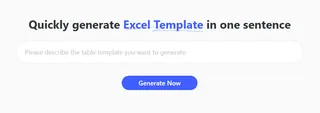
템플릿을 찾는 대신 필요한 템플릿을 설명합니다.
2.1 프로젝트 “DNA” 이해하기
견고한 다중 프로젝트 시스템은 세 수준의 데이터를 필요로 하며, 이를 AI에게 포함하도록 프롬프트해야 합니다:
- 메타데이터 (What): 프로젝트명, ID, 프로그램 영역, 이해관계자.
- 성과 데이터 (How): 시작/종료 날짜, % 완료, 현재 상태 (RAG Status—Red/Amber/Green).
- 재무 데이터 (Cost): 할당 예산, 실제 지출, 예측 지출, 차이.
2.2 사례 연구: “마케팅 캠페인 포트폴리오” 템플릿 생성
실제로 어떻게 작동하는지 살펴보겠습니다. 마케팅 디렉터가 7개의 동시 제품 출시를 추적해야 합니다.
RowSpeak 프롬프트:
Generate an Excel template to track 7 product launch campaigns. The main view should list all 7 campaigns. Each campaign needs columns for: Project Manager, Budget, Actual Spend, Launch Date, Status dropdown (Planning, Live, Post-Mortem), and a RAG status column that turns Red if the budget variance is negative. Also include a simple dashboard showing total budget vs. total spent.
결과 (몇 초 안에):
RowSpeak 가 다중 탭 Excel 파일을 생성합니다. 메인 탭은 통합 “Portfolio Dashboard”이며, 예산/실제 계산을 기반으로 RAG 상태 열에 자동 조건부 서식이 적용됩니다.
섹션 3: 핵심 자동화 기능 심층 탐구
리더십(및 Google)에게 새로운 시스템이 우수함을 설득하려면 AI가 즉시 처리하는 자동화 복잡성을 강조하세요.
3.1 고급 수식 생성 (두통 없이)
사람들이 multiple project tracking template excel 을 찾는 주요 이유 중 하나는 IFS, XLOOKUP, 중첩 SUMIFS 와 같은 복잡한 수식을 작성하는 방법을 몰라서입니다.
RowSpeak 은 이러한 복잡성을 자동으로 처리합니다. 예를 들어 “상태가 ‘Closed’가 아닌 경우에만 남은 예산을 퍼센트로 표시” 라는 자연어 프롬프트를 입력하면 AI 가 필요한 논리를 설계합니다:
=IF(Status_Column<>"Closed", (Budget-Actual)/Budget, "")
이를 통해 Excel 전문가가 아니어도 데이터 무결성을 유지할 수 있습니다.
3.2 자동 실행 대시보드
데이터는 시각화 없이는 무용지물입니다. 전문 다중 프로젝트 트래커는 반드시 대시보드 탭을 가져야 합니다. RowSpeak 가 템플릿을 생성할 때, 설명된 구조를 기반으로 피벗 테이블과 차트를 자동으로 만듭니다.
전형적인 AI‑생성 대시보드에는 다음이 포함됩니다:
- 전체 포트폴리오 예산 vs. 실제 (막대 차트)
- RAG 상태별 프로젝트 수 (위험 평가용 파이 차트)
- 타임라인/마일스톤 뷰 (단순 Gantt)
섹션 4: 프롬프트가 없나요? 문제 없습니다. RowSpeak 프리셋 라이브러리
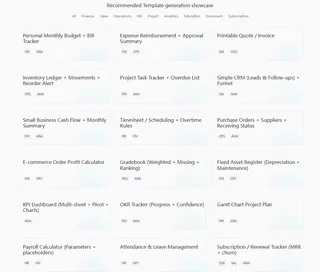
RowSpeak 의 힘은 AI 가 여러분을 대신해 “생각”하는 데 있지만, 때로는 전문적인 기반이 필요합니다. Template Generation 인터페이스에서 RowSpeak 은 산업 표준 프리셋을 큐레이션된 라이브러리 형태로 제공합니다.
이는 글로벌 모범 사례를 따르면서도 완전한 커스터마이징이 가능한 multiple project tracking template excel 을 원하는 프로젝트 매니저에게 이상적입니다.
4.1 프로젝트 리더를 위한 인기 프리셋
대시보드에 표시된 대로 프롬프트 엔진을 건너뛰고 바로 시작할 수 있습니다:
- 프로젝트 작업 트래커 + 연체 목록: 마감일과 병목 현상 파악에 초점이 맞춰진 고속 팀에 최적.
- Gantt 차트 프로젝트 플랜: 종속성과 단계별 진행을 가로형으로 시각화해야 할 때.
- OKR 트래커 (진행 + 신뢰도): 고수준 전략을 일일 실행과 연결하는 현대적 접근법.
4.2 다운로드, 커스터마이징, 확장
이 프리셋의 장점은 “잠금”되지 않았다는 점입니다. 템플릿을 선택하면 RowSpeak 가 Excel 파일을 생성합니다. 이후 다음을 수행할 수 있습니다:
- 직접 다운로드: 모든 수식이 그대로 포함된 .xlsx 파일 받기.
- 수동 조정: 브랜드 색상이나 내부 코드 추가.
- AI 정제: (곧 출시) 기존 프리셋에 특정 맞춤 열을 추가하도록 AI 에게 요청, 양쪽 장점 결합.
섹션 5: 프리셋 vs. 처음부터 설계하기
RowSpeak 은 유연성을 제공합니다. 전문 프리셋으로 시작하거나 AI 프롬프트로 시스템을 처음부터 정의할 수 있습니다.
| 방법 | 최적 대상 | 장점 | 단점 |
|---|---|---|---|
| RowSpeak 프리셋 | 즉각적인 필요; 표준 워크플로 | 즉시 배포; 검증된 구조 | 고유 비즈니스 니치에 덜 맞춤 |
| AI 프롬프트 설계 | 복잡 워크플로; 고유 데이터 포인트; 고위험 포트폴리오 | 프로세스에 완벽히 맞춤; 높은 확장성 | 요구 사항 정의가 명확해야 함 |
우리는 “Enterprise PPM Light” 와 같은 프리셋으로 시작한 뒤 “AI로 정제” 기능을 사용해 맞춤 열을 추가할 것을 권장합니다.
결론: 의사결정‑준비 데이터로의 전환
“완벽한” multiple project tracking template excel 을 찾는 데 소비하는 시간은 전략적 성장에 투자할 수 있는 시간입니다. 맞춤형 AI 엔진을 원하는 “프롬프트 엔지니어”이든, 전문 프리셋을 선호하는 “빠른 시작 리더”이든, RowSpeak 은 정적 데이터와 의사결정‑준비 인텔리전스 사이의 유일한 다리입니다.
깨진 수식과 경직된 그리드에 안주하지 마세요. 오늘 바로 미래를 설계하세요.