重點摘要
- 可擴展性牆:傳統的 multiple project tracking template excel 檔案在依賴關係變得複雜或預算來源增多時必然失效。
- 生成式轉變:與其適應 模板,不如讓 RowSpeak Template Generation 生成一個適應 你 的模板,從自然語言提示構建邏輯與公式。
- 整合財務:成功的多專案管理需要將任務進度直接與預算消耗掛鉤——此功能在免費模板中罕見,但 AI 可輕易生成。
- 視覺智慧:從閱讀資料轉向綜合洞見,利用自動生成的高階儀表板突顯整個投資組合的風險。
前言:多專案管理的高風險
在今天的商業環境中,幾乎不會只管理一件事。行銷經理同時平衡五個活動;軟體負責人監督三個不同的產品發布;顧問追蹤十個客戶案。首選工具仍是 Excel,導致大量搜尋 multiple project tracking template excel 的需求。
但這是一個陷阱。從網路下載的通用模板是靜態的。它們只適用於某個時間點的快照,無法因應商業的動態變化。當專案延遲、預算重新分配或有新利害關係人加入時,這些手動模板就會崩潰。你花在維護試算表的時間,遠超過管理專案本身的時間。
本指南提供全新藍圖:超越傳統帳本,利用生成式 AI 在 Excel 中構建彈性、可擴展且智慧的多專案追蹤系統。
第 1 部分:為何標準 Excel 模板是多專案領導者的陷阱
當你只管理一個專案時,簡單清單即可。當你管理五個時,就會面臨下載的「追蹤器」無法解決的系統性挑戰。
1.1 僵硬危機
免費模板具有僵硬的結構。也許它們只追蹤「狀態」與「負責人」,但如果你的工作流程需要「核准階段」與「供應商依賴」呢?新增這些欄位常常會破壞預先設定的 VLOOKUP 或條件格式,使模板變得毫無用處。
1.2 資料孤島問題
如果你為每個專案使用單獨的工作表(常見做法),要取得全局視圖(Portfolio View)就會變成手動彙總與複雜、易錯的 3D 公式的噩夢。若把所有專案放在一個巨大的清單中,又會變得難以閱讀。
1.3 預算與進度脫節
最大的失敗往往在於財務。標準的 multiple project tracking template excel 可能會顯示「完成 50%」,但不會自動告訴你已經花掉了該 50% 所分配預算的 90%。這種脫節會導致昂貴的驚喜。
第 2 部分:以 AI 建構你的主投資組合架構(AI 方式)
解決方案不是拋棄 Excel,而是拋棄手動模板設定。生成式 AI,特別是 RowSpeak Template Generation,改變了根本工作流程。
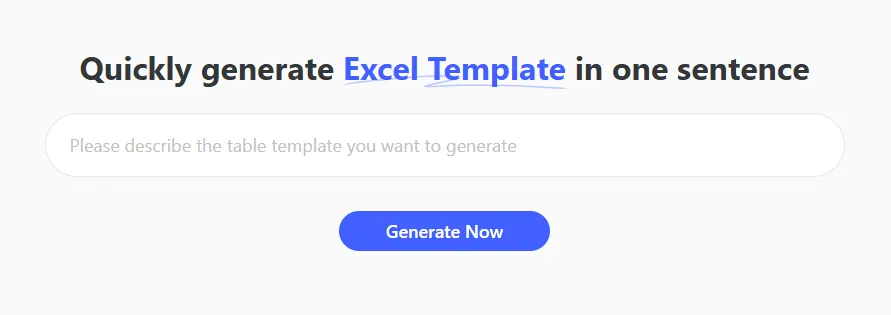
不再搜尋模板,而是 描述你需要的模板。
2.1 了解專案「DNA」
一個健全的多專案系統需要三層資料,必須在提示中告訴 AI 包含:
- 中繼資料(What):專案名稱、ID、計畫領域、利害關係人。
- 績效資料(How):開始/結束日期、完成百分比、當前狀態(RAG 狀態—紅/黃/綠)。
- 財務資料(Cost):分配預算、實際支出、預測支出、差異。
2.2 案例研究:生成「行銷活動投資組合」模板
讓我們看看實際操作。某行銷總監需要追蹤七個同時進行的產品上市。
RowSpeak 提示:
產生一份 Excel 範本,追蹤 7 個產品上市活動。主檢視需列出全部 7 個活動。每個活動需要以下欄位:專案經理、預算、實際支出、上市日期、狀態下拉選單(規劃中、進行中、事後檢討),以及一個 RAG 燈號欄位,預算差異為負數時顯示紅色。另外加入一個簡單的儀表板,比較總預算與總支出。
結果(瞬間產出): RowSpeak 產生一個多工作表的 Excel 檔案。主工作表為整合的「Portfolio Dashboard」。內建公式邏輯:RAG 狀態欄位會根據預算/實際計算自動套用條件格式。
第 3 部分:關鍵自動化功能深度剖析
要說服你的領導(以及 Google)你的新系統更優秀,請突顯 AI 即時處理的自動化複雜度。
3.1 進階公式生成(免除頭痛)
人們搜尋 multiple project tracking template excel 的主要原因之一,是不會寫複雜公式,如 IFS、XLOOKUP 或巢狀 SUMIFS。
RowSpeak 會自動處理這些複雜度。當你輸入自然語言提示,例如「顯示剩餘預算的百分比,但僅在狀態不是 'Closed' 時」,AI 會自行構築所需邏輯:
=IF(Status_Column<>"Closed", (Budget-Actual)/Budget, "")
這確保資料完整性,無需你成為 Excel 專家。
3.2 自動化高階儀表板
資料若無視覺化就毫無價值。專業的多專案追蹤器 必須 有儀表板工作表。RowSpeak 生成模板時,會根據描述的結構自動建立樞紐分析表與圖表。
典型的 AI 生成儀表板包含:
- 投資組合總預算 vs. 實際(長條圖)
- 依 RAG 狀態的專案數量(圓餅圖,用於風險評估)
- 時間線/里程碑檢視(簡化甘特圖)
第 4 部分:沒有提示?沒問題。RowSpeak 預設範本庫
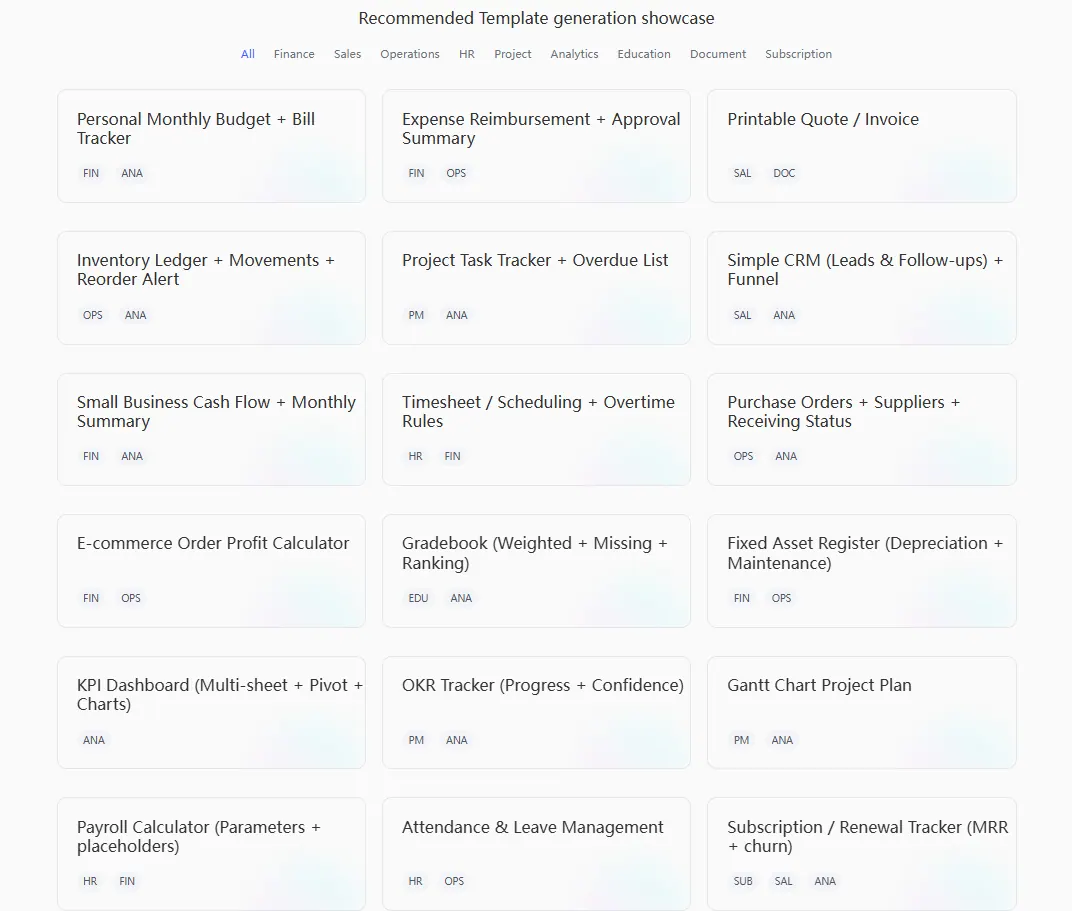
雖然 RowSpeak 的力量在於 AI 能為你「思考」,但我們也了解有時你只需要一個專業的基礎。於 Template Generation 介面中,RowSpeak 提供精選的行業標準預設範本。
這對想要符合全球最佳實務、同時保有完全自訂彈性的專案經理而言,是理想選擇。
4.1 專案領導者最受歡迎的預設
如同我們的儀表板所示,你可以直接跳過提示引擎,立刻使用:
- 專案任務追蹤器 + 超期清單:適合高速度團隊,聚焦於截止日期與瓶頸辨識。
- 甘特圖專案計畫:適合需要水平呈現依賴關係與階段的使用者。
- OKR 追蹤器(進度 + 信心):將高層策略與日常執行連結的現代方法。
4.2 下載、客製化與擴展
這些預設的美妙之處在於它們並非「鎖定」的。選取模板後,RowSpeak 為你產生 Excel 檔案。之後,你可以:
- 直接下載:取得保留所有公式的原始 .xlsx 檔。
- 手動調整:加入品牌色或內部代碼。
- AI 精煉:(即將推出)請 AI 在現有預設上加入特定自訂欄位,結合兩者優勢。
第 5 部分:預設 vs. 從零構建
RowSpeak 提供彈性。你可以從專業預設開始,或自行以提示方式從頭打造系統。
| 方法 | 最適用情境 | 優點 | 缺點 |
|---|---|---|---|
| RowSpeak 預設 | 立即需求;標準工作流程。 | 立即部署;已驗證結構。 | 對獨特業務領域的客製化較少。 |
| AI 提示構建 | 複雜工作流程;獨特資料點;高風險投資組合。 | 完全符合你的流程;高度可擴展。 | 需清晰定義需求。 |
我們建議先使用「Enterprise PPM Light」預設,然後利用「AI 精煉」功能加入自訂欄位。
結論:邁向決策就緒的資料
你花在搜尋「完美」的 multiple project tracking template excel 上的時間,其實可以用來推動策略成長。無論你是想要自訂 AI 引擎的「提示工程師」,或是偏好我們專業預設的「快速起步領導者」,RowSpeak 都是唯一能將靜態資料轉化為決策就緒智慧的工具。
別再滿足於破碎的公式與僵硬的格線。今天就開始構建你的未來。