
임원 빠른 시작
10분 후에 회의가 있는데 엉망인 데이터 내보내기 파일만 있다면, Excelmatic이 전문적인 결과물로 가는 가장 빠른 길입니다. 이 가이드는 원시 데이터 행을 고급 요약으로 즉시 변환하는 방법을 보여줍니다.
10분 워크플로우
1. 스프레드시트 업로드
목표: 주요 데이터를 AI 작업 공간으로 가져옵니다.
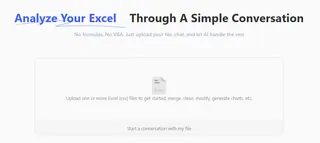
Excelmatic의파일 업로드 영역은 .xlsx, .xls, .xlsm, .xlsb, .xla, .xlam, .csv 및 .ods를 포함한 다양한 스프레드시트 파일 형식을 지원합니다. 파일을 업로드 상자에 끌어다 놓기만 하면 시작할 수 있습니다.
참고: 현재 데이터가 PDF 또는 이미지 형식인 경우, 먼저 이미지/PDF를 Excel로 도구를 사용하여 변환하세요.
2. "마스터 프롬프트" 실행
문제: 아래와 같이 원시 내보내기 데이터에는 일관되지 않은 날짜, 중복 항목 및 빈 행이 포함되어 있습니다.
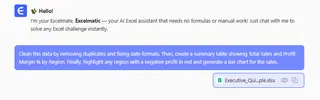
원스텝 마스터 프롬프트: 다음을 채팅 상자에 복사하여 붙여넣어 클리닝과 분석을 한 번에 처리하세요:
중복을 제거하고 날짜 형식을 수정하여 이 데이터를 정리하세요. 그런 다음 지역별 총 매출 및 이익률 %를 보여주는 요약 테이블을 생성하세요. 마지막으로 음수 이익이 있는 모든 지역을 빨간색으로 강조 표시하고 매출에 대한 막대 그래프를 생성하세요.
3. 검토 및 내보내기
결과: 전문적으로 포맷된 보고서.
채팅에서 라이브 미리보기를 확인하세요. Excelmatic은 단순히 테이블만 제공하는 것이 아니라 비즈니스 컨텍스트를 이해하고 마진을 계산하며 조건부 서식(음수 이익은 빨간색)을 적용하고 즉시 공유할 수 있도록 파일을 준비합니다.

빠른 시작 명령 참조
| 목적 | 권장 명령 |
|---|---|
| 올인원 | "정리하고, [카테고리]별로 요약하고, [유형] 차트를 추가하세요." |
| 트렌드 찾기 | "[제품]의 월간 성장률을 보여주세요." |
| 데이터 수리 | "날짜를 수정하고 누락된 상태 값을 '보류 중'으로 채우세요." |
실습 랩
예제와 동일한 데이터 세트를 사용하여 마스터 프롬프트를 직접 테스트하세요:📂 Executive_Quickstart_Sample.xlsx 다운로드
다음 단계: 데스크톱 앱 (PWA)에서 Excelmatic을 데스크톱에 직접 통합하여 파일을 더 빠르게 처리하는 방법을 알아보세요.