'%3e%3crect%20id='矩形_7888'%20data-name='矩形%207888'%20class='cls-1'%20width='20'%20height='20'%20rx='4'%20transform='translate(6260%20-4478)'/%3e%3cpath%20id='联合_155'%20data-name='联合%20155'%20class='cls-2'%20d='M6.074,12.147a6.207,6.207,0,0,1-.621-.031A6.087,6.087,0,0,1,.031,6.694a6.177,6.177,0,0,1,0-1.241A6.086,6.086,0,0,1,5.453.031,6.177,6.177,0,0,1,6.074,0H9.152V2.029H6.074a4.053,4.053,0,0,0-3.916,3.03H9.152V7.088H2.158a4.053,4.053,0,0,0,3.916,3.03H9.152v2.029Z'%20transform='translate(6264.693%20-4473.9)'/%3e%3c/g%3e%3c/svg%3e)
Wichtigste Erkenntnisse
- Der Zugriffs‑Shortcut: Mit RowSpeak können Sie komplexe Syntax umgehen, indem Sie natürliche Sprache nutzen, um eindeutige Einträge in riesigen Datensätzen zu zählen.
- Modern vs. Legacy: Moderne Excel‑Benutzer können die
UNIQUE‑Funktion verwenden, während Legacy‑Benutzer oft mit „schweren“ Array‑Formeln feststecken, die Arbeitsmappen verlangsamen. - Genauigkeit zählt: Standardzählungen enthalten Duplikate; „Count Distinct“ ist die einzige Methode, die wahre Anzahl eindeutiger Kunden, Produkte oder Transaktionen zu ermitteln.
- Null Lernkurve: Sie müssen nicht mehr Stunden damit verbringen,
#DIV/0!‑Fehler zu beheben oder mehrere Funktionen zu verschachteln, um eine einfache Summe zu erhalten.
Die Herausforderung beim Zählen eindeutiger Werte
Excel count distinct ist ein großes Problem, weil Excel keine eigene COUNTDISTINCT‑Funktion hat. Wenn Sie das Standard‑Tool COUNTA verwenden, wird jeder wiederholte Eintrag gezählt, was zu überhöhten Zahlen und schlechter Datenintegrität führt.
Egal, ob Sie eine Kundenliste prüfen oder eindeutige SKUs in einem Lager verfolgen, ein genauer eindeutiger Zähler ist die Basis jedes verlässlichen Berichts.
Methode 1: Der traditionelle manuelle Weg
Je nach Excel‑Version haben Sie zwei Haupt‑Manuell‑Methoden, um eindeutige Werte zu berechnen.
Option A: Der moderne Excel‑Weg (Office 365 / Excel 2021+)
Dies ist der unkomplizierteste formelbasierte Ansatz:
- Wählen Sie eine Zelle für das Ergebnis.
- Geben Sie die Formel ein:
=COUNTA(UNIQUE(A2:A100)). - Drücken Sie Enter: Die
UNIQUE‑Funktion filtert die Liste, undCOUNTAzählt die verbleibenden Elemente.
Option B: Der Legacy‑Weg (für ältere Versionen)
Wenn Sie keinen Zugriff auf die UNIQUE‑Funktion haben, müssen Sie diese ressourcenintensive Formel verwenden:
- Geben Sie die Formel ein:
=SUMPRODUCT(1/COUNTIF(A2:A100, A2:A100)). - Warnung: Diese Formel führt für jede Zelle eine Berechnung gegenüber allen anderen Zellen durch. Bei großen Datensätzen lässt Excel dadurch laggen oder abstürzen.
Der Engpass: Beide manuellen Methoden sind anfällig. Enthält Ihr Bereich leere Zellen, liefert die Legacy‑Formel einen #DIV/0!‑Fehler, der ein noch komplexeres „if‑error“-Wrapping erfordert.
Methode 2: Die RowSpeak‑Ein‑Klick‑Lösung
Wenn Sie mit Tausenden von Zeilen arbeiten oder einfach nicht „Formel‑Tetris“ spielen wollen, bietet RowSpeak eine mühelose Alternative. Sie beschreiben, was Sie benötigen, und die KI erledigt die Mathematik.

Warum es besser ist:
- Keine Syntax nötig: Verwenden Sie einfaches Englisch wie “How many different cities are in this list?”
- Automatische Datenbereinigung: RowSpeak ignoriert leere Zellen und falsche Formate, die manuelle Formeln normalerweise zum Scheitern bringen.
- Enterprise‑Geschwindigkeit: Berechnungen erfolgen in der Cloud, sodass Ihre lokale Excel‑Datei leicht und schnell bleibt.
So geht's:
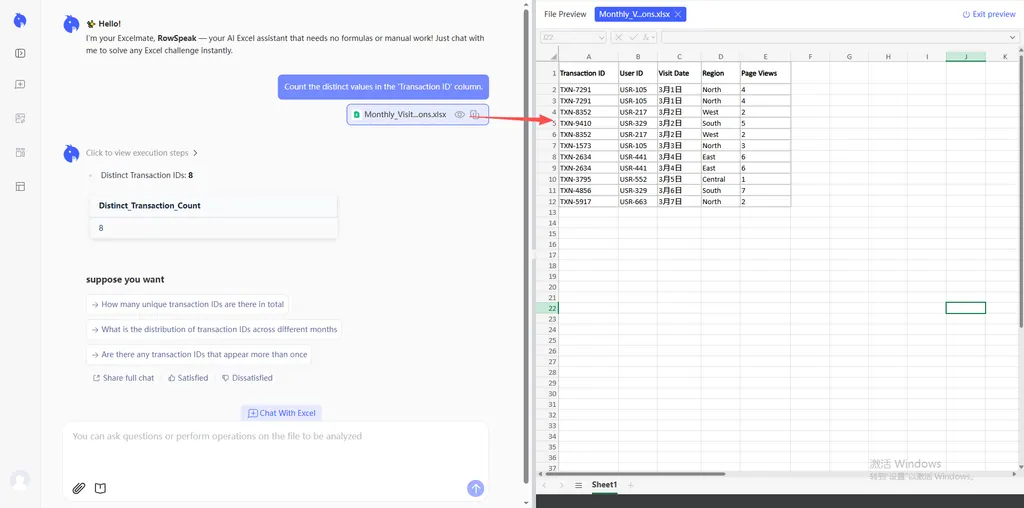
- Laden Sie Ihre Datei im RowSpeak‑Dashboard hoch.

- Geben Sie Ihren Befehl ein:
Zähle die eindeutigen Werte in der Spalte 'Transaction ID'" oder "Wie viele einzigartige Nutzer haben letzten Monat besucht?"
- Erhalte sofortige Ergebnisse: Das System liefert die Zahl sofort, ohne schwere Formeln in Ihre Zellen einzufügen.
- Tiefe Einblicke für Geschäftsentscheidungen: Sobald Sie die Zahl haben, können Sie weitergehen, um umsetzbare Erkenntnisse zu gewinnen. Zum Beispiel: „Basierend auf diesen einzigartigen Kunden ein Diagramm erstellen, das ihre geografische Verteilung zeigt.“ Das verwandelt eine einfache Zählung in ein visuelles Werkzeug für strategische Entscheidungen.
Vergleich: Manuelle Formeln vs. RowSpeak KI
| Merkmal | Manuell (COUNTA+UNIQUE) |
RowSpeak (KI) |
|---|---|---|
| Aufwand | Hoch (erfordert Formelkenntnisse) | Null (natürliche Sprache) |
| Geschwindigkeit | Verlangsamt große Dateien | Sofort & cloud‑optimiert |
| Fehlerbehandlung | Bricht bei leeren Zellen | Ignoriert Fehler intelligent |
| Einsichtsebene | Nur eine Zahl | Datenvisualisierung & Trends |
FAQ: Häufige Fragen zum Zählen eindeutiger Werte
1. Was ist der Unterschied zwischen „Unique“ und „Distinct“?
In der Datenanalyse bezeichnet „Distinct“ die Liste verschiedener Werte (z. B. in {Rot, Rot, Blau} sind die distinct‑Werte Rot und Blau). „Unique“ bezieht sich manchmal nur auf Elemente, die exakt einmal vorkommen.
2. Wie zähle ich distinct‑Werte mit mehreren Bedingungen?
Manuell erfordert dies eine erschreckende SUM(IF(1/COUNTIFS(...)))‑Array‑Formel. Mit RowSpeak sagen Sie einfach: „Zähle eindeutige Bestellungen aus der Nord‑Region im Januar.“
3. Warum liefert meine Formel ein Dezimalergebnis?
Die SUMPRODUCT‑Methode kann gelegentlich Gleitkomma‑Präzisionsfehler erzeugen. Die Nutzung von RowSpeak oder modernen Funktionen beseitigt diese mathematischen Ungenauigkeiten.
Aufhören zu kämpfen, anfangen zu entscheiden
Excel sollte Ihr Assistent sein, nicht Ihr Hindernis. Egal, ob Sie unordentliche Daten bereinigen oder schnell eine Zahl für ein Meeting benötigen, „Count Distinct“ sollte kein Stressfaktor sein. RowSpeak beseitigt die technische Reibung, sodass Sie sich darauf konzentrieren können, was die Zahlen wirklich bedeuten.
🚀 Bereit, Ihre Datenanalyse zu meistern?
Schließen Sie sich Tausenden von Fachleuten an, die Daten ohne Formeln analysieren.
RowSpeak jetzt kostenlos testen