'%3e%3crect%20id='矩形_7888'%20data-name='矩形%207888'%20class='cls-1'%20width='20'%20height='20'%20rx='4'%20transform='translate(6260%20-4478)'/%3e%3cpath%20id='联合_155'%20data-name='联合%20155'%20class='cls-2'%20d='M6.074,12.147a6.207,6.207,0,0,1-.621-.031A6.087,6.087,0,0,1,.031,6.694a6.177,6.177,0,0,1,0-1.241A6.086,6.086,0,0,1,5.453.031,6.177,6.177,0,0,1,6.074,0H9.152V2.029H6.074a4.053,4.053,0,0,0-3.916,3.03H9.152V7.088H2.158a4.053,4.053,0,0,0,3.916,3.03H9.152v2.029Z'%20transform='translate(6264.693%20-4473.9)'/%3e%3c/g%3e%3c/svg%3e)
Wichtigste Erkenntnisse
- Der manuelle Engpass: Manuelles Zusammenführen von Tabellen ist eine Hauptquelle für menschliche Fehler und verlangsamt die operative Geschwindigkeit erheblich.
- Optimierter Arbeitsablauf: RowSpeak bietet eine revolutionäre Alternative, indem es Ihnen ermöglicht, Daten aus verschiedenen Tabellen mittels einfacher Sprachbefehle zu kombinieren.
- Automatisierte Genauigkeit: KI‑Werkzeuge eliminieren die Notwendigkeit komplexer Syntax und manueller Zuordnungen und gewährleisten die Datenintegrität beim Zusammenführen.
- Effizienzsteigerungen: Für Fachleute, die schnelle, präzise Berichte benötigen, beseitigt moderne Automatisierung technische Hürden und liefert Ergebnisse in Sekunden.
Die Konsolidierungskrise
Egal, ob Sie monatliche Verkaufsberichte, Mitarbeiterdaten oder Inventarlisten verwalten, das Problem ist stets dasselbe: Ihre Daten sind über mehrere Tabellen verteilt. Jahrelang war der Standardansatz ein mühsamer Zyklus aus Kopieren und Einfügen, der nicht nur langsam ist, sondern auch anfällig für Fehler, die später Formeln zum Absturz bringen.
Das Zusammenführen von Daten ist ein grundlegender Reibungspunkt im Unternehmen. Wenn Ihre Informationen fragmentiert sind, verlieren Sie das „große Bild“, das für strategische Entscheidungen nötig ist. Das Ziel ist, vom „Daten‑Hausmeister“ – der kaputte Zellbezüge repariert – zum „Strategischen Architekten“ zu werden.
Der traditionelle Arbeitsablauf: Manuelle Konsolidierungsschritte
Um Daten mit den Standard‑Excel‑Funktionen zusammenzuführen, müssen Sie typischerweise die folgende technische Abfolge ausführen:
- Öffnen Sie die Quelldateien und identifizieren Sie die spezifischen Datenbereiche, die Sie kombinieren möchten.
- Wählen Sie den Datenbereich im ersten Blatt aus und kopieren Sie ihn in eine neue Master‑Arbeitsmappe.
- Navigieren Sie zum nächsten Blatt, finden Sie manuell die erste leere Zeile in Ihrer Master‑Liste und fügen Sie den nächsten Datensatz ein.
- Wiederholen Sie diesen Vorgang für jedes einzelne Blatt oder jede Datei in Ihrer Sammlung.
- Prüfen Sie auf Duplikate oder nicht übereinstimmende Spalten, die sich während der Übertragung verschoben haben könnten.
- Wenden Sie standardisierende Formeln an, um sicherzustellen, dass alle zusammengeführten Daten dasselbe Format für die Endberichterstellung haben.
- Passen Sie Tabellenüberschriften oder Farben manuell an, um visuelle Konsistenz des Abschlussberichts zu gewährleisten.
Dieser manuelle Prozess zwingt den Ausführenden, sich auf Software‑Details zu konzentrieren, anstatt über die Daten selbst nachzudenken.
Der KI‑Vorteil: Zusammenführen mit Ziel
Der Einsatz eines KI‑gestützten Agenten wie RowSpeak ermöglicht es, die Lücke zwischen disparaten Datensätzen zu schließen, ohne eine einzige Code‑Zeile zu schreiben. Statt manuell zu bestimmen, welche Spalten zusammenpassen, nutzt die KI semantischen Kontext, um Beziehungen zwischen verschiedenen Tabellen zu erkennen.
Dieses intelligente Mapping lässt Sie mehrere Tabellen vereinheitlichen in Sekunden und komplexe Joins durchführen, die traditionell Stunden an Formel‑Fehlersuche erfordern würden.
So fügen Sie Tabellen in Sekunden zusammen (der RowSpeak‑Ansatz)
RowSpeak vereinfacht das Multi‑Sheet‑Merge zu einem konversationellen Workflow:
Schritt 1: Laden Sie Ihre fragmentierten Tabellen hoch
Einfach drag and drop Ihrer Arbeitsmappe mit mehreren Blättern oder sogar einzelnen Dateien. Die KI scannt sofort die gesamte Arbeitsmappe, um die zugrunde liegende Struktur zu verstehen.

Schritt 2: Beschreiben Sie die gewünschte Master‑Liste
Vergessen Sie komplexe „Join“-Syntax. Teilen Sie der KI in Klartext mit, was Sie erreichen wollen:
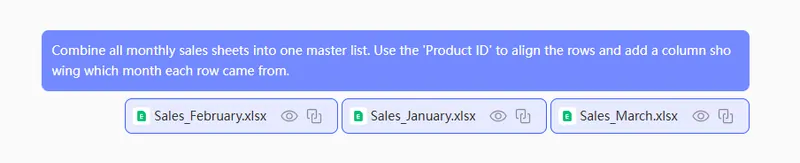
Kombiniere alle monatlichen Verkaufsblätter zu einer Master‑Liste. Verwende die „Produkt‑ID“, um die Zeilen auszurichten, und füge eine Spalte hinzu, die angibt, aus welchem Monat jede Zeile stammt.
Schritt 3: Vorschau der Transformation
RowSpeak liefert eine Echtzeit‑Vorschau Ihrer zusammengeführten Daten. Dabei korrigiert die KI automatisch Fehler wie inkonsistente Datentypen, die in herkömmlichen Lookups häufig zu Problemen führen, und sorgt dafür, dass Ihre Daten sauber sind, bevor sie in die Master‑Tabelle gelangen.
Schritt 4: Verfeinern und Exportieren
Präzision ist ein Prozess. Sie können die Ergebnisse weiter verfeinern und iterieren – die KI bitten, Formate anzupassen, Buchstaben zu Zahlen für SKUs hinzuzufügen oder spezifische Filter zu setzen – bis sie exakt Ihren Anforderungen entsprechen. Sobald Sie zufrieden sind, exportieren und downloaden Sie Ihren sauberen, einheitlichen Datensatz zur sofortigen Nutzung.
FAQ: Häufige Fragen zum Zusammenführen von Tabellen
1. Kann ich Tabellen zusammenführen, wenn die Spaltennamen nicht exakt übereinstimmen?
Ja. Während herkömmliches Excel exakte Übereinstimmungen oder manuelle Zuordnungen verlangt, können KI‑Agenten erkennen, dass „Emp ID“ und „Staff Number“ dieselben Daten bezeichnen, und so auch bei inkonsistenter Benennung konsolidieren.
2. Gibt es ein Limit, wie viele Tabellen ich gleichzeitig zusammenführen kann?
Das manuelle Kopieren ist durch Ihre Geduld und das Fehlerrisiko begrenzt, doch moderne KI‑Tools können Dutzende von Tabellen oder mehrere Arbeitsmappen gleichzeitig mit derselben Ein‑Befehl‑Effizienz verarbeiten.
3. Führt das Zusammenführen meiner Tabellen dazu, dass meine bestehenden Formeln kaputt gehen?
Manuelles Zusammenführen bricht häufig Zellbezüge, was zu Fehlern wie #REF! führt. Ein KI‑gestützter Ansatz erzeugt einen neuen, sauberen Datensatz und vermeidet das Risiko versteckter Formelfehler im Master‑Report.
🚀 Bereit, Ihre Daten zu konsolidieren?
Treten Sie noch heute der Zukunft des intuitiven, konversationellen Datenzusammenführens bei.
Meine Tabellen kostenlos zusammenführen