'%3e%3crect%20id='矩形_7888'%20data-name='矩形%207888'%20class='cls-1'%20width='20'%20height='20'%20rx='4'%20transform='translate(6260%20-4478)'/%3e%3cpath%20id='联合_155'%20data-name='联合%20155'%20class='cls-2'%20d='M6.074,12.147a6.207,6.207,0,0,1-.621-.031A6.087,6.087,0,0,1,.031,6.694a6.177,6.177,0,0,1,0-1.241A6.086,6.086,0,0,1,5.453.031,6.177,6.177,0,0,1,6.074,0H9.152V2.029H6.074a4.053,4.053,0,0,0-3.916,3.03H9.152V7.088H2.158a4.053,4.053,0,0,0,3.916,3.03H9.152v2.029Z'%20transform='translate(6264.693%20-4473.9)'/%3e%3c/g%3e%3c/svg%3e)
Wichtigste Erkenntnisse
- Sofortige Wiederherstellung: RowSpeak lässt Sie jede Spalte – oder alle ausgeblendeten Spalten gleichzeitig – mit einem einzigen englischen Befehl einblenden, ohne Menüs zu durchforsten.
- Datenintegrität zuerst: Manuelles Einblenden kann knifflig sein, wenn mehrere Spalten nacheinander ausgeblendet wurden; KI‑Automation zeigt jede versteckte Spalte, ohne etwas zu übersehen.
- Stapelverarbeitungseffizienz: Dutzende verstreuter Spalten manuell einzublenden ist fehleranfällig und langsam; RowSpeak erledigt das gesamte Blatt in Sekunden.
- Keine Lernkurve: Sie müssen keine Tastenkombinationen merken oder verschachtelte Menüs navigieren, um Ihre Daten zurückzubekommen.
Warum fehlen Ihre Spalten?
„How to unhide columns in Excel“ ist eine der am häufigsten gesuchten Excel‑Fragen – und das aus gutem Grund. Aus Versehen ausgeblendete Spalten (ein falscher Rechtsklick, ein Aufräumen durch einen Kollegen oder eine importierte Vorlage) sind leicht zu erzeugen und überraschend frustrierend zu finden und wiederherzustellen.
Egal, ob Sie ein Tabellenblatt mit mysteriösen Lücken in den Spaltenüberschriften übernommen haben oder früher bewusst Spalten ausgeblendet haben und sie jetzt zurück benötigen – die nachfolgenden Schritte bringen Sie in weniger als einer Minute wieder ans Ziel.
Methode 1: Der traditionelle manuelle Weg
Option A — Rechtsklick‑Methode
- Versteckte Lücke erkennen: Achten Sie auf einen Sprung in den Spaltenbuchstaben (z. B. von A zu C, was bedeutet, dass B ausgeblendet ist).
- Umgebende Spalten auswählen: Klicken Sie auf die Kopfzeile der Spalte links der Lücke (z. B. A) und halten Sie
Shift, dann klicken Sie auf die Kopfzeile der Spalte rechts (z. B. C). - Rechtsklick auf die Auswahl → „Einblenden“ klicken.
Option B — Menüband‑Methode
- Wählen Sie die Spalten auf beiden Seiten der versteckten Lücke aus.
- Gehen Sie zu Start → Format → Ausblenden & Einblenden → Spalten einblenden.
Option C — Alle Spalten auf einmal einblenden
- Drücken Sie
Ctrl + A, um das gesamte Arbeitsblatt zu markieren. - Gehen Sie zu Start → Format → Ausblenden & Einblenden → Spalten einblenden.
Option D — Tastenkombination
- Umgebende Spalten auswählen.
Alt + H + O + U + Lnacheinander drücken.
Der Engpass: Diese Schritte setzen voraus, dass Sie zuerst bemerken, dass eine Spalte ausgeblendet ist – nicht immer offensichtlich in großen Tabellen. Nicht‑nebeneinanderliegende ausgeblendete Spalten erfordern das wiederholte Durchführen des gesamten Prozesses.
Methode 2: Die RowSpeak‑Ein‑Befehl‑Lösung

Warum es besser ist
- Keine Menüs zu durchklicken: Der Rechtsklick‑Tanz entfällt komplett.
- Findet jede versteckte Spalte: Scannt die gesamte Datei automatisch.
- Funktioniert bei komplexen Dateien: Mehrblatt‑Arbeitsmappen, geschützte Ansichten, importierte Vorlagen – alles wird verarbeitet.
So geht's
Schritt 1 — Laden Sie Ihre Datei hoch zum RowSpeak‑Dashboard.

Schritt 2 — Geben Sie Ihren Befehl ein:
Unhide all hidden columns in this sheet.
Oder genauer:
Show the hidden columns between column B and column F.

Schritt 3 — Vorschau des Ergebnisses — RowSpeak zeigt genau, welche Spalten wiederhergestellt wurden, bevor Sie bestätigen.
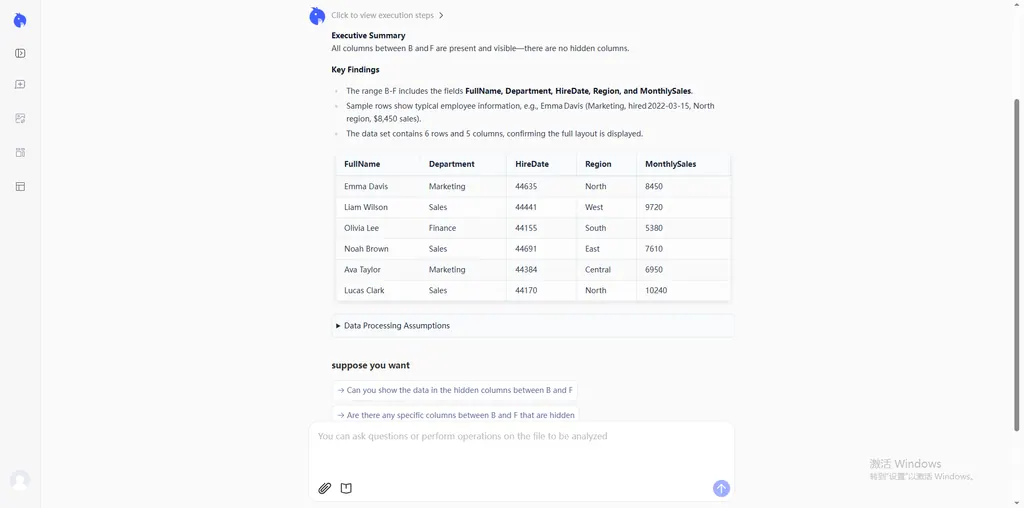
Schritt 4 — Verfeinern und Exportieren — Wiederholen Sie die Ergebnisse, bis das Layout perfekt ist. Sobald Sie fertig sind, exportieren und laden Sie Ihre Datei für die sofortige Analyse herunter.
Vergleich: Manuell vs. KI‑Automation
| Funktion | Manuelle Methode | RowSpeak (KI) |
|---|---|---|
| Aufwand | Mehrere Klicks pro versteckte Spalte | Ein Satz für die gesamte Datei |
| Versteckte Spalten finden | Lücken visuell erkennen müssen | Erkennt automatisch alle versteckten Spalten |
| Stapelverarbeitung | Schritte für jede Gruppe wiederholen | Sofortige Wiederherstellung des gesamten Blatts |
| Fehlerrisiko | Leicht übersehene nicht‑nebeneinanderliegende Spalten | Umfassender Scan, nichts wird übersehen |
| Erforderliche Kenntnisse | Menükenntnisse nötig | Nur einfaches Englisch |
FAQ: Häufige Fragen zum Einblenden von Spalten in Excel
1. Warum sehe ich die Option „Einblenden“ nicht, wenn ich rechtsklicke?
Sie haben nicht Spalten auf beiden Seiten der Lücke ausgewählt. Ist z. B. Spalte A ausgeblendet, geben Sie im Namensfeld A1 ein, drücken Enter und verwenden Sie die Menüband‑Methode.
2. Wie blende ich die Spalte A gezielt ein?
Klicken Sie in das Namensfeld, tippen Sie A1, drücken Sie Enter und gehen Sie zu Start → Format → Ausblenden & Einblenden → Spalten einblenden.
3. Wie blende ich mehrere Spalten gleichzeitig ein?Ctrl + A → Start → Format → Ausblenden & Einblenden → Spalten einblenden. Oder mit RowSpeak: „Unhide all columns in this workbook.“
4. Warum werden meine Spalten immer wieder ausgeblendet?
Häufig wegen eines aktiven Filters (Register Daten prüfen) oder weil die Spaltenbreite auf 0 gesetzt wurde. Breite korrigieren: Rechtsklick → Spaltenbreite → auf 8,43 setzen.
5. Beeinflusst das Einblenden von Spalten meine Formeln?
Nein. Es ist rein eine Anzeige‑Änderung – alle Zellwerte und Formel‑Bezüge bleiben unverändert.
6. Kann ich Spalten in einem geschützten Blatt einblenden?
Nur mit dem Passwort. Zuerst Überprüfen → Blatt schützen aufheben. RowSpeak weist darauf hin und führt Sie durch den Vorgang.
Aufhören zu suchen, anfangen zu steuern
Effizienz bedeutet nicht, jedes Excel‑Menü auswendig zu kennen – sondern schnell zu den Daten zu kommen. Wenn Ihre Spalten wieder verschwinden, überspringen Sie das Rechtsklick‑Labyrinth und sagen Sie RowSpeak einfach, was Sie benötigen.
🚀 Bereit, Spalten in Sekunden einzublenden?
Stoppen Sie das Klicken durch Menüs. Lassen Sie RowSpeak jede versteckte Spalte sofort finden und wiederherstellen.