'%3e%3crect%20id='矩形_7888'%20data-name='矩形%207888'%20class='cls-1'%20width='20'%20height='20'%20rx='4'%20transform='translate(6260%20-4478)'/%3e%3cpath%20id='联合_155'%20data-name='联合%20155'%20class='cls-2'%20d='M6.074,12.147a6.207,6.207,0,0,1-.621-.031A6.087,6.087,0,0,1,.031,6.694a6.177,6.177,0,0,1,0-1.241A6.086,6.086,0,0,1,5.453.031,6.177,6.177,0,0,1,6.074,0H9.152V2.029H6.074a4.053,4.053,0,0,0-3.916,3.03H9.152V7.088H2.158a4.053,4.053,0,0,0,3.916,3.03H9.152v2.029Z'%20transform='translate(6264.693%20-4473.9)'/%3e%3c/g%3e%3c/svg%3e)
Key Takeaways
- Zugangsbarrieren: Geschützte Tabellenblätter sollen versehentliche Änderungen verhindern, werden jedoch häufig zu Engpässen, wenn Passwörter verloren gehen oder Teams wechseln.
- Sofortige Wiederherstellung: RowSpeak lässt Sie die Frustration gesperrter Daten umgehen, indem Sie sich auf Inhaltsextraktion und strukturelle Neuanordnung mittels einfacher Befehle konzentrieren.
- Datenintegrität: Das Entsperren eines Blatts ist nur der erste Schritt; sicherzustellen, dass die zugrunde liegenden Daten dabei nicht beschädigt werden, ist entscheidend für korrekte Auswertungen.
- Null technischer Reibung: Moderne KI‑Tools machen komplexe VBA‑Skripte oder Drittanbieter‑„Cracking“-Software überflüssig, um auf Ihre eigenen Informationen zuzugreifen.
The Access Bottleneck: Why Sheets Get Locked
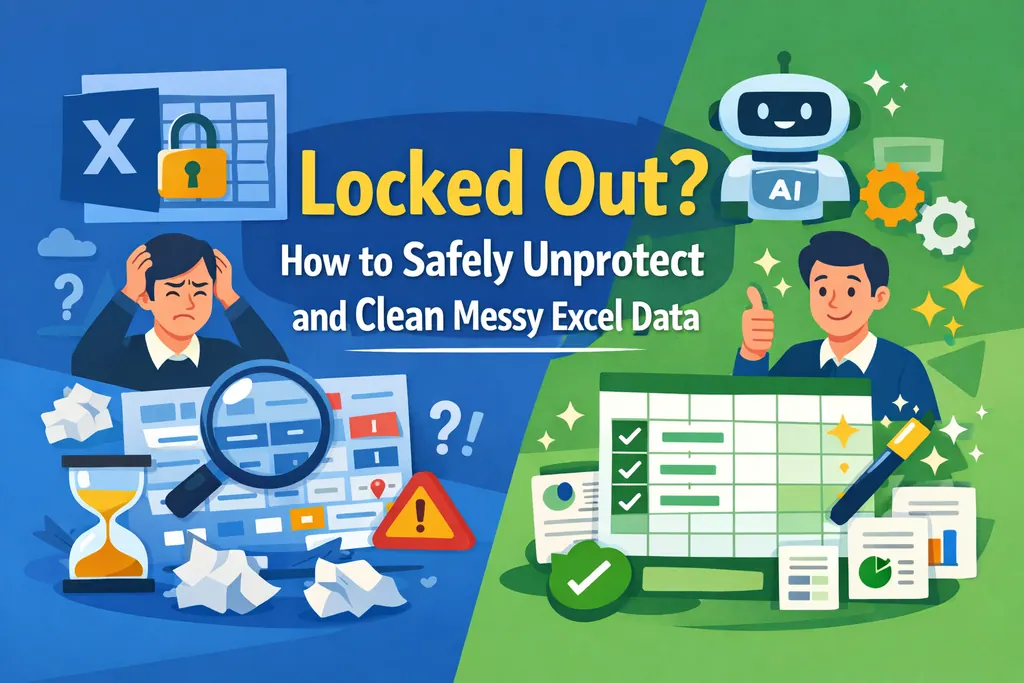
Wir kennen das alle: Sie erhalten eine mission‑kritische Datei, doch sie ist „Nur‑Lesen“ oder durch ein Passwort geschützt, an das sich niemand mehr erinnert. Während Excels Schutzfunktionen nützlich sind, um Fehler zu vermeiden, können sie schnell zu einer Mauer werden, die Ihre Datenanalyse und strategische Planung zum Stillstand bringt.
Ziel ist nicht nur, das Schloss zu „knacken“ — sondern die Möglichkeit zurückzugewinnen, Zeilen einzufügen und Informationen zu aktualisieren, ohne die Logik der Datei zu beschädigen.
Method 1: The Traditional Manual Way
Wenn Sie das Passwort besitzen oder der Schutz ohne Passwort gesetzt wurde, folgen Sie diesen üblichen Schritten:
- Öffnen Sie die Excel‑Datei und navigieren Sie zum gesperrten Tabellenblatt.
- Gehen Sie zum Register „Überprüfen“ in der oberen Menüleiste.
- Klicken Sie auf „Blatt schützen aufheben“: Im Bereich „Schützen“ finden Sie diese Option.
- Passwort eingeben: Falls abgefragt, das Passwort eingeben. Ohne gesetztes Passwort wird das Blatt sofort entsperrt.
- Arbeitsbuchschutz prüfen: Wenn Sie noch keine Blätter verschieben oder löschen können, klicken Sie ggf. ebenfalls „Arbeitsbuch schützen aufheben“ im selben Register.
- Bearbeitungsrechte verifizieren: Sobald entsperrt, versuchen Sie, mehrere Zeilen einzufügen, um sicherzugehen, dass volle Bearbeitungsrechte wiederhergestellt sind.
- Datei speichern: Speichern Sie das Arbeitsbuch erneut, um den Schutz dauerhaft zu entfernen.
Der Engpass: Wird das Passwort vergessen, sind diese Standard‑Schritte nutzlos. Viele Nutzer greifen dann zu riskanten VBA‑Skripten oder nicht verifizierten Online‑„Entsperrern“, die die Datensicherheit gefährden können.
Method 2: The RowSpeak One-Click Solution
Wenn traditionelle Methoden scheitern, bietet RowSpeak einen intelligenteren, sichereren Weg, Ihre Daten zu verwalten. Statt gegen die Verschlüsselung anzukämpfen, konzentriert sich RowSpeaks KI‑Engine auf die Datenintention.

Warum es besser ist:
- Kein Scripting nötig: Sie müssen weder VBA noch komplexe technische Workarounds erlernen.
- Intelligente Bereinigung: Sobald Zugriff besteht, hilft die KI Ihnen, unordentliche Daten zu bereinigen, die zuvor hinter dem Schloss verborgen waren.
- Vollständige Kontrolle: Sie können Daten umstrukturieren, zusammenführen und bearbeiten, als ob der Schutz nie existiert hätte.
So funktioniert es:
Step 1: Upload Your Protected File
Ziehen Sie Ihr gesperrtes Arbeitsbuch einfach per Drag‑and‑Drop in das RowSpeak‑Dashboard. Die KI analysiert sofort die Dateistruktur, um die Datenextraktion vorzubereiten.

Step 2: Issue a Natural Language Command
Beschreiben Sie der KI in einfachem Englisch, was Sie erreichen möchten. Beispiel:
Extract all data from the protected 'Sales' sheet and organize it into a new, editable table.

Step 3: Preview the Extracted Data
RowSpeak liefert eine Echtzeit‑Vorschau Ihrer Ergebnisse. Sie sehen sofort die zuvor gesperrten Daten und können prüfen, ob alle SVERWEIS‑ und Formelfunktionen korrekt übernommen wurden.
Step 4: Refine and Export
Präzision ist entscheidend. Sie können die Ergebnisse verfeinern und iterativ anpassen – etwa die KI bitten, Formate zu ändern oder Präfixe zu IDs hinzuzufügen – bis die Daten exakt Ihren Anforderungen entsprechen. Dann exportieren und herunterladen Sie die bereinigte, entsperrte Datei für den sofortigen Einsatz.
Comparison: Manual Unlocking vs. AI Freedom
| Feature | Manual Method | RowSpeak (AI) |
|---|---|---|
| Password Required? | Ja (immer) | Nein (fokussiert auf Datenextraktion) |
| Risk of Data Loss | Gering (wenn Passwort bekannt) | Null (Integritäts‑Check) |
| Ease of Use | Hoch (wenn Passwort bekannt) | Sofort für jedes Szenario |
| Post-Unlock Cleaning | Manuell | Automatisiert & intelligent |
FAQ: Common Questions About Unprotecting Sheets
1. Ist es rechtlich erlaubt, ein Excel‑Blatt zu entsperren?
Wenn Sie Eigentümer der Daten sind oder autorisiert wurden, an der Datei zu arbeiten, ist das Entsperren ein gängiger Teil des Datenmanagements. Stellen Sie stets sicher, dass Sie die entsprechenden Rechte besitzen.
2. Warum ist „Blatt schützen aufheben“ ausgegraut?
Das bedeutet meist, dass das gesamte Arbeitsbuch geschützt ist, nicht nur das einzelne Blatt. Sie müssen zuerst im Register „Überprüfen“ → „Arbeitsbuch schützen aufheben“ auswählen, bevor Sie einzelne Blätter verwalten können.
3. Führt das Entsperren eines Blatts zu fehlerhaften SVERWEIS‑Formeln?
Das Entsperren selbst bricht nichts, aber der Grund für den Schutz war häufig, sensible SVERWEIS‑ und Formelfunktionen zu sichern. Mit RowSpeak bleibt beim Verschieben der Daten die logische Beziehung erhalten.
From Locked Data to Actionable Insights
Lassen Sie ein vergessenes Passwort nicht Ihren Workflow stoppen. Ob Sie nun mehrere Blätter zusammenführen oder einfach nur einen Tippfehler korrigieren wollen – moderne KI‑Tools sorgen dafür, dass Ihre Daten stets zugänglich und einsatzbereit für den Vorstand sind.
🚀 Bereit, Ihre Daten zurückzugewinnen?
Entsperren, bereinigen und automatisieren Sie Ihre Excel‑Tabellen mit KI‑Power.
Jetzt RowSpeak kostenlos testen