'%3e%3crect%20id='矩形_7888'%20data-name='矩形%207888'%20class='cls-1'%20width='20'%20height='20'%20rx='4'%20transform='translate(6260%20-4478)'/%3e%3cpath%20id='联合_155'%20data-name='联合%20155'%20class='cls-2'%20d='M6.074,12.147a6.207,6.207,0,0,1-.621-.031A6.087,6.087,0,0,1,.031,6.694a6.177,6.177,0,0,1,0-1.241A6.086,6.086,0,0,1,5.453.031,6.177,6.177,0,0,1,6.074,0H9.152V2.029H6.074a4.053,4.053,0,0,0-3.916,3.03H9.152V7.088H2.158a4.053,4.053,0,0,0,3.916,3.03H9.152v2.029Z'%20transform='translate(6264.693%20-4473.9)'/%3e%3c/g%3e%3c/svg%3e)
Wichtigste Erkenntnisse
- Das strukturelle Risiko: Manuelles Einfügen von Zeilen führt häufig dazu, dass bereichsbasierte Formeln fehlerhaft werden oder die neuen Daten nicht einbeziehen.
- Effizienz im großen Maßstab: RowSpeak automatisiert Batch‑Einfügungen, sodass Sie Hunderte von Zeilen mit einem einzigen Befehl in natürlicher Sprache hinzufügen können.
- Datenintegrität: Intelligente Automatisierung stellt sicher, dass neue Zellen die korrekte Formatierung und Formellogik der benachbarten Zeilen übernehmen.
- Workflow‑Beschleunigung: Das Verlassen des manuellen Klickens verwandelt eine repetitive Aufgabe in einen schnellen, fehlerfreien Vorgang.
Das „Einfügen“-Dilemma
Im regulären Excel‑Management ist das Hinzufügen von Platz für neue Daten eine der häufigsten Aufgaben. Allerdings ist es auch eine häufige Quelle für Tabellenkorruption. Egal, ob Sie eine Zeile hinzufügen oder komplexe Zellblöcke einfügen, führt der manuelle Ansatz häufig zu fehlerhaften Verweisen und inkonsistenter Formatierung.
Das Ziel ist nicht nur, Platz zu schaffen; es geht darum, die Logik Ihrer Tabelle – von VLOOKUPs bis zu Summen‑Totals – intakt zu halten. Wenn Sie Daten manuell nach unten „schieben“, riskieren Sie, dass wichtige Zeilen außerhalb Ihrer bestehenden Formelbereiche liegen bleiben.
Der traditionelle Workflow: Manuelle Einfügeschritte
Um mehrere Zeilen oder Spalten mit den Standard‑Excel‑Methoden einzufügen, befolgen Sie diese Schritte, um Fehler zu minimieren:
- Markieren Sie die Anzahl der Zeilen oder Spalten, die Sie hinzufügen möchten (z. B. wenn Sie 5 neue Zeilen benötigen, wählen Sie 5 vorhandene Zeilen aus).
- Rechtsklicken Sie auf die Auswahl und wählen Sie „Einfügen“ im Kontextmenü.
- Prüfen Sie auf fehlerhafte Verweise in Ihren Summen‑Formeln, um sicherzustellen, dass der neue Bereich einbezogen ist.
- Kopieren und fügen Sie die Formatierung manuell von den darüber liegenden Zeilen ein, damit die neuen Zellen übereinstimmen.
- Überprüfen Sie Ihre Datenvalidierungs‑Regeln, wie z. B. interaktive Kalender, um sicherzustellen, dass sie in den neuen Zellen aktiv sind.
- Aktualisieren Sie alle eindeutigen IDs, ggf. indem Sie einen bestimmten Buchstaben hinzufügen zu den neuen Einträgen, um Ihre Sortierlogik beizubehalten.
- Finalisieren Sie das Layout, indem Sie Spaltenbreiten oder Farben anpassen, um ein professionelles Berichtsaussehen zu erhalten.
Dies funktioniert zwar bei kleinen Anpassungen, wird jedoch zu einem erheblichen Engpass, wenn Sie mit großen Datensätzen oder komplexen Berichtstrukturen arbeiten.
Der KI‑Vorteil: Strategisches Batching
Der Einsatz eines KI‑Agents wie RowSpeak verändert die Art der Dateneingabe. Anstatt mechanische Schritte auszuführen, geben Sie eine strategische Anweisung. Die KI „fügt“ nicht nur Zellen ein; sie versteht die Struktur Ihrer Tabelle und sorgt dafür, dass alle Formeln automatisch skalieren.
Damit wird die häufige „Formellücke“ vermieden, bei der neue Zeilen von Ihren Berechnungen ignoriert werden, was zu ungenauen Management‑Berichten führt.
So fügen Sie Zeilen stapelweise ein (der RowSpeak‑Weg)
RowSpeak erledigt strukturelle Änderungen über einfache, konversationelle Befehle:
Schritt 1: Laden Sie Ihre Arbeitsmappe hoch
Ziehen Sie Ihre Datei einfach per Drag‑and‑Drop hinein. Die KI scannt Ihre Daten, um aktive Bereiche und Formelabhängigkeiten zu identifizieren.

Schritt 2: Geben Sie einen Befehl in natürlicher Sprache ein
Anstatt manuell zu markieren, sagen Sie der KI genau, was Sie benötigen:
Insert 10 blank rows after every 'Department' change and format them as sub-total rows.

Schritt 3: Vorschau prüfen
RowSpeak erzeugt eine Echtzeit‑Vorschau. Sie stellt intelligent sicher, dass alle Formatierungsregeln oder Datumsauswähler automatisch auf die neuen Zellen angewendet werden.
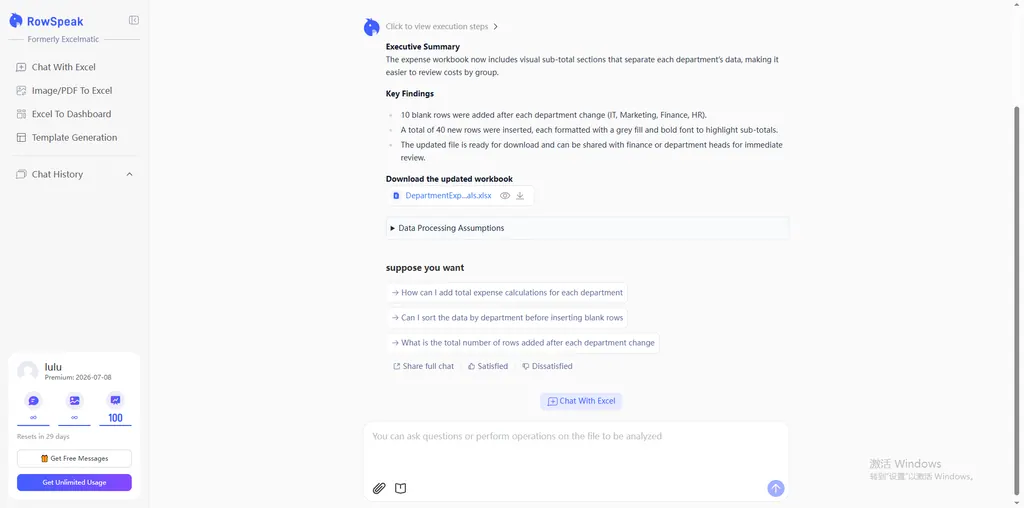
Schritt 4: Verfeinern und exportieren
Sie können die Ergebnisse verfeinern und iterieren, bis das Layout perfekt ist. Sobald Sie zufrieden sind, exportieren und laden Sie Ihre aktualisierte Datei herunter, bereit für die sofortige Analyse.
FAQ: Häufige Fragen zum Einfügen von Daten
1. Warum geben meine Formeln nach dem Einfügen von Zeilen #REF! zurück?
Das passiert meist, wenn Sie Zeilen löschen, auf die eine Formel gezielt verwies, oder Daten so verschieben, dass die Koordinatenverbindung unterbrochen wird. Automatisierte Werkzeuge vermeiden das, indem sie Verweise dynamisch aktualisieren.
2. Kann ich Zeilen basierend auf bestimmten Datenkriterien einfügen?
Ja. Während Excel Sie zwingt, diese Stellen manuell zu finden, können Sie eine KI bitten, „Eine Zeile einfügen, wo der Status als ‚Pending‘ markiert ist“, um Ihre Aufgaben sofort zu organisieren.
3. Wirkt sich das Einfügen von Spalten auf meine VLOOKUP‑Formeln aus?
Ja, traditionelles VLOOKUP beruht auf festen Spaltenindex‑Nummern. Wenn Sie eine Spalte in der Mitte Ihres Bereichs einfügen, liefert die Suche falsche Daten. Der Umstieg auf ein intent‑basiertes Abfragesystem eliminiert dieses Risiko.
🚀 Bereit, Ihr Excel‑Layout zu automatisieren?
Hören Sie auf zu klicken und beginnen Sie zu steuern. Erleben Sie die Kraft der KI‑gesteuerten Batch‑Verarbeitung.
RowSpeak jetzt kostenlos testen