'%3e%3crect%20id='矩形_7888'%20data-name='矩形%207888'%20class='cls-1'%20width='20'%20height='20'%20rx='4'%20transform='translate(6260%20-4478)'/%3e%3cpath%20id='联合_155'%20data-name='联合%20155'%20class='cls-2'%20d='M6.074,12.147a6.207,6.207,0,0,1-.621-.031A6.087,6.087,0,0,1,.031,6.694a6.177,6.177,0,0,1,0-1.241A6.086,6.086,0,0,1,5.453.031,6.177,6.177,0,0,1,6.074,0H9.152V2.029H6.074a4.053,4.053,0,0,0-3.916,3.03H9.152V7.088H2.158a4.053,4.053,0,0,0,3.916,3.03H9.152v2.029Z'%20transform='translate(6264.693%20-4473.9)'/%3e%3c/g%3e%3c/svg%3e)
Conclusiones clave
- El atajo de acceso: Usar RowSpeak te permite evitar sintaxis compleja mediante lenguaje natural para contar entradas únicas en conjuntos de datos masivos.
- Moderno vs. heredado: Los usuarios modernos de Excel pueden usar la función
UNIQUE, mientras que los usuarios heredados suelen quedar atrapados con fórmulas de matriz “pesadas” que ralentizan los libros. - La precisión importa: El conteo estándar incluye duplicados; “Count Distinct” es la única forma de identificar el número real de clientes, productos o transacciones únicos.
- Cero curva de aprendizaje: Ya no necesitas pasar horas solucionando errores
#DIV/0!o anidando múltiples funciones para obtener un simple recuento.
El desafío de contar valores únicos
“Excel count distinct” es un punto de dolor importante porque Excel no dispone de una función dedicada COUNTDISTINCT. Si utilizas la herramienta estándar COUNTA, cada entrada repetida se cuenta, lo que genera números inflados y una pobre integridad de datos.
Ya sea que estés auditando una lista de clientes o rastreando SKUs únicos en un almacén, obtener un recuento único preciso es la base de cualquier informe fiable.
Método 1: La forma manual tradicional
Según tu versión de Excel, tienes dos rutas manuales principales para calcular valores distintos.
Opción A: La forma moderna de Excel (Office 365 / Excel 2021+)
Este es el enfoque formulaico más directo:
- Selecciona una celda para tu resultado.
- Introduce la fórmula:
=COUNTA(UNIQUE(A2:A100)). - Presiona Enter: La función
UNIQUEfiltra la lista yCOUNTAcuenta los elementos restantes.
Opción B: La forma heredada (para versiones antiguas)
Si no tienes acceso a la función UNIQUE, debes usar esta fórmula intensiva en recursos:
- Introduce la fórmula:
=SUMPRODUCT(1/COUNTIF(A2:A100, A2:A100)). - Advertencia: Esta fórmula realiza un cálculo para cada celda respecto a todas las demás. En conjuntos de datos grandes, hará que Excel se ralentice o se bloquee.
El cuello de botella: Ambos métodos manuales son frágiles. Si tu rango incluye celdas en blanco, la fórmula heredada devolverá un error #DIV/0!, lo que requiere envolverla en complejas funciones “if‑error” para corregirla.
Método 2: La solución de un clic de RowSpeak
Si manejas miles de filas o simplemente no quieres jugar al “tetris de fórmulas”, RowSpeak ofrece una alternativa sin esfuerzo. Describes lo que necesitas y la IA se encarga del cálculo.

Por qué es mejor:
- Sin sintaxis requerida: Usa inglés sencillo como “How many different cities are in this list?”
- Limpieza automática de datos: RowSpeak ignora celdas vacías y formatos incompatibles que normalmente rompen las fórmulas manuales.
- Velocidad empresarial: Los cálculos se realizan en la nube, manteniendo tu archivo de Excel local ligero y rápido.
Cómo hacerlo:
Carga tu archivo en el panel de RowSpeak.

Escribe tu comando:
Count the distinct values in the 'Transaction ID' column" or "How many unique users visited last month?
Obtén resultados instantáneos: El sistema entrega el recuento de inmediato sin inyectar fórmulas pesadas en tus celdas.
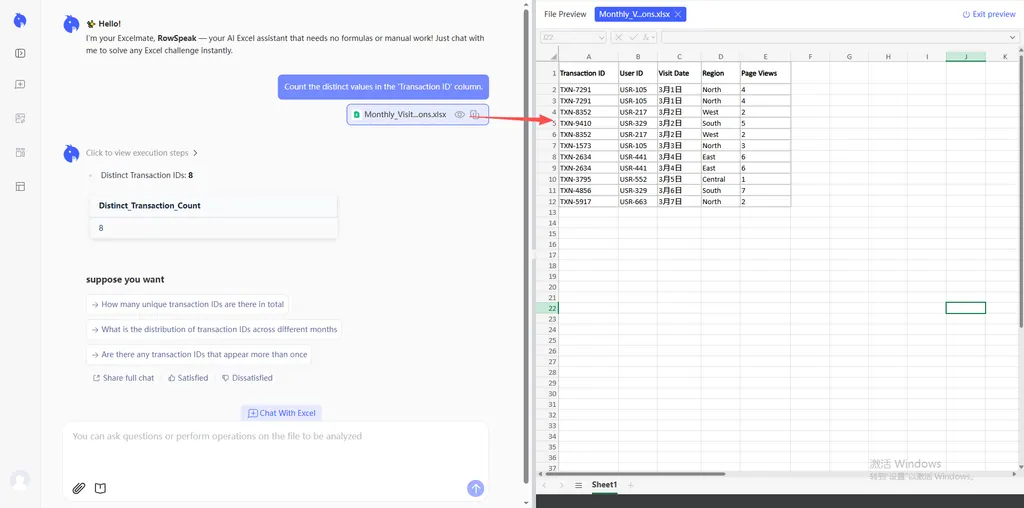
Profundiza para decisiones de negocio: Una vez que tienes el recuento, puedes avanzar para obtener insights accionables. Por ejemplo: “Based on these unique customers, generate a chart showing their geographical distribution.” Esto convierte un simple conteo en una herramienta visual para la toma de decisiones estratégicas.
Comparación: Fórmulas manuales vs. IA de RowSpeak
| Característica | Manual (COUNTA+UNIQUE) |
RowSpeak (IA) |
|---|---|---|
| Esfuerzo | Alto (Requiere conocimiento de fórmulas) | Cero (Lenguaje natural) |
| Velocidad | Ralentiza archivos grandes | Instantáneo y optimizado en la nube |
| Manejo de errores | Falla con celdas vacías | Ignora errores inteligentemente |
| Nivel de insight | Solo un número | Visualización de datos y tendencias |
Preguntas frecuentes: Preguntas comunes sobre el conteo distinto
1. ¿Cuál es la diferencia entre “Único” y “Distinto”?
En análisis de datos, “Distinto” se refiere a la lista de valores diferentes (p. ej., en {Rojo, Rojo, Azul}, los valores distintos son Rojo y Azul). “Único” a veces se usa solo para los ítems que aparecen exactamente una vez.
2. ¿Cómo cuento valores distintos con múltiples condiciones?
Manualmente, esto requiere una temible fórmula de matriz SUM(IF(1/COUNTIFS(...))). Con RowSpeak, simplemente dices: “Count unique orders from the North region in January.”
3. ¿Por qué mi fórmula devuelve un decimal?
El método SUMPRODUCT puede producir ocasionalmente errores de precisión de punto flotante. Usar RowSpeak o funciones modernas elimina esas fallas matemáticas.
Deja de luchar, comienza a decidir
Excel debe ser tu asistente, no tu obstáculo. Ya sea que estés limpiando datos desordenados o apresurado por obtener un recuento para una reunión, “Count Distinct” no debería ser una fuente de estrés. RowSpeak elimina la fricción técnica para que puedas centrarte en lo que realmente significan los números.
🚀 ¿Listo para dominar tu análisis de datos?
Únete a miles de profesionales que analizan datos sin fórmulas.
Prueba RowSpeak gratis ahora