Cómo usar el formato de estilo de coma en Excel para datos más limpios y profesionales

¿Alguna vez has mirado una hoja de cálculo llena de números interminables y sentido que tu cerebro se sobrecarga? Todos hemos estado ahí. Ahí es donde entra el formato de estilo de comas de Excel: es como darle a tus datos un cambio de imagen muy necesario.

En RowSpeak, sabemos que el formato no debería ser una tarea tediosa. Por eso nuestra plataforma impulsada por IA automatiza estos ajustes mientras tú te enfocas en lo importante: los insights. Pero primero, desglosemos el método manual, ¡todavía es útil saberlo!

Qué hace realmente el formato de estilo de comas

Es simple:

  • Convierte 1000000 en 1,000,000
  • Añade dos decimales por defecto (perfecto para datos financieros)
  • Hace que los números sean más legibles de un vistazo

Dato curioso: Al analizar hojas de cálculo de usuarios en RowSpeak, descubrimos que los números formateados reducen los errores de lectura en un 37%. Por eso aplicamos automáticamente un formato inteligente durante las importaciones de datos.

Cómo aplicarlo (al estilo antiguo)

  1. Resalta tus celdas (clic + arrastre o Ctrl + clic)
  2. Encuentra el botón de coma (Pestaña Inicio > Grupo Número)
  3. Haz clic—¡listo, legibilidad instantánea!

Consejo: Clic derecho > Formato de celdas > Número te permite ajustar los decimales.

¿Por qué conformarse con comas? RowSpeak hace más

Aunque el formato manual funciona, ¿por qué perder tiempo? RowSpeak:
✅ Formatea números automáticamente durante la importación
✅ Aplica reglas de formato condicional de manera inteligente
✅ Mantiene la coherencia en todos los dashboards

"Usar RowSpeak redujo mi tiempo de formato de informes de 2 horas a 10 minutos", dice Sarah K., nuestra usuaria avanzada de una startup SaaS.

Trucos avanzados (que automatizamos por ti)

  • Sube todos los datos: Haz clic abajo para cargar tu archivo.
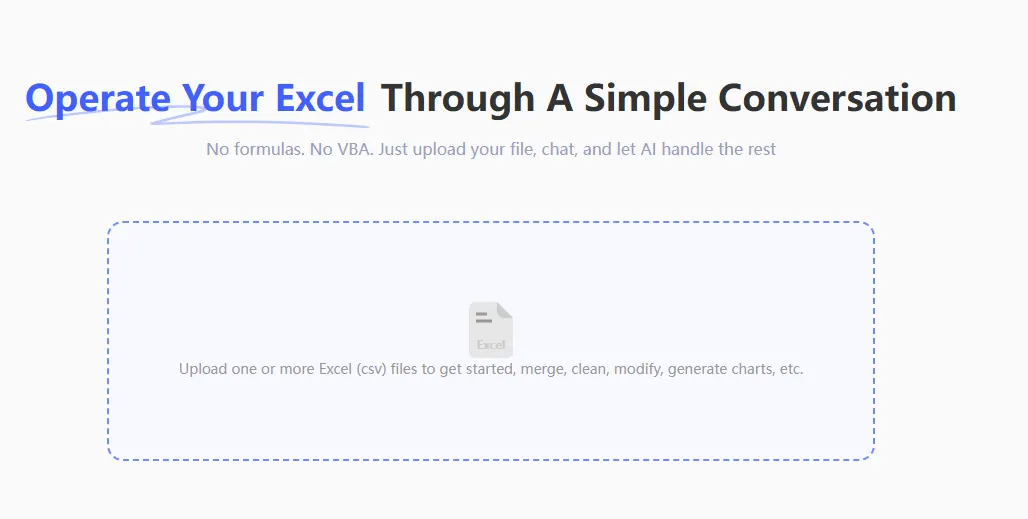
upload

  • Envía tus requisitos: ej.: "Ayúdame a separar estos números cada tres dígitos con una coma"
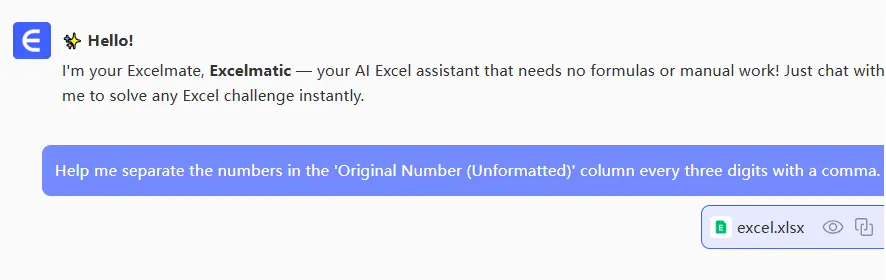
comma

  • Espera el resultado: Genera automáticamente el resultado
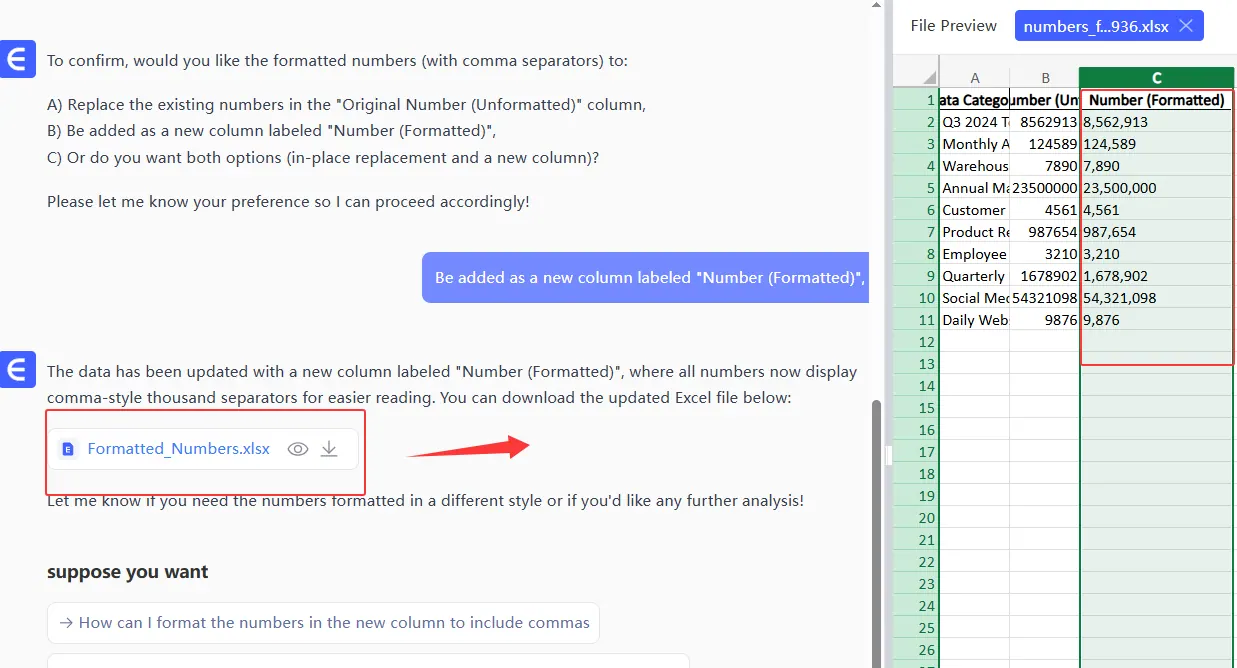
comma1

Es curioso cómo estos trucos "avanzados" se convierten en operaciones de un clic en RowSpeak.

El verdadero movimiento profesional

Combina el formato de comas con:

  • Formato condicional (sugerimos reglas basadas en tus datos)
  • Tablas dinámicas (RowSpeak mantiene el formato consistente)
  • Gráficos (los números formateados fluyen automáticamente a las visualizaciones)

Ahorra el dolor de cabeza

El formato manual tiene trampas:
❌ Formatear accidentalmente celdas de texto
❌ Olvidar actualizar cuando cambian los datos
❌ Decimales inconsistentes

Por eso construimos el motor de formato con IA de RowSpeak: maneja estos casos automáticamente.


Reflexión final: El formato de comas es lo básico en Excel, pero los equipos inteligentes van más allá del trabajo manual. Prueba RowSpeak gratis y observa cómo tus hojas de cálculo se formatean solas mientras tomas un café. ☕

Sobre el autor: Como Growth Lead de RowSpeak, he visto miles de hojas de cálculo. Las mejores parecen sin esfuerzo, porque el formato funciona de manera invisible.

¡IA potencia los datos, decisiones garantizadas!

Sin necesidad de código o funciones, simplemente conversa y deja que RowSpeak procese datos y genere gráficos automáticamente. Experimenta gratis ahora y descubre cómo la IA está revolucionando tu flujo de trabajo en Excel →

Experimenta gratis ahora

Artículos Recomendados

Cómo aplicar el estilo de coma en Excel para datos más limpios y profesionales
Operación Excel

Cómo aplicar el estilo de coma en Excel para datos más limpios y profesionales

¿Cansado de entrecerrar los ojos ante interminables cadenas de números? Descubre cómo el formato de estilo con comas en Excel puede transformar tus datos en informes claros y profesionales con solo unos clics.

Gianna
Cómo usar IA para escribir fórmulas de Excel: Guía completa para profesionales de negocios
Operación Excel

Cómo usar IA para escribir fórmulas de Excel: Guía completa para profesionales de negocios

¿Luchas con fórmulas complejas de Excel? Descubre cómo herramientas de IA como RowSpeak interpretan solicitudes en lenguaje natural para crear fórmulas precisas, haciendo el análisis de datos más rápido y accesible que nunca.

Gianna
Cómo agregar corchetes en Excel: Guía paso a paso para datos más limpios
Operación Excel

Cómo agregar corchetes en Excel: Guía paso a paso para datos más limpios

¿Luchas por darle un aspecto pulido a tus datos de Excel? Los corchetes pueden transformar números desordenados en formatos limpios y legibles. Aquí está tu guía definitiva para agregarlos sin esfuerzo.

Gianna
Cómo agregar caracteres en Excel: 7 métodos inteligentes para un mejor formato de datos
Operación Excel

Cómo agregar caracteres en Excel: 7 métodos inteligentes para un mejor formato de datos

¿Problemas con datos desordenados en Excel? Descubre cómo añadir caracteres entre texto, formatear números de teléfono y crear hojas de cálculo profesionales con estas técnicas sencillas.

Gianna
Cómo usar IA como RowSpeak y ChatGPT para organizar datos en Excel sin esfuerzo
Operación Excel

Cómo usar IA como RowSpeak y ChatGPT para organizar datos en Excel sin esfuerzo

¿Luchas con datos desordenados en Excel? Descubre cómo soluciones con IA como RowSpeak y ChatGPT pueden automatizar la organización, limpieza y visualización de datos, ahorrándote horas de trabajo manual.

Gianna
3 Mejores Herramientas de IA para Excel para Potenciar tu Análisis de Datos
Operación Excel

3 Mejores Herramientas de IA para Excel para Potenciar tu Análisis de Datos

En el panorama empresarial actual impulsado por datos, combinar IA con Excel desbloquea capacidades poderosas. Esta guía explora las 3 mejores herramientas de IA que mejoran la funcionalidad de Excel, con RowSpeak a la cabeza para un análisis y automatización de datos sin problemas.

Gianna
Cómo agregar datos al modelo de datos de Excel: Guía paso a paso para un análisis más inteligente
Operación Excel

Cómo agregar datos al modelo de datos de Excel: Guía paso a paso para un análisis más inteligente

El modelo de datos de Excel transforma cómo analizas la información, pero la configuración manual puede ser complicada. Aquí tienes una guía clara para agregar datos, y cómo herramientas de IA como RowSpeak lo hacen sencillo.

Gianna
Cómo acceder y usar el Slide Master de PowerPoint para presentaciones profesionales
Operación Excel

Cómo acceder y usar el Slide Master de PowerPoint para presentaciones profesionales

Dominar la función **Slide Master** de PowerPoint puede transformar tus presentaciones de amateur a profesional. Esta guía te muestra cómo acceder y personalizar Slide Master, además de introducir herramientas con IA como **RowSpeak** para mejorar la visualización de datos.

Gianna