'%3e%3crect%20id='矩形_7888'%20data-name='矩形%207888'%20class='cls-1'%20width='20'%20height='20'%20rx='4'%20transform='translate(6260%20-4478)'/%3e%3cpath%20id='联合_155'%20data-name='联合%20155'%20class='cls-2'%20d='M6.074,12.147a6.207,6.207,0,0,1-.621-.031A6.087,6.087,0,0,1,.031,6.694a6.177,6.177,0,0,1,0-1.241A6.086,6.086,0,0,1,5.453.031,6.177,6.177,0,0,1,6.074,0H9.152V2.029H6.074a4.053,4.053,0,0,0-3.916,3.03H9.152V7.088H2.158a4.053,4.053,0,0,0,3.916,3.03H9.152v2.029Z'%20transform='translate(6264.693%20-4473.9)'/%3e%3c/g%3e%3c/svg%3e)
Puntos clave
- El secreto “relacional”: Añadir datos al Modelo de datos es la única forma de analizar varias tablas en una tabla dinámica sin usar VLOOKUP.
- La carga manual: El modelado tradicional requiere definir manualmente “Relaciones”, “Claves” y “Esquemas”, un proceso propenso a errores humanos.
- Golpe dimensional de RowSpeak: RowSpeak automatiza todo el backend del modelado. Reconoce IDs coincidentes y une tus datos al instante mediante lenguaje natural.
- Eficiencia sobre arquitectura: ¿Por qué pasar 30 minutos “cableando” tablas cuando puedes obtener la respuesta en 30 segundos con solo preguntar?
La trampa de “Agregar al Modelo de datos”
Cada vez que intentas crear una tabla dinámica a partir de varias fuentes, Excel pregunta si deseas “Agregar estos datos al Modelo de datos.” Para la mayoría de los usuarios, aquí es donde comienza el problema. Aunque esta función es potente —convierte a Excel en una mini base de datos relacional— introduce una complejidad técnica que la mayoría de los profesionales de negocio no tiene tiempo de manejar. Si no “cableas” las tablas correctamente detrás de escena, tus informes mostrarán totales duplicados o errores de “Puede ser necesaria una relación”.
Método 1: El “Construcción manual” tradicional (Escenario 1)
En un escenario típico, imagina que tienes una Tabla de ventas y un Catálogo de productos. Quieres ver “Beneficio total por categoría”, pero la información de “Categoría” solo está en el segundo archivo. Aquí está la ruta manual de “Power Pivot”:
- Formato como tablas: Primero debes convertir ambos rangos de datos en Tablas oficiales de Excel (
Ctrl + T). - Inicializar el modelo: Ve a Insertar > Tabla dinámica y marca la pequeña casilla “Agregar estos datos al Modelo de datos”.
- Entrar a Power Pivot: Abre la ventana de Power Pivot, una interfaz separada que se parece más a SQL que a Excel.
- Vista de diagrama: Cambia a “Vista de diagrama” para ver tus tablas como cajas flotantes.
- Cableado manual: Haz clic en “Product_ID” en la Tabla A y arrastra manualmente una línea a “Product_ID” en la Tabla B para crear una relación “Uno a varios”.
- Crear la tabla dinámica: Finalmente, vuelve a Excel y arrastra campos de ambas tablas a una sola tabla dinámica.
El cuello de botella: Este es un flujo de trabajo de alta fricción. Si tienes IDs que no coinciden (p. ej., “ID01” vs “id01”) o claves ausentes, el modelo se rompe y vuelves a solucionar tipos de datos en lugar de analizar ventas.
Método 2: El “Golpe dimensional” de RowSpeak
¿Por qué construir la arquitectura cuando puedes obtener la respuesta directamente? RowSpeak realiza un “Golpe dimensional” en este proceso al automatizar todo el backend. No necesitas saber qué es una “Clave primaria”; RowSpeak simplemente lo sabe.

Por qué es un cambio de juego:
- Modelado invisible: RowSpeak maneja automáticamente los pasos “Agregar al Modelo de datos” y “Crear relación” en segundo plano.
- Inteligencia contextual: Entiende que “Item ID” en un archivo y “SKU” en otro se refieren a lo mismo.
- Respuestas directas: Evitas por completo la interfaz de la tabla dinámica.
Cómo hacerlo:
- Carga ambos archivos, el de Ventas y el Catálogo de productos, en RowSpeak.

- Expresa tu intención:
"Based on the Product ID, calculate the total profit for each category."
- Resultado instantáneo: RowSpeak une las tablas, realiza los cálculos y presenta los datos limpios para descargar. Sin líneas que arrastrar, sin casillas que marcar.
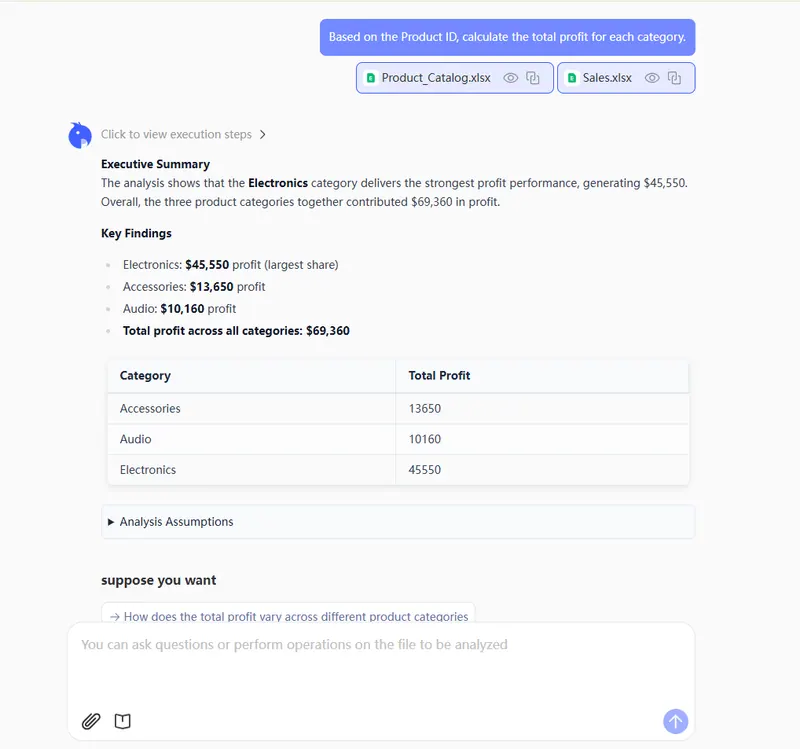
Comparación: Power Pivot manual vs. RowSpeak IA
| Característica | Modelo de datos manual (Power Pivot) | RowSpeak (IA) |
|---|---|---|
| Proceso de configuración | Más de 6 pasos (Formato, Marcar, Mapear, Arrastrar) | 2 pasos (Cargar y Preguntar) |
| Mapeo lógico | Manual (el usuario debe identificar claves) | Automático (IA identifica relaciones) |
| Interfaz | Ventana separada de “Power Pivot” | Interfaz de chat sencilla |
| Manejo de errores | Solución manual de “Claves” | Integridad de datos verificada por IA |
FAQ: Dominando el Modelo de datos
1. ¿RowSpeak solo hace un VLOOKUP?
No. Al igual que el Modelo de datos de Excel, RowSpeak usa lógica relacional. Es mucho más rápido y seguro que VLOOKUP, sobre todo con millones de filas que harían fallar a VLOOKUP.
2. ¿Puedo combinar más de dos tablas?
Claro. Mientras el modelado manual se vuelve exponencialmente más difícil con cada tabla nueva, RowSpeak puede conectar 3, 4 o 5 archivos con la misma facilidad. Sólo cárgalos todos y formula tu pregunta.
3. ¿Y si mis datos necesitan limpieza primero?
El Modelo de datos de Excel es muy exigente con claves “limpias”. RowSpeak es más flexible, limpiando automáticamente los datos desordenados y estandarizando formatos antes de realizar la unión.
Deja de construir modelos, empieza a obtener respuestas
La función “Agregar al Modelo de datos” supuso un gran avance para Excel, pero la IA es el próximo salto gigante. No deberías tener que ser administrador de bases de datos solo para ver los beneficios por categoría. Ya sea que estés fusionando varias hojas o realizando análisis profundos de conjuntos de datos complejos, RowSpeak elimina la barrera técnica.
🚀 ¿Listo para el modelo de datos con “un solo comando”?
No dejes que las “Relaciones” complejas te ralenticen. Experimenta el poder del análisis multi‑tabla impulsado por IA.
Prueba RowSpeak gratis ahora