'%3e%3crect%20id='矩形_7888'%20data-name='矩形%207888'%20class='cls-1'%20width='20'%20height='20'%20rx='4'%20transform='translate(6260%20-4478)'/%3e%3cpath%20id='联合_155'%20data-name='联合%20155'%20class='cls-2'%20d='M6.074,12.147a6.207,6.207,0,0,1-.621-.031A6.087,6.087,0,0,1,.031,6.694a6.177,6.177,0,0,1,0-1.241A6.086,6.086,0,0,1,5.453.031,6.177,6.177,0,0,1,6.074,0H9.152V2.029H6.074a4.053,4.053,0,0,0-3.916,3.03H9.152V7.088H2.158a4.053,4.053,0,0,0,3.916,3.03H9.152v2.029Z'%20transform='translate(6264.693%20-4473.9)'/%3e%3c/g%3e%3c/svg%3e)
Puntos clave
- Recuperación instantánea: RowSpeak te permite mostrar cualquier columna —o todas las columnas ocultas de una vez— con un solo comando en inglés sencillo, sin necesidad de navegar por menús.
- Integridad de datos primero: Desocultar manualmente puede ser complicado cuando varias columnas están ocultas en secuencia; la automatización IA muestra cada columna oculta sin omitir ninguna.
- Eficiencia por lotes: Desocultar manualmente decenas de columnas dispersas es propenso a errores y lento; RowSpeak procesa toda la hoja en segundos.
- Sin curva de aprendizaje: No necesitas memorizar atajos de teclado ni navegar menús anidados para recuperar tus datos.
¿Por qué faltan tus columnas?
"Cómo desocultar columnas en Excel" es una de las preguntas más buscadas sobre Excel, y con razón. Las columnas ocultas se crean fácilmente por accidente (un clic derecho inadvertido, la limpieza de un colega o una plantilla importada) y resultan sorprendentemente frustrantes de localizar y restaurar.
Ya sea que hayas heredado una hoja con huecos misteriosos en los encabezados, o que hayas ocultado columnas deliberadamente y ahora las necesites de vuelta, los pasos a continuación te resolverán el problema en menos de un minuto.
Método 1: La forma manual tradicional
Opción A — Método del clic derecho
- Detecta el hueco de la columna oculta: Observa un salto en las letras de los encabezados (p. ej., de A a C, lo que indica que B está oculta).
- Selecciona las columnas adyacentes: Haz clic en el encabezado de la columna a la izquierda del hueco (p. ej., A), luego mantén
Shifty haz clic en el encabezado a la derecha (p. ej., C). - Clic derecho en la selección → Haz clic en "Desocultar".
Opción B — Método de la cinta
- Selecciona las columnas a ambos lados del hueco oculto.
- Ve a Inicio → Formato → Ocultar y desocultar → Desocultar columnas.
Opción C — Desocultar todas las columnas de una vez
- Presiona
Ctrl + Apara seleccionar toda la hoja. - Ve a Inicio → Formato → Ocultar y desocultar → Desocultar columnas.
Opción D — Atajo de teclado
- Selecciona las columnas adyacentes.
- Presiona
Alt + H + O + U + Len secuencia.
El cuello de botella: Estos pasos requieren que primero notes que una columna está oculta —no siempre es evidente en hojas grandes. Las columnas ocultas no adyacentes implican repetir todo el proceso varias veces.
Método 2: La solución de un solo comando de RowSpeak

Por qué es mejor
- Sin menús que navegar: Olvida el baile del clic derecho.
- Encuentra cada columna oculta: Analiza todo el archivo automáticamente.
- Funciona con archivos complejos: Libros de varias hojas, vistas protegidas, plantillas importadas —todo gestionado.
Cómo hacerlo
Paso 1 — Sube tu archivo al panel de control de RowSpeak.

Paso 2 — Escribe tu comando:
Unhide all hidden columns in this sheet.
O más específico:
Show the hidden columns between column B and column F.

Paso 3 — Vista previa del resultado — RowSpeak muestra exactamente qué columnas fueron restauradas antes de confirmar.
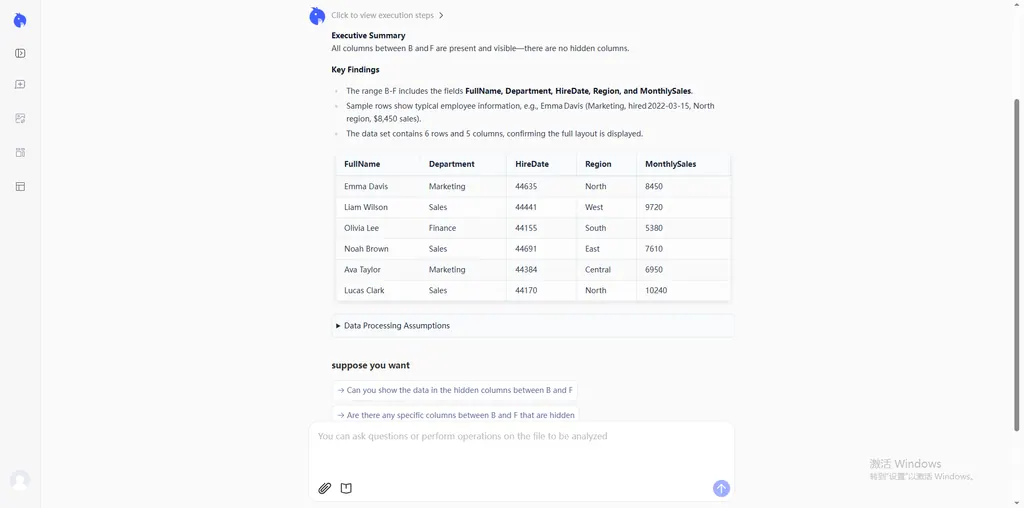
Paso 4 — Refina y exporta — Itera sobre los resultados hasta que el diseño sea perfecto. Cuando estés listo, exporta y descarga tu archivo para un análisis inmediato.
Comparación: Manual vs. Automatización IA
| Característica | Método manual | RowSpeak (IA) |
|---|---|---|
| Esfuerzo | Múltiples clics por columna oculta | Una frase para todo el archivo |
| Detección de columnas ocultas | Debes notar los huecos visualmente | Detecta automáticamente todas las columnas ocultas |
| Procesamiento por lotes | Repetir pasos para cada grupo oculto | Restauración instantánea de toda la hoja |
| Riesgo de error | Fácil perder columnas no adyacentes | Escaneo completo, nada se pasa por alto |
| Habilidad requerida | Conocer menús | Solo inglés sencillo |
Preguntas frecuentes: Preguntas comunes sobre desocultar columnas en Excel
1. ¿Por qué no veo la opción "Desocultar" al hacer clic derecho?
No has seleccionado columnas en ambos lados del hueco. Si la columna A está oculta, usa el Cuadro de nombres —escribe A1, pulsa Enter, y luego usa el método de la cinta.
2. ¿Cómo desoculto la columna A específicamente?
Haz clic en el Cuadro de nombres, escribe A1, pulsa Enter, y luego ve a Inicio → Formato → Ocultar y desocultar → Desocultar columnas.
3. ¿Cómo desoculto varias columnas a la vez?Ctrl + A → Inicio → Formato → Ocultar y desocultar → Desocultar columnas. O con RowSpeak: "Unhide all columns in this workbook."
4. ¿Por qué mis columnas siguen ocultándose?
Con frecuencia es causado por un filtro activo (revisa la pestaña Datos) o por un ancho de columna establecido en 0. Corrige el ancho haciendo clic derecho → Ancho de columna → pon 8.43.
5. ¿Desocultar columnas afectará mis fórmulas?
No. Solo cambia la visualización; los valores y referencias de fórmula permanecen intactos.
6. ¿Puedo desocultar columnas en una hoja protegida?
No sin la contraseña. Primero ve a Revisar → Desproteger hoja. RowSpeak señalará esto y te guiará.
Deja de buscar, empieza a comandar
La eficiencia no se trata de memorizar cada menú de Excel, sino de llegar a tus datos lo más rápido posible. La próxima vez que tus columnas desaparezcan, olvida el laberinto del clic derecho. Simplemente dile a RowSpeak lo que necesitas.
🚀 ¿Listo para desocultar columnas en segundos?
Detén los clics en los menús. Deja que RowSpeak encuentre y restaure cada columna oculta —instántaneamente.