'%3e%3crect%20id='矩形_7888'%20data-name='矩形%207888'%20class='cls-1'%20width='20'%20height='20'%20rx='4'%20transform='translate(6260%20-4478)'/%3e%3cpath%20id='联合_155'%20data-name='联合%20155'%20class='cls-2'%20d='M6.074,12.147a6.207,6.207,0,0,1-.621-.031A6.087,6.087,0,0,1,.031,6.694a6.177,6.177,0,0,1,0-1.241A6.086,6.086,0,0,1,5.453.031,6.177,6.177,0,0,1,6.074,0H9.152V2.029H6.074a4.053,4.053,0,0,0-3.916,3.03H9.152V7.088H2.158a4.053,4.053,0,0,0,3.916,3.03H9.152v2.029Z'%20transform='translate(6264.693%20-4473.9)'/%3e%3c/g%3e%3c/svg%3e)
Puntos Clave
- Barreras de acceso: Las hojas protegidas evitan cambios accidentales, pero a menudo se convierten en cuellos de botella cuando se pierden las contraseñas o cambian los equipos.
- Recuperación instantánea: RowSpeak te permite eludir la frustración de los datos bloqueados enfocándose en la extracción de contenido y la reorganización estructural mediante comandos simples.
- Integridad de datos: Desbloquear una hoja es solo el primer paso; garantizar que los datos subyacentes no se corrompan durante el proceso es vital para informes precisos.
- Sin fricción técnica: Las herramientas de IA modernas eliminan la necesidad de scripts VBA complejos o software de “cracking” de terceros para acceder a tu propia información.
El cuello de botella de acceso: Por qué se bloquean las hojas
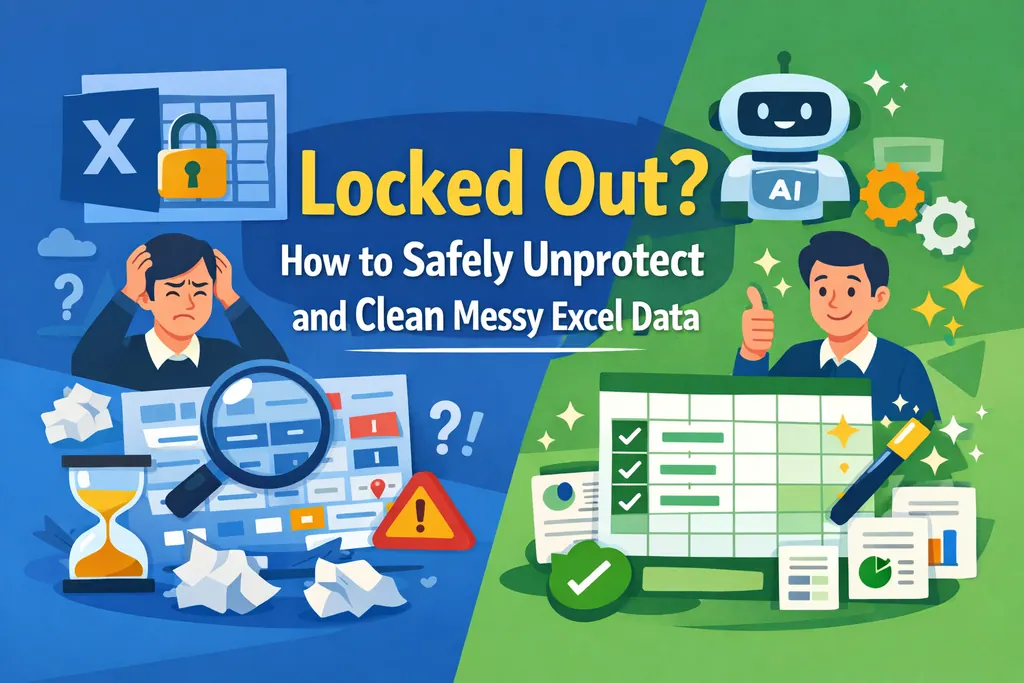
Todos hemos pasado por eso: recibes un archivo crítico, pero está en “Solo lectura” o protegido con una contraseña que nadie recuerda. Aunque las funciones de protección de Excel son útiles para prevenir errores, pueden convertirse fácilmente en una pared que detiene tu análisis de datos y la planificación estratégica.
El objetivo no es solo “romper” el candado, sino recuperar la capacidad de insertar filas y actualizar la información sin dañar la lógica existente del archivo.
Método 1: La forma manual tradicional
Si tienes la contraseña o la protección se estableció sin una, sigue estos pasos estándar:
- Abre el archivo de Excel y navega a la hoja específica que está bloqueada.
- Ve a la pestaña Revisar en la cinta superior.
- Haz clic en “Desproteger hoja”: en el grupo “Proteger” verás esta opción.
- Introduce la contraseña: si se solicita, escribe la contraseña. Si no se estableció ninguna, la hoja se desbloqueará de inmediato.
- Comprueba la protección del libro: si aún no puedes mover o eliminar hojas, también deberás hacer clic en “Desproteger libro” en la misma pestaña.
- Verifica los permisos de edición: una vez desbloqueada, intenta insertar varias filas para asegurarte de que se restauraron todos los derechos de edición.
- Guarda el archivo: vuelve a guardar el libro para asegurar que la protección se elimine permanentemente.
El cuello de botella: Si se pierde la contraseña, estos pasos estándar son inútiles. Muchos usuarios recurren entonces a scripts VBA riesgosos o a “desbloqueadores” en línea no verificados que pueden comprometer la seguridad de los datos.
Método 2: La solución de un clic de RowSpeak
Cuando los métodos tradicionales fallan, RowSpeak ofrece una forma más inteligente y segura de gestionar tus datos. En lugar de luchar contra la encriptación, el motor de IA de RowSpeak se centra en la intención de los datos.

Por qué es mejor:
- Sin scripts: No necesitas aprender VBA ni soluciones técnicas complejas.
- Limpieza inteligente: Una vez obtenido el acceso, la IA te ayuda a limpiar datos desordenados que antes estaban ocultos tras el bloqueo.
- Control total: Puedes reestructurar, combinar y editar los datos como si la protección nunca hubiera existido.
Cómo hacerlo:
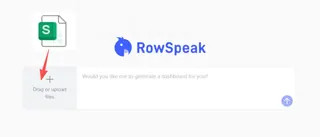
Paso 1: Sube tu archivo protegido
Simplemente arrastra y suelta tu libro bloqueado en el panel de RowSpeak. La IA analiza al instante la estructura del archivo para preparar la extracción de datos.
Paso 2: Emite un comando en lenguaje natural
Indica a la IA lo que deseas hacer en inglés sencillo. Por ejemplo:
Extract all data from the protected 'Sales' sheet and organize it into a new, editable table.

Paso 3: Vista previa de los datos extraídos
RowSpeak ofrece una vista previa en tiempo real de tus resultados. Puedes ver inmediatamente los datos antes bloqueados, asegurando que todos los buscadores y fórmulas se hayan capturado correctamente.
Paso 4: Refina y exporta
La precisión es clave. Puedes refinar e iterar los resultados—pidiendo a la IA que ajuste formatos o añada prefijos a los ID—hasta que los datos estén exactamente como los necesitas. Cuando estés satisfecho, exporta y descarga tu archivo limpio y desbloqueado para uso inmediato.
Comparación: Desbloqueo manual vs. Libertad con IA
| Característica | Método manual | RowSpeak (IA) |
|---|---|---|
| ¿Se requiere contraseña? | Sí (siempre) | No (se centra en la extracción de datos) |
| Riesgo de pérdida de datos | Bajo (si se conoce la contraseña) | Cero (verificado de integridad) |
| Facilidad de uso | Alta (si se conoce la contraseña) | Instantánea para cualquier escenario |
| Limpieza posterior al desbloqueo | Manual | Automatizada e inteligente |
FAQ: Preguntas frecuentes sobre desproteger hojas
1. ¿Es legal desproteger una hoja de Excel?
Si eres el propietario de los datos o has sido autorizado para trabajar en el archivo, desprotegerlo es una parte estándar de la gestión de datos. Siempre asegúrate de tener los derechos sobre la información a la que accedes.
2. ¿Por qué “Desproteger hoja” está grisado?
Esto suele indicar que todo el Libro está protegido, no solo la hoja individual. Primero debes ir a la pestaña Revisar y seleccionar “Desproteger libro” antes de poder gestionar hojas individuales.
3. ¿Desproteger una hoja romperá mis VLOOKUPs?
El simple hecho de desproteger no romperá nada, pero la razón por la que la hoja estaba bloqueada a menudo era proteger búsquedas y fórmulas sensibles. Usar RowSpeak garantiza que, al mover los datos a una nueva hoja, todas las relaciones lógicas se mantengan.
De datos bloqueados a ideas accionables
No dejes que una contraseña olvidada detenga tu flujo de trabajo. Ya sea que necesites combinar varias hojas o simplemente corregir un error tipográfico, las herramientas de IA modernas aseguran que tus datos estén siempre accesibles y listos para la sala de juntas.
🚀 ¿Listo para recuperar tus datos?
Desbloquea, limpia y automatiza tus hojas de Excel con el poder de la IA.
Prueba RowSpeak gratis ahora